Стандартный инструмент для скриншотов в Windows со временем улучшился, но всё же уступает многим сторонним программам, которые предлагают больше настроек и расширенных возможностей. Если вы ищете полностью бесплатную и открытую альтернативу — поздравляю, она есть!
ShareX — мощный и открытый инструмент для захвата экрана
ShareX — это программа для создания скриншотов и выделений, похожая на Snipping Tool в Windows. Нажимаете горячие клавиши (по умолчанию Ctrl+Print Screen), и моментально получаете снимок экрана. Но возможности ShareX значительно превышают базовый функционал стандартной программы.
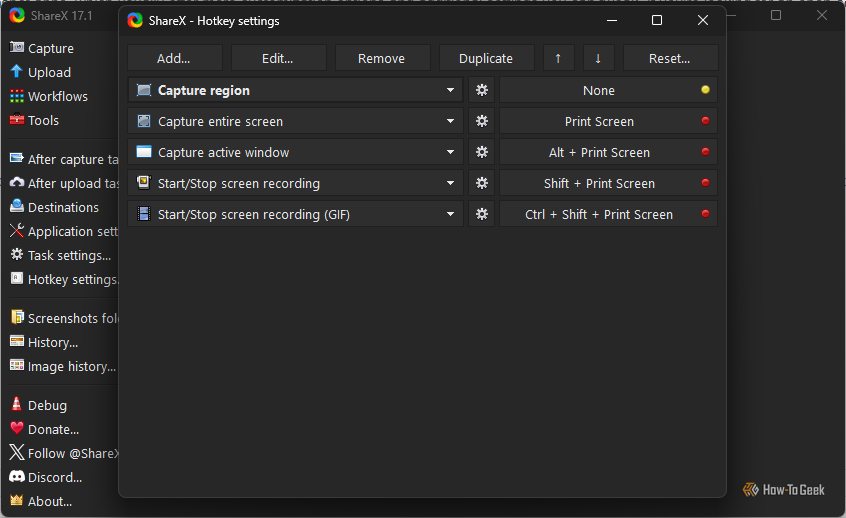
Как и Snipping Tool, ShareX поддерживает множество сочетаний клавиш для захвата выбранной области, активного окна или всего экрана. Но здесь вы можете настроить эти горячие клавиши под себя.
Программа также очень удобно позволяет быстро сделать скриншот любого активного окна.
Я изменил горячие клавиши на более удобные для себя и назначил их на кнопки мыши через программу Razr Synapse. Теперь сделать скриншот можно одним нажатием прямо с мыши — и это гораздо удобнее, чем кажется, если часто пользуетесь скриншотами.
ShareX — больше, чем альтернатива Snipping Tool: настоящий комбайн с тысячей функций
Хотя базовые возможности обеих программ похожи, ShareX выводит их на новый уровень, добавляя огромное количество дополнительных опций и гибких настроек.
8 функций Snipping Tool, о которых вы даже не догадывались
Освойте секреты профессиональной съемки и записи экрана!
Гибкие варианты захвата изображения
В Windows Snipping Tool доступно всего пять режимов захвата: активное окно, рабочий стол, произвольная область, полный скриншот и запись видео.
ShareX поддерживает все эти режимы, а кроме того умеет создавать GIF-анимацию и делать прокручиваемые скриншоты — идеально, если надо захватить длинную страницу или окно, выходящее за пределы экрана.
Можно даже задать автоматическую съемку по таймеру — отличная фишка для записи презентаций или контроля рабочего процесса.
Многофункциональное редактирование снимков
Редактор Snipping Tool довольно простой: можно рисовать, выделять маркером, обрезать и немного корректировать.
ShareX предлагает функционал, похожий на базовый Microsoft Paint, только без AI-опций. Тут есть размытие и пикселизация, обрезка, изменение размера, поворот, добавление смайлов и фигур. И главное — встроенная пипетка для точного подбора цвета, что здорово облегчает аннотирование скриншотов.
Синхронизация с облаком для всех ваших снимков
Snipping Tool можно связать с OneDrive и автоматически сохранять снимки в облако — но это привязка только к сервисам Microsoft и требует ручной настройки.
ShareX же предлагает более 20 вариантов облачных сервисов, куда ваши скриншоты могут автоматически загружаться прямо «из коробки».
Если нужного сервиса нет в списке, можно настроить практически любой, включая собственный сервер — отличный бонус для продвинутых пользователей.
Немного сложен для новичков — но абсолютно стоит того
Главный минус ShareX — обилие опций и настроек, которые могут показаться запутанными. Порой сложно сразу найти нужную функцию, придётся немного разобраться и поэкспериментировать.
Например, можно полностью настроить, что именно и как происходит после создания скриншота.
Если готовы потратить время на изучение, получите полный контроль над процессом. Но и базовых настроек хватает для большинства задач.
Важное предупреждение: отключите автоматическую загрузку
По умолчанию ShareX автоматически отправляет ваши скриншоты в публичное облако — и делает это без предупреждений. Обязательно отключите эту функцию сразу после установки, пока не настроили программу под себя.
Для этого кликните правой кнопкой мыши по иконке ShareX и выберите «Настройки приложения».
Перейдите в раздел «Дополнительно» в левой колонке, прокрутите до блока «Загрузка». Там поменяйте параметр DisableUpload с «False» на «True».
Я также заблокировал программу через брандмауэр для полной уверенности.
Если случайно загрузили скриншот в сеть, его можно легко удалить — хотя нужная опция спрятана в глубине меню.
Зайдите в главное окно ShareX, откройте «Историю изображений». Правой кнопкой щёлкните по нужному снимку, выберите «Открыть» > «URL удаления». Если пункт недоступен — это значит, что файл ещё не загружен.
Автоматическая загрузка — важный момент, но преимуществ у ShareX гораздо больше, поэтому я учитываю этот нюанс и продолжаю активно пользоваться программой без проблем.
Если вам понравилась эта статья, подпишитесь, чтобы не пропустить еще много полезных статей!
Дорогие читатели премиум клуба и те, кто к нему еще не успел присоединиться, я рад анонсировать новый формат и план статей на канале!Подробно об этом рассказал здесь - здесь
Также подписывайтесь на нас в:
- Telegram: https://t.me/gergenshin
- Youtube: https://www.youtube.com/@gergenshin
- Яндекс Дзен: https://dzen.ru/gergen
- Официальный сайт: https://www-genshin.ru