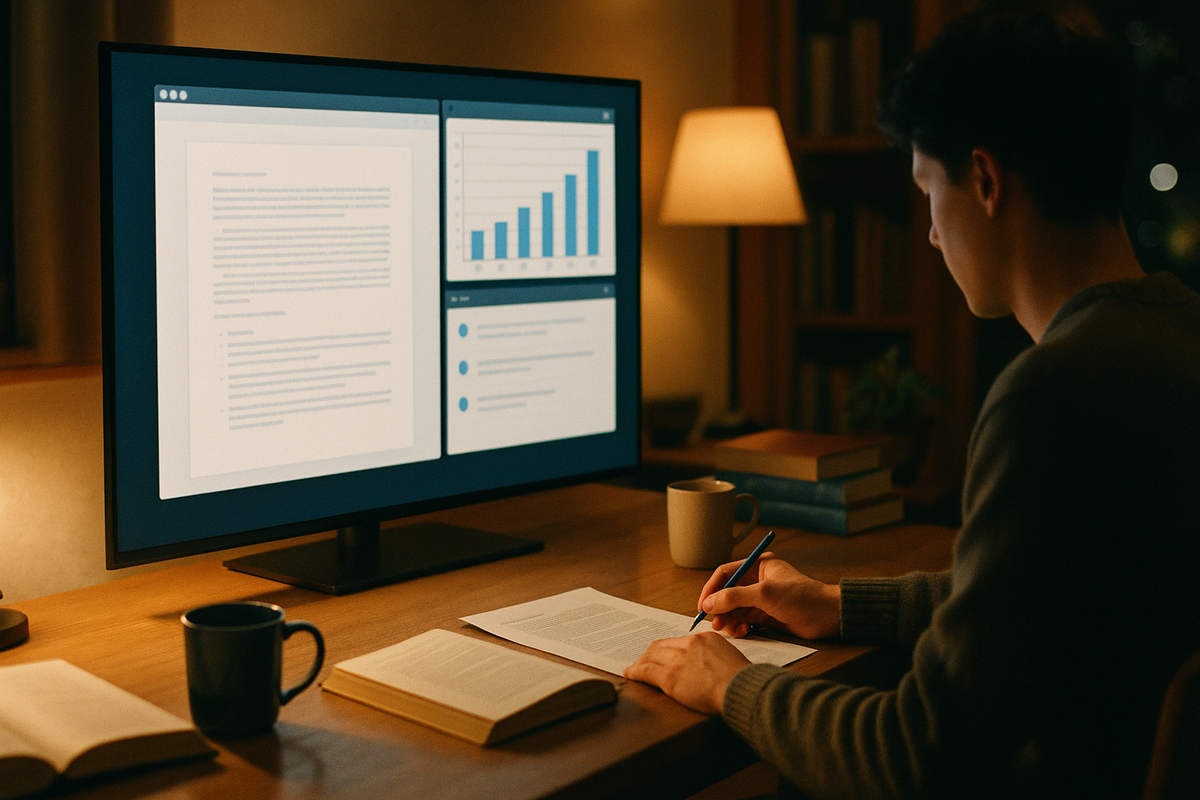
Использование телевизора в качестве компьютерного монитора становится все более популярным решением, особенно с развитием удаленной работы и дистанционного обучения. Рассмотрим все аспекты такого подключения.
Преимущества использования телевизора как монитора
Большая диагональ экрана - основное преимущество, позволяющее комфортно работать с несколькими окнами одновременно, просматривать детализированные изображения и чертежи.
Экономия средств - современные телевизоры часто стоят дешевле мониторов аналогичной диагонали с похожими характеристиками.
Многофункциональность - возможность переключаться между работой на компьютере и просмотром телевизионного контента.
Ключевые технические аспекты
Задержка ввода (Input Lag)
Это критически важный параметр для комфортной работы. Задержка ввода - время между движением мыши и отображением курсора на экране.
Приемлемые значения:
• Для офисной работы: до 40-50 мс
• Для графического дизайна: до 20-30 мс
• Для игр: менее 20 мс
Способы уменьшения задержки:
• Активация "Игрового режима" (Game Mode)
• Отключение функций постобработки изображения
• Использование режима "ПК" или "Компьютер"
Качество отображения текста
Телевизоры оптимизированы для видеоконтента, поэтому с текстом могут возникать проблемы:
Потенциальные проблемы:
• Размытость мелкого текста
• Неправильная цветопередача
• Артефакты при масштабировании
Решения:
• Использование разрешения 4K для четкости текста
• Настройка правильного цветового пространства (RGB вместо YUV)
• Регулировка масштабирования в системе (125-150% для больших экранов)
Эргономические соображения
Оптимальное расстояние просмотра
• 32-43 дюйма: 80-100 см
• 50-55 дюймов: 120-140 см
• 65+ дюймов: 160+ см
Высота размещения
Верхняя треть экрана должна находиться на уровне глаз или чуть ниже. Для больших телевизоров может потребоваться:
• Специальная подставка с регулировкой высоты
• Настенное крепление с возможностью наклона
• Эргономичное кресло с регулировкой высоты
Углы обзора
Располагайтесь по центру экрана для равномерного восприятия всех зон. При работе с текстом избегайте боковых углов обзора.
Способы подключения
HDMI-подключение
Преимущества:
• Универсальность
• Передача звука и видео
• Поддержка высоких разрешений
Рекомендации:
• Используйте HDMI 2.0 или выше для 4K
• Кабель длиной не более 5 метров для стабильного сигнала
• Активируйте режим "ПК" на телевизоре
USB-C и Thunderbolt
Современные ноутбуки часто поддерживают подключение через USB-C:
• Одновременная передача видео и питания
• Поддержка высоких разрешений
• Возможность подключения через адаптер
Беспроводное подключение
Miracast, AirPlay, Chromecast:
• Удобство подключения
• Возможна задержка сигнала
• Подходит для презентаций, не для постоянной работы
Оптимальные характеристики телевизора для работы
Разрешение
• Минимум: Full HD (1920×1080)
• Рекомендуется: 4K (3840×2160) для четкого текста
• Избегайте: разрешения ниже Full HD
Технология матрицы
• IPS: лучшие углы обзора, точная цветопередача
• VA: высокая контрастность, но худшие углы обзора
• OLED: отличная картинка, но риск выгорания при статичных изображениях
Частота обновления
• 60 Гц: минимум для комфортной работы
• 120 Гц+: желательно для плавности интерфейса
Настройка операционной системы
Windows
• Настройка масштабирования: 125-150% для больших экранов
• Режим "Расширить экран" для многозадачности
• Калибровка цветов через настройки дисплея
macOS
• Настройка разрешения через "Дисплеи"
• Использование режима "Масштабирование"
• Активация Night Shift для работы в вечернее время
Linux
• Настройка через xrandr или системные настройки
• Установка правильного DPI
• Настройка композитора для плавности
Практические советы
Для офисной работы
• Используйте виртуальные рабочие столы
• Настройте удобные сочетания клавиш
• Размещайте часто используемые программы по углам экрана
Для творческой работы
• Калибруйте цвета с помощью специальных инструментов
• Используйте режимы изображения для разных задач
• Регулярно делайте перерывы для отдыха глаз
Для обучения
• Используйте функцию "картинка в картинке"
• Настройте удобное масштабирование текста
• Организуйте рабочее пространство с хорошим освещением
Потенциальные проблемы и решения
Усталость глаз:
• Регулируйте яркость в соответствии с освещением
• Используйте фильтры синего света
• Делайте перерывы каждые 20-30 минут
Перегрев:
• Обеспечьте хорошую вентиляцию
• Используйте режимы энергосбережения
• Избегайте статичных изображений на OLED
Заключение
Телевизор может стать отличной заменой традиционному монитору при правильном подходе к выбору и настройке. Ключевые факторы успеха: низкая задержка ввода, правильная эргономика рабочего места, качественное подключение и грамотная настройка системы. При соблюдении этих условий большой экран телевизора значительно повысит продуктивность работы и комфорт обучения.
Если вы подбираете телевизор и хотите узнать больше о моделях, функциях и возможностях, загляните в каталог на Ривьера 24 — там вы найдёте отличные варианты по доступным ценам.