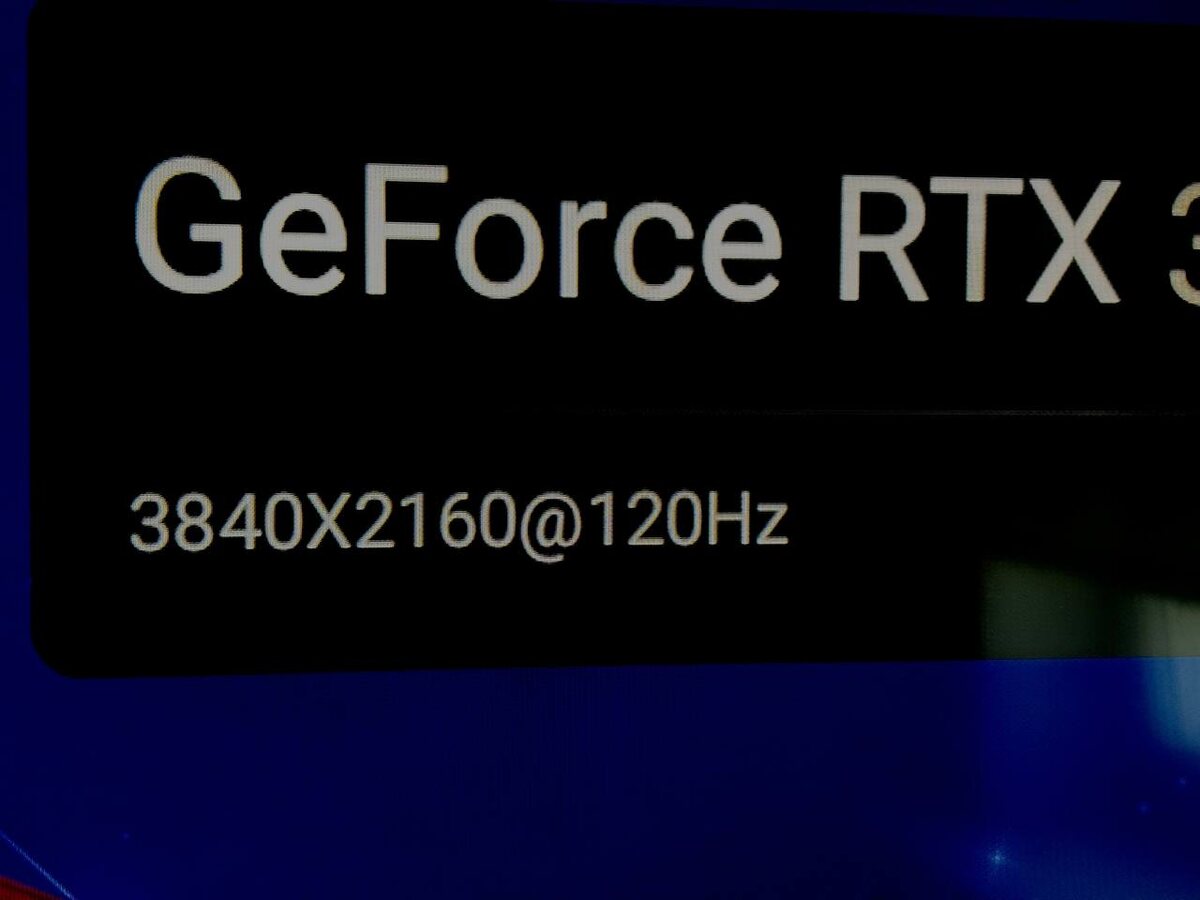
С такой ситуацией я столкнулся на своем телевизоре при подключении к ПК. Модель телевизора TCL 55C735. После двух недель поисков различных решений, это единственный вариант, который мне помог решить данную проблему.
Иногда пользователи сталкиваются с раздражающей проблемой:
при подключении телевизора к компьютеру через HDMI изображение может периодически пропадать на 1–2 секунды, особенно во время игр или просмотра видео. Это может быть связано с тем, что видеокарта отправляет сигнал, несовместимый с телевизором, или с неправильными параметрами EDID (расширенной информацией о дисплее).
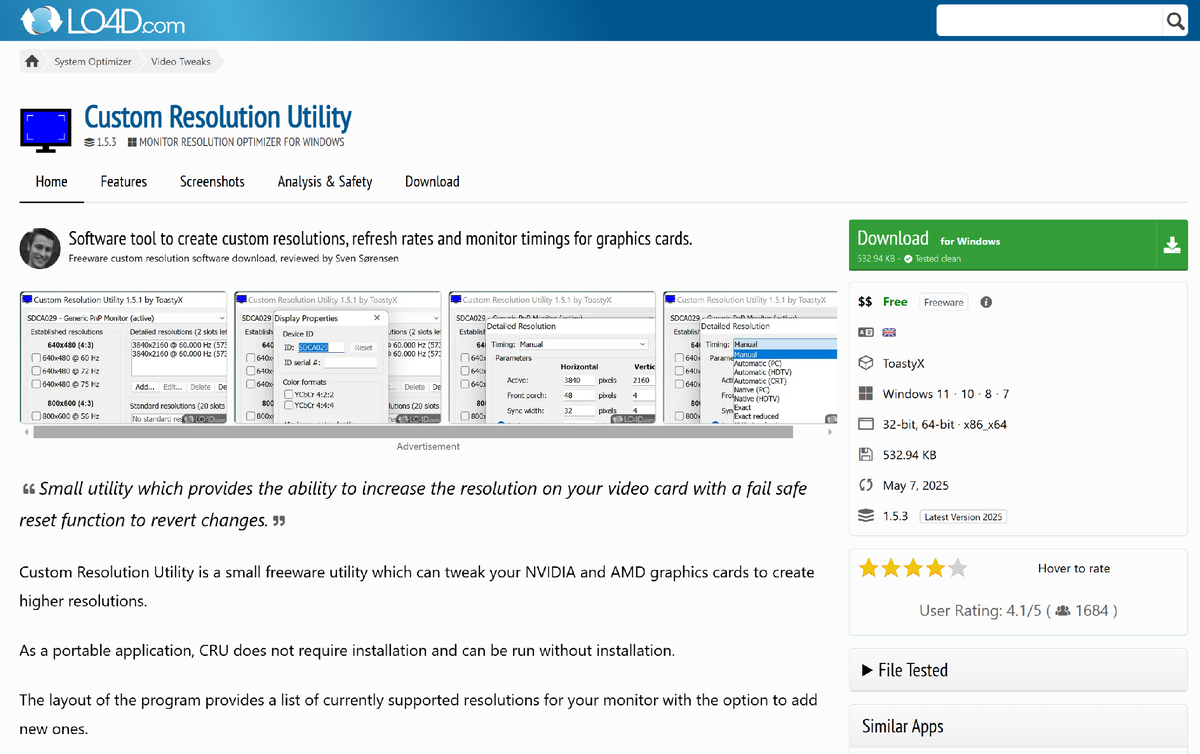
Одним из способов решения этой проблемы является использование утилиты Custom Resolution Utility (CRU).
Ниже — пошаговая инструкция, как это исправить.
Шаг 1. Загрузка и запуск CRU
1. Скачайте CRU с сайта: https://custom-resolution-utility.en.lo4d.com/windows
2. Распакуйте архив в удобную папку.
3. Запустите CRU.exe от имени администратора.
Шаг 2. Выбор нужного дисплея
В верхней части окна CRU будет список подключённых дисплеев.
Выберите ваш телевизор, а не основной монитор.
Обычно в названии присутствует модель или надпись вроде HDMI.
Шаг 2. Удаление нестабильных режимов
1. В списке detailed/standard/extension block удалите все нестабильные или лишние частоты, особенно 59.94Hz, 30Hz, 29Hz и т.п.
И уберите галочки со всех разрешений в пункте Established resolutions.
2. Оставьте только нужное — например как у меня:
Шаг 3. Пункт Extension blocks
1. Нажимаем лкм два раза на "CTA-861: 0 detailed resolutions, 13 data blocks (HDMI 2.1).
2. В открывшимся окне находим строчку "HDMI 2.1 support" и нажимаем два раза на Max: "ваше число" Gbps.
3. В окне Maximum FRL rate - выбираем 40 Gbps (10 x 4 lanes) и нажимаем ОК
Шаг 4. Сохранение и перезагрузка
1. Нажмите OK, чтобы сохранить изменения.
2. В папке CRU запустите restart.exe или restart64.exe — это перезагрузит видеодрайверы и применит изменения.
Перезагружаем компьютер, чтобы изменения вступили в силу, и проверяем)
Надеюсь данный способ помог Вам. Я обычный пользователь который столкнулся с данной проблемой после своей первой сборки пк.
У меня ушло много времени и сил для поиска решения этой проблемы.
Буду рад комментариям, если этот способ вам помог, и если есть другие варианты решения этой проблемы делитесь)