1. Введение
В данной статье рассмотрим пошагово, как установить операционную систему (ОС) Windows 10. В ней установка будет производится в виртуальной машине VirtualBox, как создать виртуальную машину, рассмотрено в предыдущей статье. Установка на реальной машине ничем не отличается от виртуальной, вам просто понадобится запустить с загрузочной флешки, а дальше следовать инструкциям, приведённым ниже.
2. Что понадобится
- Необходимо создать виртуальную машину(ВМ) в VirtualBox.
- Образ Windows 10 (ISO)
- Минимальные системные требования:
2+ ядра CPU, 4+ ГБ ОЗУ, 40+ ГБ диска.
3. Пошаговая установка Windows 10 в VirtualBox
Запускаем ранее созданную ВМ → начинается загрузка с ISO.
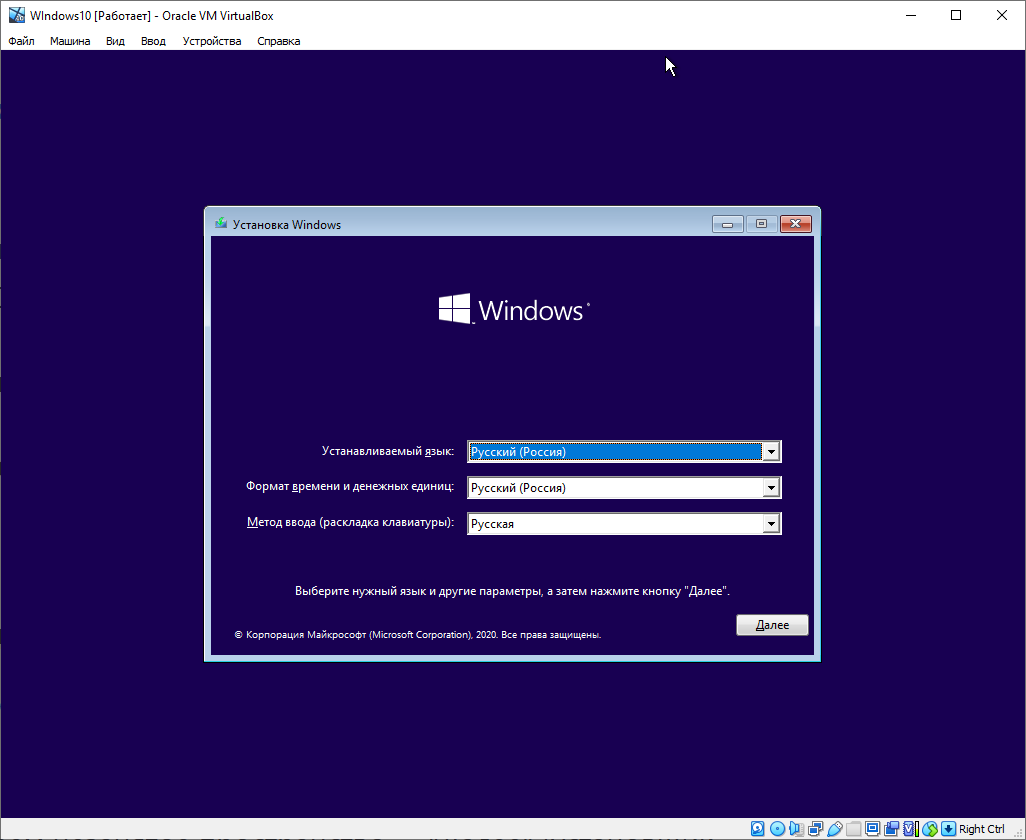
Выбираем язык, раскладку, формат времени → "Далее".
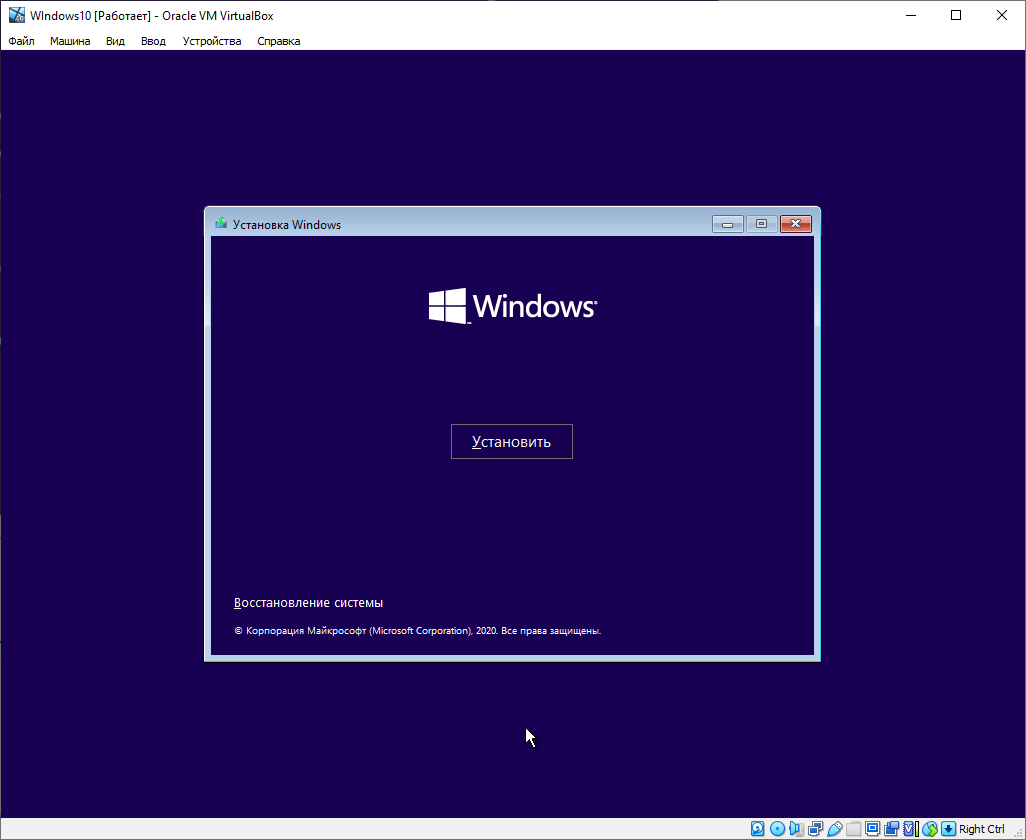
Тут можно выбрать установку новой ОС или запустить средства восстановления уже установленной системы. Выбираем установить.
Активация Windows
Активация Windows – тут необходимо ввести ключ продукта, приобретенный ранее. На этапе установки можно пропустить и ввести его после установки, для этого необходимо нажать кнопку «У меня нет ключа».
Версия Windows
Следующим этапом будет выбор какую версию ОС вам необходимо установить, от этого будет зависеть возможные функции, тип лицензии и цена.
Далее читаем и принимаем условия лицензионного соглашения.
Выбор типа установки → "Выборочная: только Windows".
Разметка диска
Выбираем незанятое пространство → «Далее» (установщик сам создаст разделы). Если у вас только 1 накопитель на реальной машине, то рекомендуется тут разбить его на 2 раздела, один гигов на 100 для системы и основных программ и всё остальное для ваших файлов.
Ждём завершения копирования файлов (10–20 мин).
Важный момент, после копирования система перезагрузится и появится надпись на черном экране с просьбой нажать любую клавишу, в этот момент не надо ничего нажимать, в противном случае загрузится с образа и установка начнется сначала. Подождите пару секунд, начнется загрузка с жесткого диска и установка продолжится.
Настройка параметров → Далее выбирайте подходящие вам параметры.
При необходимости можно сразу скачать обновления системы, а можно пропустить и обновить после установки.
Создание учётной записи
Лучше локальная (без привязки к Microsoft). Для создания локальной учетной записи необходимо выбрать «Вместо этого присоединиться к домену».
Вводим имя пользователя, которое будет использоваться как логин.
После вас попросят создать пароль для пользователя, если вам он не нужен, просто нажмите кнопку «Далее».
Далее можно отключить или оставить необходимые телеметрии (по желанию).
Установка почти завершена, идет подготовка рабочего стола пользователя, просто подождите немного.
Система установлена и готова к работе.