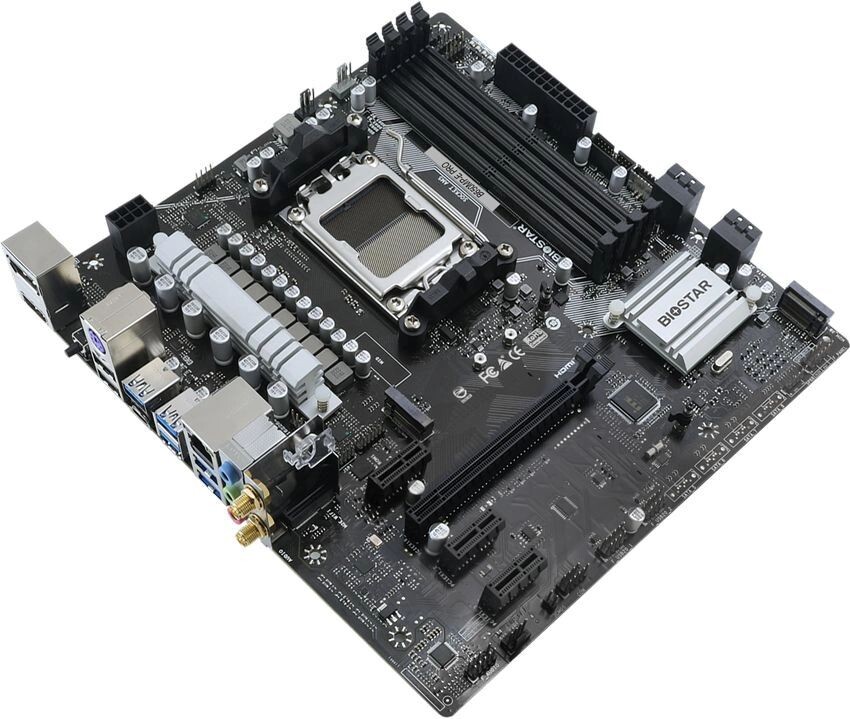
Материнская плата, материнка, мать, доска или Motherboard / Mainboard, — это главная плата, на которой размещаются все ключевые компоненты компьютера. Без неё ничего не будет работать: процессор, память, видеокарта, накопители — всё соединяется именно через неё.
Зачем нужна материнская плата?
Если процессор — это «мозг», то материнская плата — это позвоночник:
она связывает все компоненты между собой, распределяет питание, обменивает данные и координирует работу ПК.
Что подключается к материнской плате?
- Процессор (CPU) — вставляется в специальное гнездо (сокет).
- Оперативная память (RAM) — в длинные вертикальные слоты (обычно 2 или 4 штуки).
- Видеокарта (GPU) — в слот PCI Express, самый большой и длинный.
- Накопители (SSD, HDD) — жёсткие диски или SSD подключаются через SATA или M.2.
- Блок питания (через 24-pin и 8-pin коннекторы) — обеспечивает энергией всё оборудование.
- Кулеры и система охлаждения — система охлаждения процессора и вентиляции в корпусе.
- Периферия: клавиатура, мышь, монитор.
Что такое чипсет?
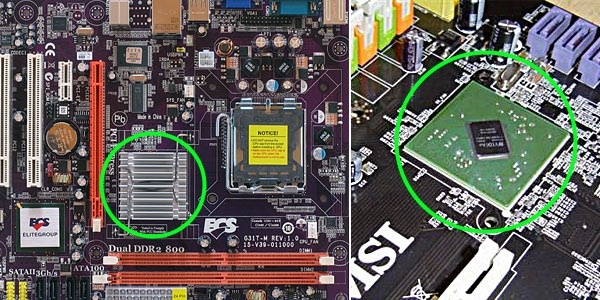
Чипсет — это управляющий центр на материнской плате. Он определяет:
- Сколько портов USB, SATA, PCIe будет работать.
- Можно ли разгонять процессор и оперативную память.
- Есть ли поддержка Wi-Fi, Bluetooth, быстрой памяти и новых интерфейсов.
Чем мощнее чипсет, тем больше возможностей у платы.
Форматы материнских плат
Есть три основных формата:
- ATX — стандартный размер. Самый функциональный, вмещает всё.
- Micro-ATX — чуть меньше, меньше слотов, но дешевле.
- Mini-ITX — очень компактный, для сборок в маленьких корпусах.
Если не знаете, что выбрать — берите ATX, если корпус по размерам позволяет.
Сокет — очень важно!
Материнская плата подходит не ко всем процессорам.
Например, процессоры AMD Ryzen используют сокет AM4 или AM5, а Intel — LGA1200 или LGA1700. Перед покупкой обязательно проверьте: подходит ли плата под ваш процессор.
Примеры использования
- Для офиса и интернета подойдёт простая плата с базовым чипсетом.
- Для игр — нужна плата с хорошим охлаждением, поддержкой разгона и M.2.
- Для работы и монтажа — лучше плата с большим количеством USB, быстрой сетью и поддержкой нескольких SSD.
Внешние порты и разъёмы
На задней панели материнской платы расположены все основные разъёмы, с которыми пользователь взаимодействует каждый день.
Здесь можно найти:
- USB-порты — используются для подключения клавиатуры, мыши, флешек, внешних дисков и периферии. Современные платы имеют комбинацию USB 2.0, USB 3.2 Gen1/Gen2 и USB Type-C. Чем их больше, тем удобнее.
- Видеоразъёмы — HDMI, DisplayPort, иногда DVI. Они нужны, если вы используете встроенную графику процессора. Если у вас есть дискретная видеокарта — подключение монитора идёт через неё.
- Аудиоразъёмы — стандартные 3,5-мм выходы для колонок и микрофона, а у некоторых моделей — оптический S/PDIF.
- LAN-порт (Ethernet) — для подключения к интернету по кабелю. Обычно поддерживается скорость 1 Гбит/с, а у продвинутых моделей — 2.5 Гбит/с.
- PS/2 — встречается всё реже, но может пригодиться для старых клавиатур или мышей.
Совет: если вы часто используете много USB-устройств, выбирайте плату с не менее чем 6 USB-портами на задней панели.
Подсистема питания процессора (VRM)
VRM (Voltage Regulator Module) — это цепи, которые обеспечивают стабильное питание процессора.
От качества VRM зависит надёжность работы системы, особенно при высокой нагрузке или разгоне.
Хорошая плата имеет:
- массивные радиаторы на элементах VRM,
- 8–12 фаз питания,
- качественные дроссели и конденсаторы.
Если питание слабое — процессор может перегреваться, снижать частоты или даже вызывать перезагрузки.
Совет: Для процессоров Ryzen 9 / Core i9 выбирайте плату с мощной подсистемой питания и активным охлаждением VRM.
А для Ryzen 5 / Core i5 достаточно среднего уровня, главное — наличие радиаторов на цепях питания.
BIOS / UEFI и его роль
BIOS (или современный UEFI) — это микропрограмма, которая управляет запуском системы и взаимодействием железа.
Именно BIOS первым «просыпается» при включении компьютера и запускает загрузку операционной системы.
Через BIOS можно:
- включать профиль XMP/DOCP для ускорения оперативной памяти;
- настраивать порядок загрузки;
- разгонять процессор и память;
- обновлять прошивку для поддержки новых процессоров.
Современные BIOS имеют графический интерфейс и поддерживают мышь — работать в них стало гораздо удобнее, чем раньше.
Совет: Периодически проверяйте наличие обновлений BIOS на сайте производителя материнской платы. Они часто улучшают совместимость и стабильность системы.
Аудио и сеть
Современные материнские платы имеют встроенные звуковые чипы и сетевые контроллеры.
От их качества напрямую зависит комфорт работы.
- Аудио:
Бюджетные модели используют кодек Realtek ALC897, а более дорогие — ALC1200 / ALC1220, обеспечивающие лучшее качество звука, поддержку 7.1 и меньшее количество шумов.
Если вы цените звук или работаете с аудиоредакторами — обращайте внимание на наличие экранирования звукового тракта и позолоченных разъёмов. - Сеть:
Почти все платы оснащены гигабитным Ethernet-портом (1 Гбит/с), но в современных моделях всё чаще встречается 2.5G LAN и даже встроенный Wi-Fi 6.
Это избавляет от необходимости покупать отдельный адаптер и даёт стабильное соединение без проводов.
Совет: Если вы собираете компактный ПК или планируете поставить системный блок далеко от роутера — лучше выбрать плату со встроенным Wi-Fi и Bluetooth.
Подсветка и дизайн
Современные материнские платы — это уже не просто функциональные устройства, а часть общего дизайна сборки.
Практически все модели среднего и высокого уровня поддерживают RGB-подсветку, а также возможность синхронизации с другими компонентами: кулерами, видеокартой, оперативной памятью и корпусом.
Популярные системы подсветки:
- ASUS Aura Sync
- MSI Mystic Light
- Gigabyte RGB Fusion
- ASRock Polychrome RGB
Совет: Если вы хотите, чтобы весь компьютер светился в одном стиле — выбирайте комплектующие одной марки, чтобы подсветка синхронизировалась.
Производители и их особенности
На рынке материнских плат доминируют четыре бренда, каждый со своими сильными сторонами:
- ASUS — известна надёжностью, продуманным охлаждением и удобным BIOS. Отличный выбор для энтузиастов и геймеров.
- MSI — удобные для новичков платы с простыми настройками разгона, тихим охлаждением и качественными компонентами.
- Gigabyte — отличное соотношение цены и функциональности, часто предлагаются дополнительные порты и крепкая сборка.
- ASRock — ориентируется на бюджетный сегмент, но при этом не экономит на важных функциях и поддержке новых процессоров.
Если вы впервые собираете компьютер, обратите внимание на MSI или ASUS — их BIOS проще и понятнее, а поддержка обширнее.
Как выбрать материнскую плату?
- Определите процессор, который хотите использовать
- Выберите сокет и совместимый чипсет
- Подумайте, нужен ли разгон, встроенный Wi-Fi, Bluetooth
- Убедитесь, что плата влезет в корпус
- Обратите внимание на количество USB, слотов под ОЗУ и M.2
Апгрейд и перспективы
При выборе материнской платы важно учитывать не только текущее железо, но и будущее.
Каждый сокет (разъём под процессор) живёт несколько поколений, после чего выходит из обращения.
Примеры:
- Intel LGA1700 — подходит для 12-го, 13-го и 14-го поколений Core.
- AMD AM4 — поддерживает Ryzen 1000–5000 серий.
- AMD AM5 — новый стандарт, поддерживающий DDR5 и PCIe 5.0.
Совет: Если вы собираете компьютер на 3–5 лет вперёд, лучше выбрать современный сокет (например, AM5 или LGA1700), чтобы можно было позже просто обновить процессор без замены всей системы.
Итог
Материнская плата — это основа любого компьютера. От неё зависит, насколько мощным, стабильным и удобным будет ваш компьютер. Правильно выбранная «материнка» — залог надёжной и быстрой работы на годы вперёд.
Подписывайтесь на канал «Просто про компьютеры» — тут я просто и понятно рассказываю о железе, Windows и сборках.