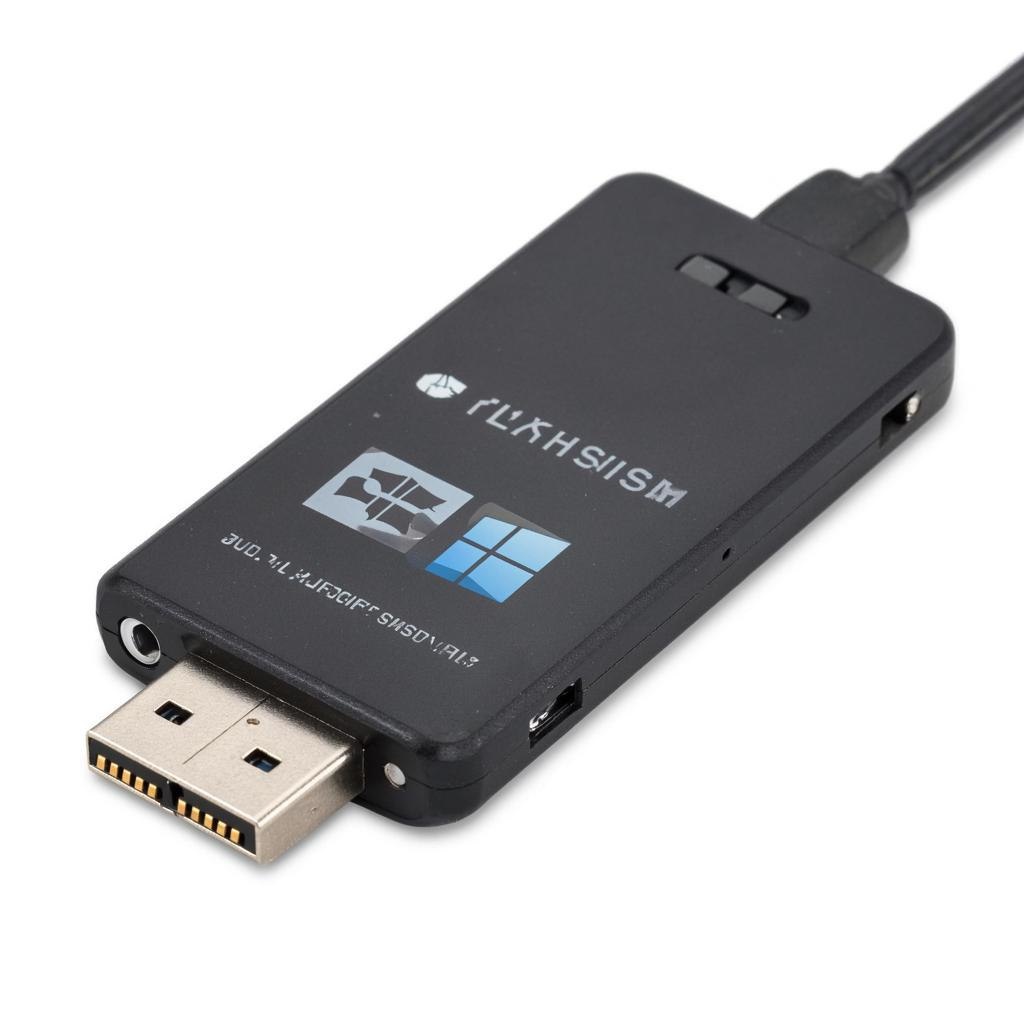
Если вы хотите переустановить операционную систему или провести диагностику своего компьютера, то вам обязательно понадобится загрузочная флешка с Windows. Это удобный способ восстановления системы без необходимости искать компакт-диск или использовать дополнительные устройства. В этой статье мы разберем простой и надежный метод создания такой флешки шаг за шагом.
Что потребуется?
- Флеш-накопитель объемом от 8 ГБ (лучше больше)
- Компьютер под управлением Windows
- ISO-образ операционной системы Windows (скачать можно с официального сайта Microsoft или через специализированные программы)
- Программа для записи образа на USB-флешку (например, Rufus, WinUSB Maker, UltraISO)
Шаг 1: Подготовка оборудования
Подключите вашу флешку к компьютеру. Убедитесь, что она пустая или не содержит важных данных, так как все содержимое будет удалено при создании загрузочной флешки.
Шаг 2: Скачивание ISO-образа Windows
Вы можете скачать образ операционной системы с официального сайта Microsoft, но убедитесь, что у вас есть ключ продукта для активации ОС после установки. Если вы уже используете лицензионную версию Windows, система автоматически активируется при установке нового образа.
Шаг 3: Запуск утилиты для записи образа
Мы рекомендуем воспользоваться программой Rufus, так как она проста в использовании и поддерживает большинство версий Windows. Загрузите последнюю версию программы по ссылке разработчика.
Инструкция по использованию Rufus:
1. Откройте программу Rufus.
2. Выберите подключенную флешку из списка доступных устройств.
3. Нажмите кнопку «Выбрать» рядом с полем «Файл образа», чтобы указать путь к вашему ISO-файлу.
4. Оставьте настройки по умолчанию, если они подходят вашей системе (обычно это GPT/UEFI).
5. Установите галочку напротив пункта «Создать загрузочный диск».
6. Проверьте еще раз правильность выбранных параметров и нажмите кнопку «Старт».
7. Подтвердите удаление всех файлов на флешке, нажав ОК.
После этого начнется процесс подготовки и форматирования накопителя, а затем запись вашего ISO-образа на флешку. Этот этап может занять несколько минут, в зависимости от скорости работы вашей флешки и размера файла.
Шаг 4: Проверка работоспособности флешки
Когда программа завершит свою работу, перезапустите компьютер и войдите в BIOS (нажмите F2, Del или другую клавишу во время загрузки). Перейдите в раздел Boot (загрузка) и установите приоритет запуска с USB-HDD. Сохраните изменения и выйдите из BIOS. Если загрузчик успешно запустится, значит ваша флешка готова!
Теперь вы знаете, как самостоятельно подготовить загрузочную флешку с Windows. Следуя этим простым инструкциям, вы сможете быстро восстановить работоспособность своей системы или установить новую копию Windows всего за несколько шагов!