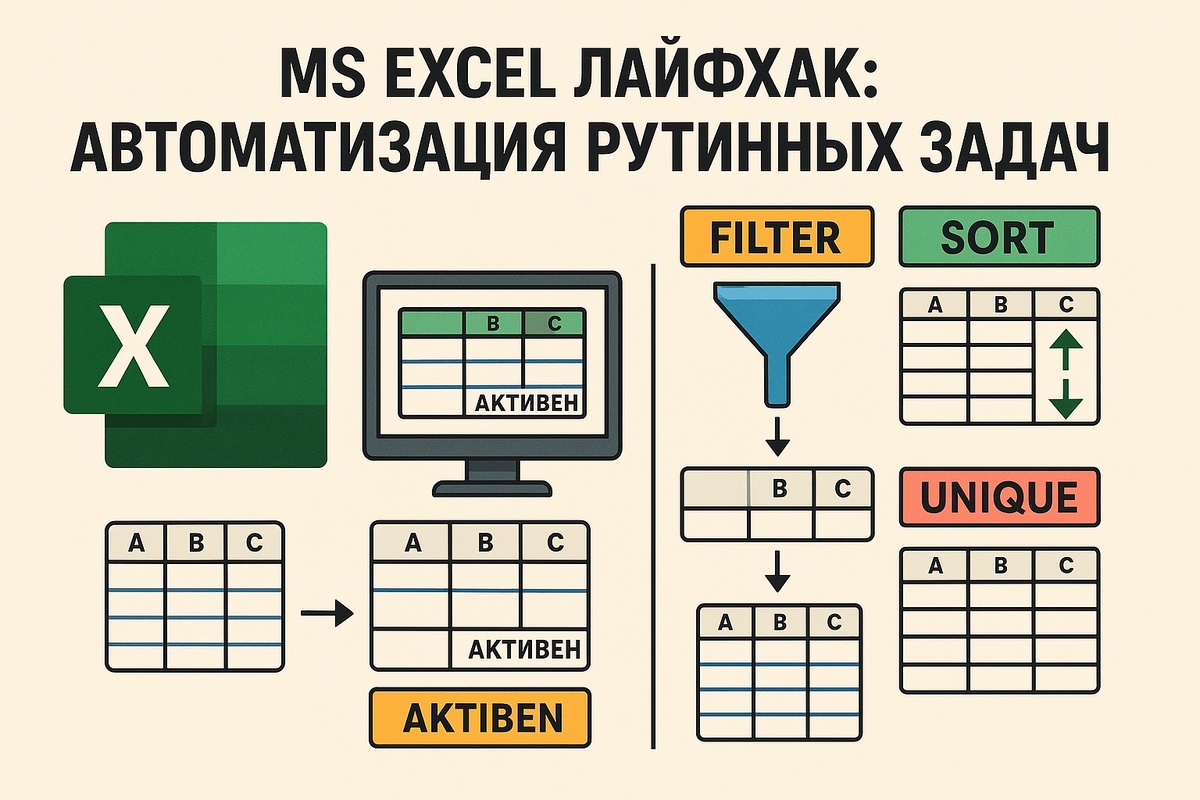
Освой мощные Excel-лайфхаки 2025 года и узнай, как автоматизировать рутинные задачи в пару кликов! В этом видео ты узнаешь, как использовать функции FILTER, SORT и UNIQUE, чтобы быстро обрабатывать большие массивы данных без макросов и сложных формул. Мы покажем тебе, как за считанные секунды отбирать нужные строки, сортировать по любому критерию и находить уникальные значения — всё это без единой кнопки "фильтр" и "удалить дубликаты". Эти Excel функции работают на автопилоте и экономят часы работы! Если ты работаешь с клиентскими базами, заказами, отчётами или списками, это видео для тебя. Подходит для всех уровней — от новичка до продвинутого пользователя. Вместе мы создадим базовый дашборд, который обновляется сам по себе, и ты сможешь визуализировать ключевые показатели прямо на лету. Это идеальный инструмент для аналитиков, бухгалтеров, офис-менеджеров и всех, кто работает с данными. Подпишись, если хочешь ещё больше практичных лайфхаков по Excel и офисным программам. #Excel #Excel2025 #ExcelЛайфхаки #ExcelFilter #ExcelSort #ExcelUnqiue #АвтоматизацияExcel #ExcelБыстро #ОфисныеЛайфхаки #MSExcel
____________
Excel, MS Excel, Excel 2025, Excel лайфхаки, Excel функции, FILTER Excel, SORT Excel, UNIQUE Excel, автоматизация Excel, обработка данных, Excel без макросов, Excel для офиса, Excel обучение, Excel для начинающих, Excel трюки, Excel productivity, дашборд в Excel, Excel отчёты, Excel таблицы, работа с Excel, секреты Excel
____________
MS Excel лайфхак: автоматизация рутинных задач с помощью функций, которые экономят часы работы. Excel остаётся незаменимым инструментом для аналитиков, бухгалтеров, менеджеров и всех, кто имеет дело с таблицами. Но даже опытные пользователи не всегда знают о скрытых возможностях Excel, способных превратить часы ручной работы в минутную автоматизацию. В этом подкасте поговорим об одной мощной, но часто недооценённой комбинации функций, которая позволяет обрабатывать большие объёмы данных, избегая макросов и сложного кода. В центре внимания — функции FILTER, SORT, UNIQUE и их взаимодействие.
Начнём с простого: представим, что у вас есть огромный список заказов или клиентов. Все они в одной таблице, но вам нужно быстро составить список только активных клиентов или только тех заказов, которые были оформлены в последние 30 дней. Раньше для этого использовался фильтр вручную или сложные формулы на основе IF, INDEX, MATCH. Но теперь всё стало проще. Функция FILTER позволяет отобрать данные по любому критерию прямо в отдельную таблицу. Например, =FILTER(A2:C100, C2:C100="активен") сразу покажет все строки, где в столбце C указано "активен". Без VBA, без копирования, без ошибок.
Далее — сортировка. Если вы хотите отсортировать этот же список по дате или алфавиту, просто оберните FILTER в SORT: =SORT(FILTER(A2:C100, C2:C100="активен"), 2, -1). Здесь 2 — это номер столбца, по которому идет сортировка, -1 — по убыванию. Теперь вы получаете не просто отфильтрованные, но и отсортированные данные. И это всё — в одной ячейке. Никаких ручных движений, всё автоматически обновляется при изменении исходных данных.
Следующий шаг — удаление дубликатов. Например, вы хотите узнать, из каких городов поступали заказы. Раньше нужно было копировать столбец, применять "Удалить дубликаты" и надеяться, что не забудешь обновить список. Сейчас всё проще: =UNIQUE(A2:A100) моментально выдаст список уникальных значений. А если вы хотите узнать, из каких городов были активные клиенты — объединяем всё в одну цепочку: =UNIQUE(FILTER(A2:A100, C2:C100="активен")). Это мощный способ делать срезы данных по любым критериям и без ручного труда.
И напоследок — построение дашбордов. Всё, что мы обсуждали выше, можно встроить в отдельный лист с выводом нужной информации: активные клиенты, последние заказы, уникальные города, суммы по категориям. Это позволяет создать живой отчёт, который сам обновляется при изменении данных. Вы просто смотрите на цифры и графики — и принимаете решения. А главное — всё это делается без единой кнопки "Обновить" или "Применить фильтр". Только формулы, которые работают на вас.