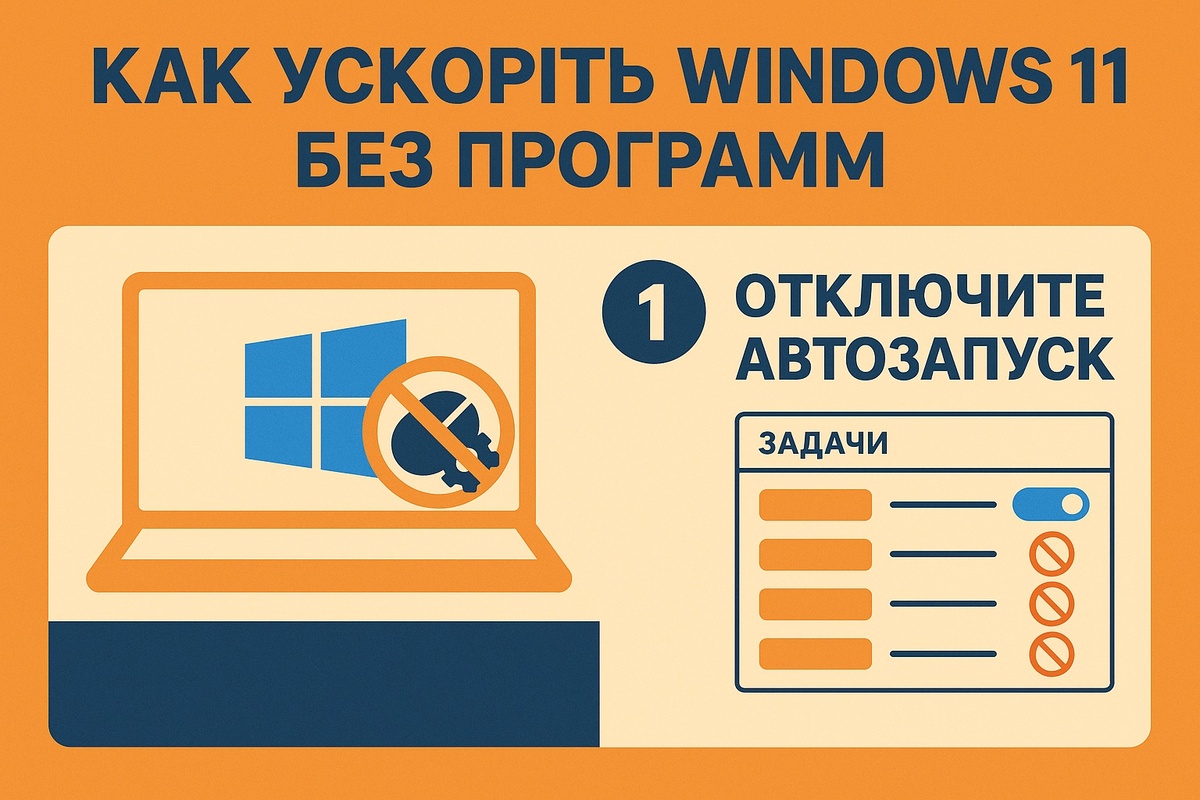
Хотите ускорить работу Windows 11 без сторонних программ? В этом видео мы расскажем 4 проверенных и простых лайфхака, которые помогут оптимизировать работу системы, улучшить производительность и освободить память. Эти советы актуальны и в 2025 году, и подойдут как для домашних пользователей, так и для офисных сотрудников. Мы покажем, как отключить автозапуск ненужных программ, настроить визуальные эффекты, использовать встроенную очистку диска и отключить ненужные фоновые службы. Всё, что вам понадобится — уже встроено в вашу систему! Не нужны никакие утилиты или сторонние приложения. Только встроенные инструменты Windows и чёткие инструкции.
____________
windows 11, ускорение windows 11, лайфхаки windows, оптимизация системы, windows советы, ускорить компьютер, отключить автозагрузку, настройка windows 2025, очистка диска windows, отключение служб, windows без программ, windows подкаст, как ускорить windows, windows для новичков, советы по windows
____________
Как ускорить Windows 11 без программ: 4 лайфхака, которые работают в 2025 году. Каждый пользователь Windows сталкивался с замедлением системы — даже на новых компьютерах. С годами это стало особенно актуально, потому что даже с выходом Windows 11, система всё ещё склонна к нагромождению ненужных процессов и служб. Но хорошая новость в том, что для ускорения работы не нужны сторонние программы. Всё, что нужно — уже встроено в Windows. И эти лайфхаки остаются актуальными и в 2025 году.
Первое, что стоит сделать — отключить автозапуск ненужных программ. Многие приложения втихаря добавляют себя в автозагрузку при установке. Это замедляет запуск системы, даже если у вас быстрый SSD. Нажмите Ctrl + Shift + Esc, чтобы открыть «Диспетчер задач». Перейдите на вкладку «Автозагрузка» и отключите всё, что вы не используете ежедневно. Это могут быть мессенджеры, лаунчеры игр, обновлялки драйверов и облачные клиенты. Главное — оставьте только критически важное, например, антивирус или софт для периферии. Уже после первой перезагрузки вы почувствуете разницу.
Следующий шаг — настройка визуальных эффектов. Windows 11 красив, но все эти плавные анимации, прозрачности и тени отнимают ресурсы. Это особенно критично на офисных ноутбуках и бюджетных моделях. Нажмите Win + R, введите sysdm.cpl и перейдите на вкладку «Дополнительно». В разделе «Быстродействие» нажмите «Параметры» и выберите «Обеспечить наилучшее быстродействие». Если хочется сохранить чуть больше красоты — выберите «Особые эффекты» и вручную включите только нужные. Например, можно оставить сглаживание шрифтов и отображение эскизов.
Третий способ — использовать встроенный инструмент «Очистка диска». Он редко используется, хотя помогает освободить гигабайты памяти. Нажмите Win + S и найдите «Очистка диска». Запустите его от имени администратора. Выберите диск, на котором установлена система, и поставьте галочки напротив «Временные файлы», «Миниатюры», «Файлы журнала обновлений Windows». В 2025 году эти категории особенно важны — обновления Windows стали частыми и объемными. После удаления вы не только освободите место, но и ускорите отклик проводника и поисковых операций.
Четвёртый лайфхак — отключение фоновых служб, которые не используются. Нажмите Win + R, введите services.msc. Перед вами откроется список всех служб, работающих в фоновом режиме. Некоторые из них можно безопасно отключить. Например, «Fax» (если вы не используете факсы), «Remote Registry» (если не управляете удалённо ПК), «Print Spooler» (если нет принтера), «Xbox Services» (если не играете на Xbox). Чтобы отключить службу — кликните дважды, выберите тип запуска «Отключена» и остановите службу. Главное — не трогайте системные службы, отмеченные как «Windows». Это может нарушить стабильность системы.
Эти четыре лайфхака можно применять как по отдельности, так и в комплексе. Они не требуют установки сторонних утилит и отлично подходят для подкастов, где можно пошагово объяснить действия и показать их в виде схем или плакатов.