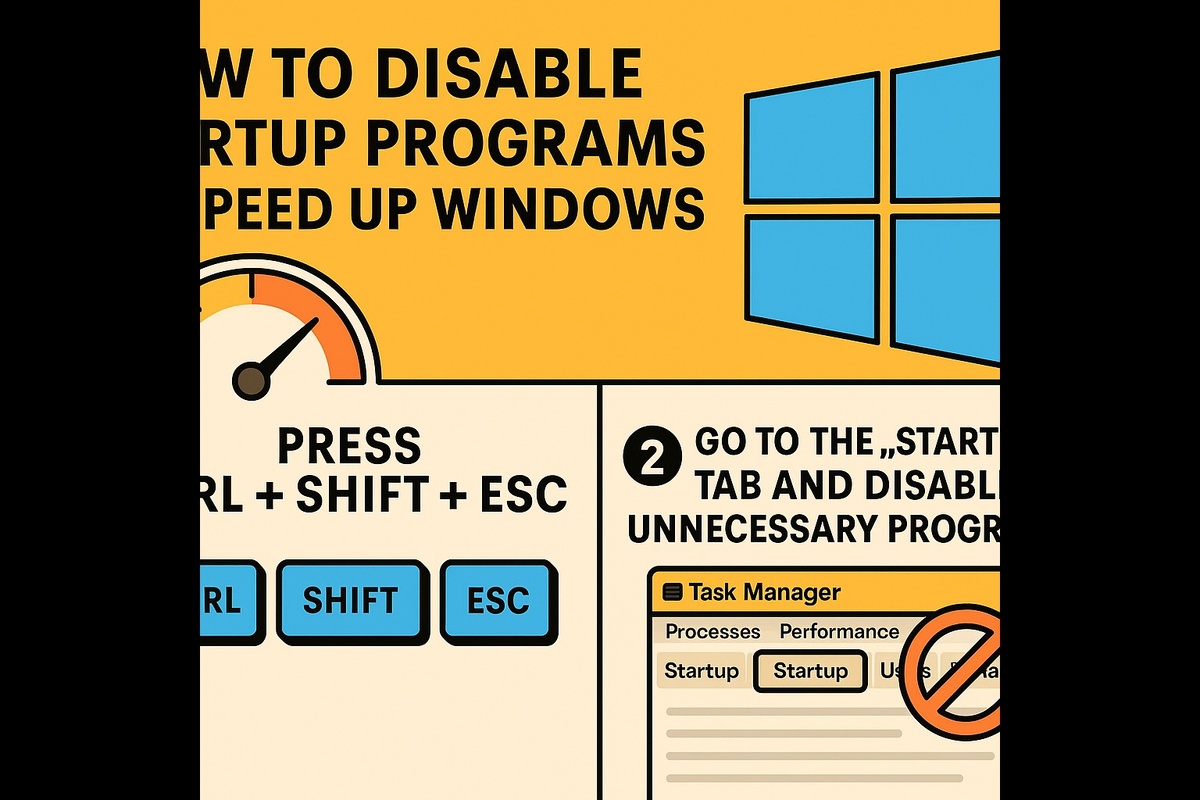
Устала тормозить Windows? В этом видео ты узнаешь 4 простых, но мощных лайфхака, которые реально ускоряют работу операционной системы Windows 10 и 11 без установки дополнительных программ, без апгрейда железа и без глубоких технических знаний. Это советы, которые подойдут каждому — от новичков до уверенных пользователей!
____________
Windows 10, Windows 11, ускорить Windows, оптимизация Windows, как ускорить компьютер, очистка Windows, Storage Sense, автозагрузка Windows, визуальные эффекты Windows, лайфхаки для ПК, подкаст Windows, советы для Windows 2025, настройка Windows, как почистить Windows, Windows без тормозов, Windows hacks 2025, как ускорить ноутбук, производительность Windows, планировщик заданий Windows, очистка мусора Windows
____________
Как ускорить работу Windows 10 и 11 без программ и апгрейдов: 4 мощных лайфхака. Операционная система Windows остаётся одной из самых популярных платформ для работы, учёбы и развлечений. Но даже новые устройства через некоторое время начинают тормозить, особенно если пользователь не следит за системной оптимизацией. Хорошая новость — не нужно быть программистом, чтобы вернуть системе былую бодрость. Вот 4 проверенных лайфхака, которые актуальны в 2025 году и работают даже на самых базовых конфигурациях.
Первое, с чего стоит начать — отключение автозагрузки ненужных программ. С каждым запуском Windows вы можете даже не подозревать, сколько фоновых процессов стартует автоматически. Это и мессенджеры, и облачные клиенты, и даже какие-нибудь драйверы, которые не используются. Чтобы отключить лишнее, нажмите Ctrl + Shift + Esc, перейдите на вкладку «Автозагрузка» и посмотрите, что запускается вместе с системой. Отключите всё, что вам не нужно с самого старта. Это позволит ускорить загрузку системы и снизить нагрузку на оперативную память.
Следующий шаг — отключение визуальных эффектов. Да, Windows выглядит красиво: тени, анимации, полупрозрачные окна. Но всё это потребляет ресурсы, особенно на слабых ПК. Чтобы убрать лишние украшения, откройте меню «Пуск», введите «Панель управления», затем выберите «Система» → «Дополнительные параметры системы». Во вкладке «Быстродействие» нажмите «Параметры» и выберите «Обеспечить наилучшее быстродействие» или вручную снимите галочки с тех эффектов, которые вам не нужны. Визуально система станет проще, но зато заметно быстрее.
Ещё один мощный, но малоизвестный трюк — включение функции Storage Sense. Это встроенный очиститель мусора, который автоматически удаляет временные файлы, содержимое корзины и ненужные данные из загрузок. Чтобы его включить, откройте «Настройки» → «Система» → «Хранилище», затем активируйте Storage Sense. Нажмите на настройки и настройте автоматическую очистку, например, каждый день или каждую неделю. Эта функция заменяет множество сторонних утилит и работает без шума и рекламы.
И наконец, используйте встроенный планировщик задач для автоматического обслуживания. Мало кто знает, но Windows умеет запускать задачи оптимизации по расписанию — и это можно настроить под себя. Нажмите Win + R, введите taskschd.msc, и вы попадёте в «Планировщик заданий». Найдите ветку «Microsoft» → «Windows» → «Task Scheduler Library», выберите задачи, связанные с очисткой диска, дефрагментацией или индексированием, и установите собственное расписание. Это позволяет системе поддерживать себя в чистоте и порядке без участия пользователя.
Эти четыре простых, но эффективных лайфхака — настоящие пожарные кнопки для любого пользователя Windows. Они не требуют установки стороннего софта, не лезут глубоко в системные файлы и идеально подходят для озвучки в подкасте с яркими, понятными иллюстрациями.