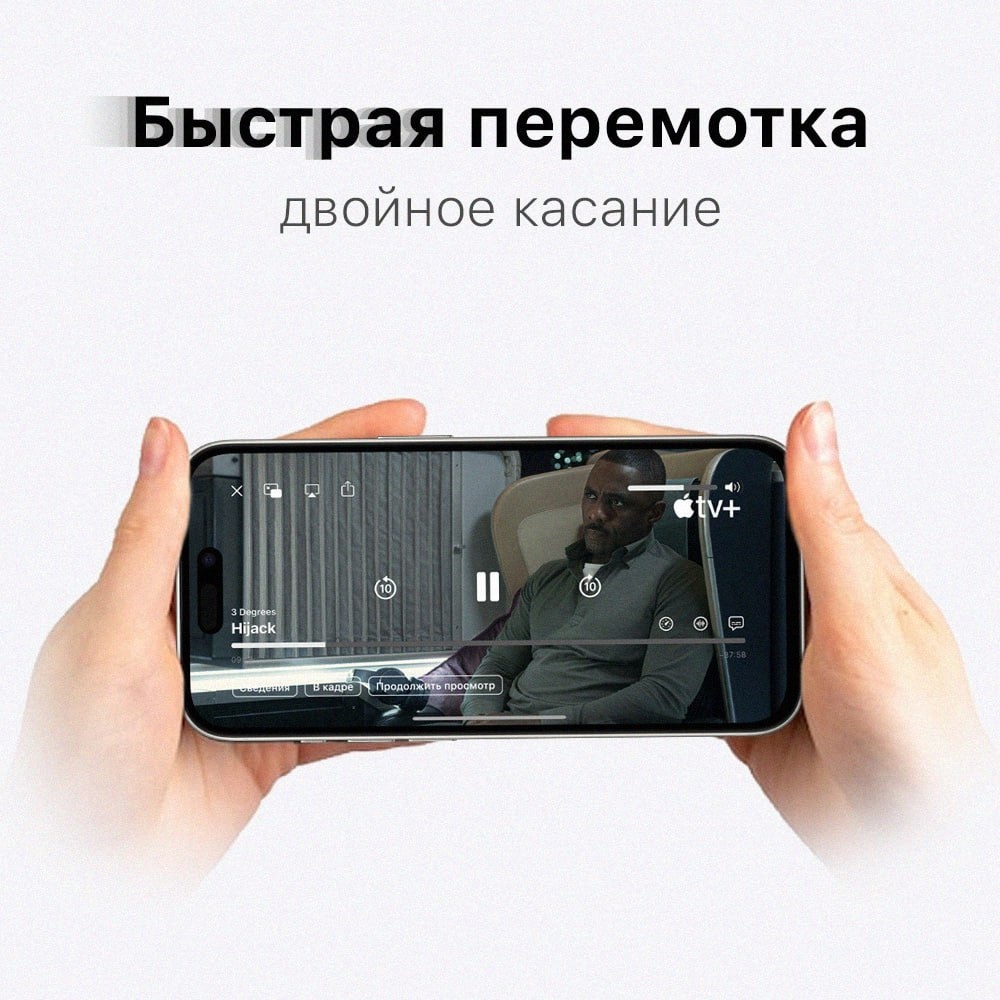
⚡️ Быстрая перемотка видео на YouTube с двойным тапом.
Вместо того, чтобы тянуть ползунок перемотки, просто дважды тапните на левую или правую часть экрана, чтобы быстро перемотать видео на 10 (или другое установленное вами количество) секунд назад или вперед.
⌛ Как настроить (или проверить текущую настройку) ⤵️
➖Откройте «Настройки».
➖Прокрутите вниз и выберите «YouTube» (или другое приложение, например, VLC, в котором вы хотите настроить эту функцию).
➖Найдите пункт «Двойное касание для перемотки».
➖Выберите нужное количество секунд для перемотки (доступны опции: 5, 10, 15, 20, 30, 60 секунд). По умолчанию часто установлено 10 секунд.
⌛ Как использовать⤵️
➖Откройте видео в YouTube (или другом приложении, которое вы настроили).
➖Дважды быстро тапните на левую часть экрана, чтобы перемотать видео назад на выбранное количество секунд.
➖Дважды быстро тапните на правую часть экрана, чтобы перемотать видео вперед на выбранное количество секунд.
❗️ Эта функция работает в большинстве видеоплееров на iPhone, но не во всех.
Убедитесь, что вы используете двойной тап (два быстрых касания), а не двойное нажатие (которое может вызвать другие действия).
⭐️ Эта фишка может значительно улучшить ваш опыт просмотра видео на iPhone, особенно если вы часто пересматриваете определенные моменты или пропускаете неинтересные части.
Настройте ее под себя и наслаждайтесь!