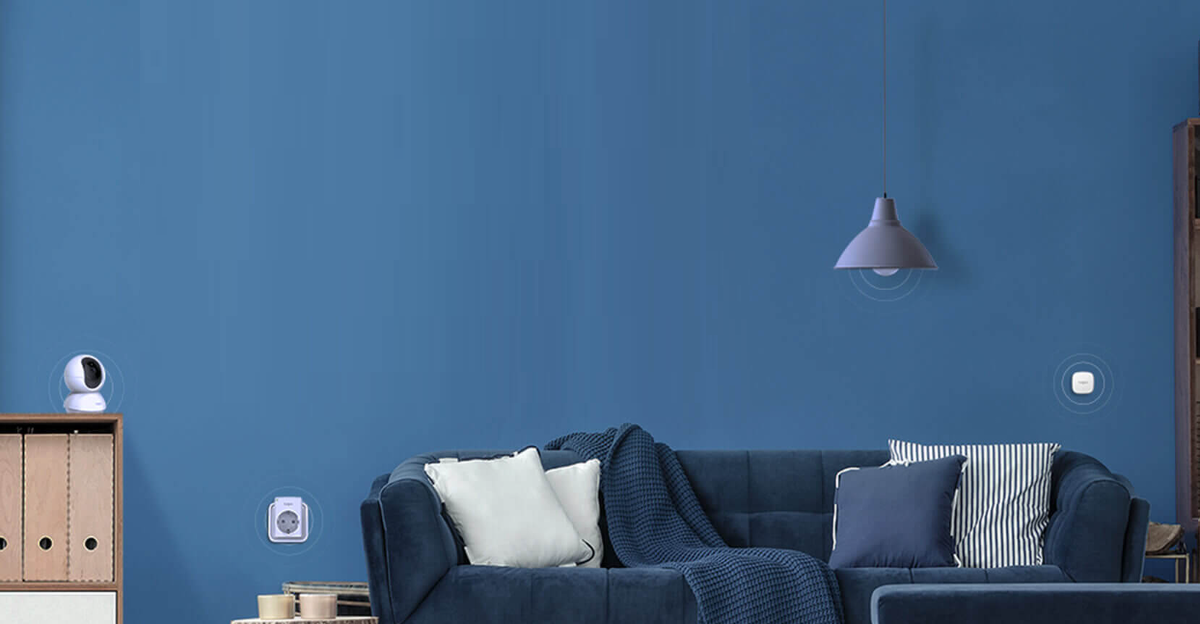
Главная мысль: Умные лампы, розетки и камеры — полноценные компьютеры, уязвимые к атакам. При взломе одного гаджета злоумышленник может получить доступ ко всей домашней сети.
Как защитить умные устройства TP-Link от взлома
Шаг 1. Обновление встроенного ПО (прошивки)
Почему это важно: Вендоры регулярно закрывают бреши и улучшают безопасность. Без свежей прошивки уязвимости остаются открытыми.
Как сделать:
- Откройте приложение TP-Link Tether или Deco → выберите устройство.
- Перейдите в раздел Firmware Update (Обновление ПО).
- Нажмите Check for Update (Проверить обновления) и затем Upgrade (Обновить).
- Дождитесь перезапуска гаджета.
Что это даст: Закрытие известных брешей, улучшенную устойчивость к сетевым атакам и стабильность работы.
Шаг 2. Смена заводских логинов и паролей
Почему это важно: Производители используют стандартные учетные данные, известные хакерам.
Как сделать:
- Войдите в веб-панель каждого устройства (обычно 192.168.0.1 или через Tether).
- В разделе System → Admin измените Username и Password на уникальные, не менее 12 символов (буквы, цифры, спецсимволы).
- Сохраните изменения и перезапустите устройство.
Что это даст: Исключит «брутфорс» по стандартному admin/admin и предотвратит несанкционированный доступ.
Шаг 3. Изоляция IoT-устройств в отдельной сети
Почему это важно: Сегментация ограничивает «боковое» перемещение злоумышленника внутри сети.
Как сделать на TP-Link Deco:
- Откройте More → Advanced → IoT Network.
- Нажмите Enable IoT Network и задайте отдельный SSID (например, Home_IoT) и пароль.
- Убедитесь, что включена опция Isolate IoT Devices — устройства не «видят» основную LAN.
Как сделать на TP-Link Archer (Access Point Mode):
- Перейдите в веб-панель → VLAN и создайте VLAN для IoT (ID 10).
- Привяжите к VLAN порт(ы) и SSID «IoT».
- Включите AP Isolation (Изоляция клиентов).
Что это даст: Ваш NAS и ПК не попадут под угрозу, даже если камера или умная розетка окажутся скомпрометированы.
Шаг 4. Жесткие правила доступа (Access Control)
Почему это важно: Фильтрация по MAC/IP/портам позволяет запрещать нежелательный трафик от каждого устройства.
Как сделать:
- В Deco: More → Advanced → Access Control → Add Rule.
- Выберите устройство, действие Block All или Custom (укажите разрешённые порты/адреса).
- Сохраните.
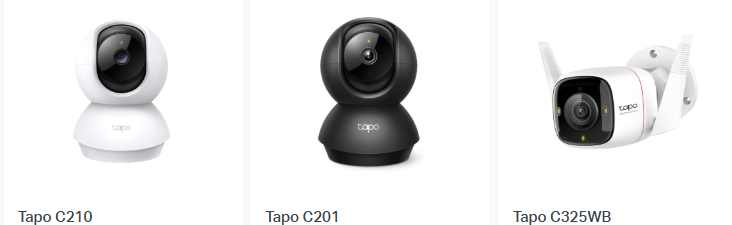
Пример: Для IP-камеры разрешите только облачный порт 443, заблокируйте всё остальное.
Что это даст: Даже при попытке сканирования сети атака остановится на первом узле — уязвимое устройство не выйдет за рамки заданных правил.
Шаг 5. Настройка безопасного Wi-Fi
Почему это важно: Незашифрованная или слабое шифрование Wi-Fi позволяет перехватывать трафик.
Как сделать:
- В веб-панели роутера → Wireless.
- Выберите шифрование WPA3-Personal (или WPA2/WPA3 Mixed).
- Придумайте длинный и уникальный пароль (минимум 12 символов).
- Отключите WPS: Wireless → WPS → Off.
Что это даст: Надёжную защиту от атак методом подбора Wi-Fi-ключа и перехвата трафика.
Шаг 6. Настраиваем мониторинг трафика и логирование
Зачем это нужно
Отслеживая, куда идут запросы IoT-устройств, вы узнаёте о подозрительной активности (например, попытках соединиться с неизвестными IP).
Как сделать:
- В Deco:
Откройте приложение → HomeShield → Security → Logs.
Включите опцию Save Logs и укажите, за какой период хранить: 7 или 30 дней. - В Archer-роутере:
В веб-интерфейсе перейдите System Tools → System Log.
Нажмите Enable и задайте Log Settings → Log Type → All.
Укажите Remote Log Server или скачивайте логи вручную.
Что это даст:
- Вы моментально увидите, если устройство пытается связаться с подозрительным сервером (необработанные HTTP-запросы, неизвестные IP/порты).
- При обнаружении аномалий можно сразу добавить правило в Access Control и заблокировать угрозу.
Шаг 7. Прописываем безопасный DNS с защитой от фишинга
Зачем это нужно
DNS-фильтрация блокирует фишинговые и вредоносные домены до того, как устройство к ним обратится.
Как сделать:
- OpenDNS FamilyShield (автоблокировка взрослого контента и фишинга):
Primary DNS: 208.67.222.123
Secondary DNS: 208.67.220.123 - AdGuard DNS (без рекламы и трекеров):
Primary DNS: 94.140.14.14
Secondary DNS: 94.140.15.15 - В веб-панели TP-Link: Network → Internet → снимите галочку «Получать DNS автоматически» → введите вышеуказанные адреса → Save.
Что это даст:
- Блокировку 100+ категорий вредоносного контента на уровне роутера.
- Защиту всех IoT-устройств без необходимости их настраивать по отдельности.
Шаг 8. Отключаем удалённое управление и UPnP
Зачем это нужно
Удалённый веб-доступ и UPnP облегчают настройку, но и дают злоумышленникам точки входа.
Как сделать:
- Remote Management:
Advanced → System Tools → Administration → снимите галочку с Remote Management. - UPnP:
Advanced → NAT Forwarding → UPnP → Off.
Что это даст: Исключите возможность внешнего сканирования и автоматического проброса портов незнакомыми приложениями. Снизите риск получения атак через открытые UPnP-сервисы.
Шаг 9. Организуем VPN-канал для IoT-гаджетов
Зачем это нужно
Шифрованный туннель убережёт трафик взаимодействия «умных» устройств с облаком от MITM-атак.
Как сделать:
- На роутере TP-Link, поддерживающем сервер OpenVPN или PPTP:
Advanced → VPN → Enable OpenVPN Server.
Сгенерируйте сертификаты, скачайте .ovpn-файл. - В настройках IoT-гаджетов:
В разделе VPN клиента импортируйте .ovpn.
Подключитесь к VPN перед отправкой данных.
Что это даст: Шифрование всего трафика IoT в интернете. и Минимизацию рисков утечки паролей и управления устройствами.
Итоговые рекомендации
- Планируйте обновления прошивки и резервное копирование настроек раз в квартал.
- Используйте надёжные пароли и двухфакторную аутентификацию, где возможно.
- Изолируйте IoT-устройства в отдельной сети VLAN/SSID.
- Отключайте ненужные сервисы (UPnP, WPS, FTP-сервер).
- Мониторьте логи и трафик — реагируйте на аномалии сразу.