В рамках статьи посмотрим (коротко) о настройке платы, SSH-доступ, интерфейс UART, о работе с внешними модулями по UART, закончим небольшой ознакомительной практикой
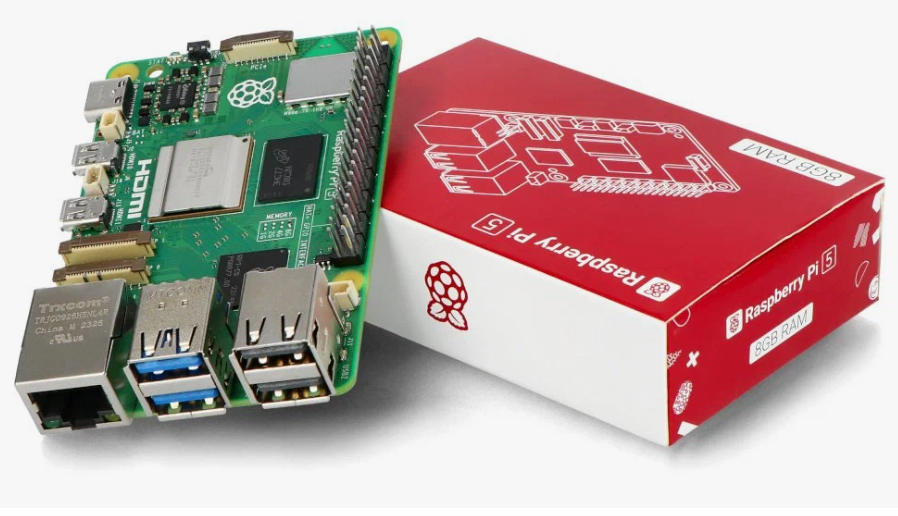
Raspberry Pi — это одноплатный компьютер, который объединяет в себе возможности полноценной операционной системы и доступ к периферийным устройствам на уровне низкоуровневых протоколов. В отличие от микроконтроллеров типа Arduino, здесь присутствует полноценная файловая система, поддержка сетей, многозадачность и возможность удаленного управления. Поэтому работа с ним начинается не с подключения светодиода, а с базовой настройки окружения: сетевых параметров, системного доступа и интерфейсов ввода-вывода.
Вводная
Для того чтобы использовать Raspberry Pi в автономных устройствах, встраиваемых системах или проектах, где отсутствует монитор и клавиатура, необходимо обеспечить надёжное подключение к сети. Это может быть проводное соединение через Ethernet или беспроводное через Wi-Fi. Без доступа в сеть становится невозможным удалённое администрирование, установка пакетов, передача данных и интеграция с другими узлами.
Одним из ключевых инструментов удаленного управления становится SSH — защищенный протокол, позволяющий выполнять команды на устройстве через терминал. Использование SSH подразумевает как базовую безопасность, так и настройку файлов и служб операционной системы на уровне ядра. Умение работать с этим инструментом даёт возможность полностью отказаться от использования дисплея и мыши при эксплуатации Raspberry Pi.
Помимо сетевого взаимодействия, важной задачей является организация связи с внешними модулями — GPS-приёмниками, контроллерами моторов, платами расширения и микроконтроллерами. Основным средством такой связи служит интерфейс UART — универсальный асинхронный приемопередатчик, обеспечивающий надежную двустороннюю передачу данных по двум линиям: TX и RX. В отличие от высокоуровневых сетевых протоколов, UART требует точного соответствия параметров на обеих сторонах канала — скорости передачи, формата байта, согласования уровней напряжения.
На Raspberry Pi интерфейс UART не всегда активен по умолчанию. Его необходимо вручную включить через конфигурационные файлы, отключив при этом использование порта для системной консоли. Кроме того, важно знать, какие пины GPIO задействуются, как избежать конфликта с Bluetooth и какие утилиты применяются для тестирования и отладки передачи. Передача данных через UART — это не просто подключение проводов, а последовательность шагов по настройке и проверке конфигурации, обеспечивающая надёжную работу всей системы.
Настройка сети и конфигурация UART образуют базовый уровень управления Raspberry Pi, без которого невозможно обеспечить ни удалённый доступ, ни взаимодействие с другими элементами проекта. Эти аспекты лежат в основе любой серьёзной работы с платформой.
Настройка сетевого подключения
Для интеграции Raspberry Pi в системы удаленного управления, мониторинга и автоматизации необходимо обеспечить стабильное сетевое подключение. От этого зависит возможность передачи данных, обновления программного обеспечения, взаимодействия с облачными сервисами и управление устройством без физического доступа. Raspberry Pi поддерживает два основных способа подключения к сети: по Wi-Fi и по проводному Ethernet-интерфейсу. Каждый из них имеет особенности в настройке и различные сценарии применения.
Wi-Fi используется чаще всего в портативных и мобильных проектах, где невозможно или неудобно провести сетевой кабель. Например, при размещении Raspberry Pi в корпусе мобильного робота, на стенде с ограниченным доступом, в шкафу автоматики или в месте с временным развертыванием. Настройка Wi-Fi может осуществляться через графическую среду рабочего стола Raspberry Pi OS, либо вручную — через текстовые конфигурационные файлы, если используется облегченная версия системы без GUI.
В случае работы через графическую оболочку настройка сводится к выбору нужной сети в области уведомлений и вводу пароля. Этот метод удобен на этапе тестирования, при настройке вручную с подключенным монитором или при использовании Raspberry Pi в роли настольного ПК. Однако во встраиваемых системах, где отсутствует дисплей и клавиатура, применяется другой подход — headless-настройка. В этом случае необходимо отредактировать файл wpa_supplicant.conf, находящийся в /etc/wpa_supplicant/. В него добавляется блок с параметрами беспроводной сети.
Пример записи:
network={
ssid="Campus_Network"
psk="securepassword2024"
key_mgmt=WPA-PSK
}
Перед первой загрузкой Raspberry Pi этот файл можно подготовить на компьютере, подключив SD-карту и разместив конфигурацию в корневом разделе загрузки. Такой подход удобен для массовой прошивки устройств, автоматизации установки и быстрого запуска десятков экземпляров без ручного вмешательства. Параметр key_mgmt=WPA-PSK рекомендуется указывать явно, особенно при работе с корпоративными точками доступа, чтобы исключить проблемы с определением протокола авторизации.
При работе с Wi-Fi важным моментом остаётся стабильность соединения. Raspberry Pi использует встроенный модуль Wi-Fi, антенна которого находится на плате. Это ограничивает дальность и чувствительность приема. В условиях большого количества сетей, физических помех или металлических корпусов может наблюдаться потеря сигнала или медленная передача данных. Для повышения стабильности можно использовать внешние USB-адаптеры с выносной антенной или повторители сигнала.
Проводное подключение по Ethernet применяется в тех случаях, когда требуется высокая надёжность, минимальные задержки и устойчивость к внешним условиям. Это актуально в промышленной автоматике, лабораторных стендах, системах видеонаблюдения, потоковой передаче данных, а также при использовании Raspberry Pi в качестве сервера или шлюза. По умолчанию Raspberry Pi получает параметры сети (IP-адрес, шлюз, DNS) автоматически от DHCP-сервера, обычно встроенного в маршрутизатор или коммутатор. Это упрощает подключение, но имеет один недостаток — адрес может меняться при перезагрузке или обновлении арендных записей, что усложняет постоянный доступ к устройству.
Для проектов, где требуется стабильное соединение с фиксированным адресом, целесообразно задать статический IP. Это делается путём редактирования файла dhcpcd.conf, находящегося в /etc/. Пример конфигурации для интерфейса eth0:
interface eth0
static ip_address=192.168.0.150/24
static routers=192.168.0.1
static domain_name_servers=8.8.8.8
После сохранения и перезагрузки Raspberry Pi будет иметь постоянный IP-адрес, что удобно при использовании в качестве узла сбора телеметрии, управляющего контроллера или медиасервера. Этот адрес также можно зарезервировать на уровне DHCP-сервера, привязав его к MAC-адресу устройства, но это требует доступа к настройкам сети и не всегда возможно в арендуемых или публичных инфраструктурах.
В зависимости от модели, Raspberry Pi может поддерживать работу одновременно по Wi-Fi и Ethernet. Это позволяет настраивать резервные маршруты или организовывать мосты между сетями. При одновременном использовании нескольких интерфейсов важно понимать порядок маршрутизации пакетов — система по умолчанию выберет интерфейс с наименьшей метрикой (обычно проводной Ethernet).
Если подключение не удается установить, диагностика начинается с команд ip a, ping, iwconfig (для Wi-Fi) и анализа системного журнала dmesg или journalctl -u dhcpcd. Также полезна утилита raspi-config, которая предоставляет текстовый интерфейс для включения или отключения сетевых сервисов.
Правильная настройка сети определяет возможность использования всех других сервисов Raspberry Pi — от удалённой настройки до загрузки данных в облачные платформы и интеграции в распределенные вычислительные системы. При проектировании архитектуры следует учитывать условия эксплуатации, физическую доступность, требуемую скорость и надёжность передачи, а также перспективы масштабирования.
SSH-доступ к плате
Удаленный доступ к Raspberry Pi является ключевым элементом при эксплуатации устройств в составе распределенных вычислительных комплексов, встраиваемых систем, автономных узлов сбора и обработки данных. Использование SSH-протокола позволяет управлять устройством через локальную сеть или Интернет, выполняя любые операции — от обновления пакетов до изменения конфигураций и запуска пользовательских программ — без необходимости физического подключения экрана, клавиатуры и мыши.
SSH (Secure Shell) представляет собой защищенный протокол удаленного терминального доступа, обеспечивающий шифрование канала связи, защиту от перехвата и подделки данных. Благодаря этому он стал стандартом де-факто в среде UNIX-подобных систем для удаленного администрирования. Raspberry Pi использует OpenSSH-сервер — открытое и широко поддерживаемое решение, входящее в состав большинства дистрибутивов Linux.
Для начала работы необходимо активировать SSH-сервер на Raspberry Pi. Если используется версия системы с графическим интерфейсом, активация выполняется через встроенное приложение Raspberry Pi Configuration. В нём, на вкладке "Interfaces", следует перевести параметр SSH в положение "Enabled". После закрытия окна конфигурации служба SSH будет автоматически запущена и начнет прослушивать порт 22 на всех сетевых интерфейсах.
На системах без графической оболочки, таких как Raspberry Pi OS Lite, настройка производится через терминал. Для этого используется команда systemctl, управляющая службами системы. Последовательность включает включение автозапуска и немедленный запуск службы:
sudo systemctl enable ssh
sudo systemctl start ssh
Эти команды обеспечивают постоянное функционирование SSH-сервера после каждой перезагрузки, без необходимости повторного запуска вручную. Важно удостовериться, что порт 22 не блокируется локальными правилами iptables или настройками роутера.
При подготовке Raspberry Pi к эксплуатации без монитора используется особый механизм активации SSH при первом запуске. Необходимо создать пустой файл с именем ssh (без расширения) в корневом разделе boot SD-карты. При загрузке системы этот файл будет обнаружен, и служба SSH будет автоматически активирована. Файл после этого удаляется системой. Такой метод особенно удобен при массовом развертывании устройств или подготовке headless-установок.
Для подключения к Raspberry Pi через SSH необходимо знать IP-адрес устройства в локальной сети. Его можно определить с помощью сканеров сети (nmap, arp-scan) или через интерфейс роутера. После определения IP подключение осуществляется с любого компьютера, использующего SSH-клиент.
На системах Linux и macOS используется встроенный клиент терминала. Команда подключения имеет следующий формат:
ssh pi@192.168.1.100
Здесь pi — имя пользователя по умолчанию, 192.168.1.100 — IP-адрес устройства. После ввода команды пользователь вводит пароль и получает доступ к оболочке командной строки.
В операционных системах Windows, не имеющих встроенного SSH-клиента (до Windows 10), традиционно используется приложение PuTTY. Оно предоставляет графический интерфейс, в котором указывается адрес Raspberry Pi, порт (по умолчанию 22) и протокол SSH. При успешной аутентификации открывается окно терминала с удалённой сессией.
По умолчанию имя пользователя — pi, пароль — raspberry, если эти параметры не были изменены. Для повышения безопасности рекомендуется изменить пароль сразу после первого входа с помощью команды passwd. Еще одним уровнем защиты является отключение входа по паролю и использование авторизации по ключам. Для этого создаётся пара ключей id_rsa и id_rsa.pub на клиентской машине, после чего открытый ключ добавляется в файл ~/.ssh/authorized_keys на Raspberry Pi. Это полностью исключает возможность несанкционированного входа по паролю и позволяет выполнять подключение автоматически.
Дополнительные меры безопасности включают в себя замену порта SSH, ограничение списка IP-адресов, имеющих право подключения, а также активацию fail2ban для блокировки переборов.
SSH-доступ становится основой для всех операций управления, в том числе для развертывания ПО, отладки кода, взаимодействия с внешними устройствами, управления файлами и мониторинга системных ресурсов. Он также используется в автоматических сценариях, CI/CD пайплайнах, передаче данных и удалённой отладке сенсоров и исполнительных модулей.
Интерфейс UART: назначение и работа
В системах автоматизации, сбора данных и управления периферией надежный и простой канал передачи информации между устройствами играет ключевую роль. Одним из таких каналов является UART — универсальный асинхронный приёмопередатчик. Этот интерфейс обеспечивает передачу данных между двумя цифровыми устройствами без необходимости синхронной синхронизации тактовых сигналов. В отличие от SPI и I2C, UART не требует общей линии синхронизации и может работать даже при значительном физическом удалении устройств, что делает его особенно удобным для соединения Raspberry Pi с микроконтроллерами, GPS-модулями, датчиками и исполнительными системами.
Принцип работы UART строится на передаче байтов данных в виде битовых последовательностей через две линии: TX (передача) и RX (приём). Для установления соединения устройства должны быть связаны перекрестно — выход TX одного устройства подключается к входу RX другого. Каждая передача начинается со старт-бита, за которым следуют биты полезной нагрузки, опциональный бит четности и один или два стоп-бита. Стартовый бит всегда равен логическому нулю, стоп-бит — логической единице, что позволяет приемнику определить границы байта и синхронизировать свой внутренний тактовый генератор.
Параметры UART должны быть строго согласованы между отправителем и приёмником. Основные настройки включают скорость передачи (baud rate), которая определяет количество битов в секунду; длину данных (обычно 8 бит); наличие и тип бита четности (odd, even, none); количество стоп-битов. Например, формат "9600 8N1" означает скорость 9600 бод, 8 бит данных, без бита четности и 1 стоп-бит. Несовпадение параметров приводит к искажению или потере данных.
На Raspberry Pi аппаратный UART реализован через периферийный контроллер mini UART или полноценный PL011 UART, в зависимости от модели и настроек. По умолчанию основная линия передачи работает через виртуальное устройство /dev/serial0, которое ссылается на активный UART-порт с учётом конфигурации. Аппаратная разводка привязана к пинам GPIO 14 (TXD) и GPIO 15 (RXD), что позволяет использовать стандартные кабели и переходники при подключении к Arduino, ESP или модулям RS-232/TTL.
Особенность Raspberry Pi заключается в том, что UART по умолчанию может использоваться системой для вывода консольных сообщений, начиная с загрузки ядра. Это предназначено для отладки и позволяет подключиться к Raspberry Pi без SSH, через USB-TTL адаптер. Однако при использовании UART для подключения внешних устройств этот функционал необходимо отключить, иначе на линии TX будут постоянно присутствовать системные сообщения, мешающие обмену.
Отключение системной консоли на UART выполняется путём редактирования конфигурационных файлов. В файле /boot/config.txt необходимо отключить консольный вывод и перенастроить устройство:
enable_uart=1
Также в файле /boot/cmdline.txt требуется удалить параметры, указывающие на использование serial0 или ttyAMA0 для вывода системной консоли. После изменения этих параметров UART будет освобожден для пользовательского использования, а устройство /dev/serial0 станет доступно для прикладных программ.
Следует учитывать, что mini UART и PL011 UART различаются по стабильности работы. Mini UART, используемый на некоторых моделях по умолчанию, зависит от частоты системной шины и может терять данные при изменении частоты CPU. Поэтому для надёжных проектов рекомендуется переназначить PL011 UART на serial0 через параметры dtoverlay в config.txt.
Для взаимодействия с UART-устройствами можно использовать стандартные утилиты командной строки, такие как minicom, screen, picocom, а также скрипты на Python с библиотекой pyserial. Последняя предоставляет объектно-ориентированный интерфейс к последовательному порту, позволяя считывать и отправлять данные с высокой степенью контроля.
Безопасность подключения через UART требует учёта уровня сигнала. GPIO-пины Raspberry Pi работают с логикой 3.3 В, тогда как некоторые внешние устройства используют 5 В. Подключение напрямую без согласования уровней может привести к повреждению микросхем. Для защиты применяются делители напряжения, оптроны или буферы-перекодировщики.
Настройка UART на Raspberry Pi
Для обеспечения надежной работы UART-интерфейса на Raspberry Pi необходимо произвести ряд системных изменений, направленных на освобождение аппаратных ресурсов, устранение конфликтов с консолью и конфигурацию GPIO-пинов. Без выполнения этих шагов использование UART для связи с внешними устройствами может оказаться невозможным или нестабильным.
По умолчанию UART на Raspberry Pi может быть задействован системой для служебных целей — вывода сообщений загрузчика или предоставления доступа к командной строке через последовательный порт. Этот режим используется при отладке и позволяет подключаться к устройству через USB-UART адаптер без SSH, особенно на ранних этапах загрузки. Однако для прикладных задач, таких как передача данных с GPS-модуля или управление исполнительными механизмами, UART должен быть освобождён от системной консоли.
Активация UART производится с использованием встроенной текстовой утилиты raspi-config, предназначенной для настройки параметров оборудования. После запуска утилиты выбирается раздел Interface Options, затем пункт Serial Port. Система предложит два вопроса: первый — активировать ли сам UART-интерфейс, второй — использовать ли его для доступа к оболочке. Для нормальной работы с внешними устройствами требуется включить интерфейс, но отключить доступ к консоли. После подтверждения изменений система применяет соответствующие настройки конфигурационных файлов и требует перезагрузки.
Системные изменения, вносимые при активации UART, касаются файлов /boot/config.txt и /boot/cmdline.txt. В первом из них прописывается параметр enable_uart=1, который гарантирует активацию аппаратного порта. Во втором удаляются параметры, перенаправляющие вывод консоли на serial0 или ttyAMA0. Эти изменения критичны для стабильной и предсказуемой работы UART без помех со стороны системных сообщений.
Дополнительно Raspberry Pi позволяет переназначать функции UART на другие GPIO-пины, используя механизм оверлеев устройства (Device Tree Overlays). Это особенно важно при использовании нескольких UART-интерфейсов, когда требуется разделить потоки данных между различными модулями или при ограничениях на разводку платы. Через параметр dtoverlay=uartX можно активировать дополнительный UART-порт (например, uart1, uart2) на заранее заданных пинах. Этот подход используется при работе с HAT-модулями, пользовательскими шилдами или нестандартными конфигурациями подключения.
В стандартной конфигурации основным UART-интерфейсом является serial0, направленный на пины GPIO 14 (TXD) и GPIO 15 (RXD). Эти пины находятся в правом верхнем ряду GPIO-разъема (физические пины 8 и 10). При использовании UART следует учитывать, что GPIO работают на логических уровнях 3.3 В. Подключение устройств, использующих 5 В, непосредственно к этим пинам может привести к разрушению входных цепей микроконтроллера. Для защиты применяются согласующие уровневые преобразователи — специализированные микросхемы (например, TXS0108E), резистивные делители или оптопары.
Для подключения внешнего устройства, такого как GPS-модуль, линии TX и RX соединяются перекрестно: выход TX модуля — к входу RX Raspberry Pi, вход RX модуля — к выходу TX Raspberry Pi. Обязательным условием является наличие общего провода «земли» между устройствами, иначе передача данных может быть некорректной или нестабильной из-за разницы потенциалов.
Наиболее распространенный сценарий использования — это подключение GPS-приёмников, отправляющих навигационные данные в формате NMEA. Поток NMEA-сообщений представляет собой текстовые строки, содержащие координаты, время, статус сигнала и другую информацию. Raspberry Pi может принимать этот поток через UART, а далее парсить и использовать его в программных модулях. Подобным образом осуществляется подключение Arduino или микроконтроллеров, передающих команды, данные от датчиков или управляющие сигналы. Также через UART можно управлять драйверами моторов, светодиодными лентами или реле с собственными микроконтроллерами.
Проверка работоспособности UART осуществляется с помощью простейшего эхо-теста, в котором TX и RX пины соединяются между собой, а на Raspberry Pi запускается терминал (например, minicom или screen). Отправленные символы должны возвращаться обратно, что подтверждает функциональность интерфейса. При использовании внешнего устройства анализ входящего трафика возможен с помощью логгеров последовательных данных или Python-скриптов с библиотекой pyserial.
Работа с внешними модулями по UART: подключение, приём и обработка данных
После активации UART-интерфейса и его перенастройки для пользовательских целей возможна реализация полноценной связи между Raspberry Pi и внешними устройствами. На практике это чаще всего реализуется при подключении GPS-модулей, других микроконтроллеров (например, Arduino или STM32), модулей телеметрии, радиомодемов и исполнительных контроллеров, которые не используют стандартные шины SPI или I2C, а передают данные последовательно по UART.
Подключение внешних устройств требует точного соблюдения схемы коммутации. В подавляющем большинстве случаев передающая линия TX одного устройства соединяется с приемной линией RX другого, и наоборот. Кроме того, обе стороны связи должны быть подключены к общей шине питания (земле), иначе данные будут передаваться некорректно или вовсе не будут распознаваться из-за разницы потенциалов. Особое внимание следует уделять согласованию уровней напряжения, особенно при соединении с Arduino Uno, использующими логические уровни 5 В, и Raspberry Pi, работающим на 3.3 В. Даже однократная передача 5-вольтового сигнала на RX-пин Raspberry Pi может повредить микросхему, поэтому в схему обязательно включаются преобразователи уровней — аппаратные или на резистивном делителе.
Наиболее показательный пример работы UART — подключение GPS-модуля, такого как NEO-6M или NEO-M8N. Эти модули после подачи питания начинают передавать поток строк в формате NMEA 0183 — текстовые сообщения, содержащие информацию о координатах, высоте, времени, скорости и других параметрах навигации. Поток представляет собой серию строк, каждая из которых начинается с символа $, содержит аббревиатуру типа сообщения (например, $GPGGA, $GPRMC) и заканчивается контрольной суммой. Частота передачи обычно составляет 1 Гц, а скорость порта — 9600 бод.
Raspberry Pi, подключенный к такому модулю, может принимать и обрабатывать этот поток в реальном времени. Для приёма используется последовательный порт serial0, доступный как устройство /dev/serial0. Работа с портом может быть организована на любом языке, поддерживающем доступ к файловым дескрипторам. Наиболее удобно это делать на Python с помощью библиотеки pyserial, предоставляющей простой и надёжный интерфейс для работы с UART.
Пример инициализации порта включает задание скорости, контрольного таймаута, а также обработку возможных исключений. После открытия порта можно считывать строки, проводить их фильтрацию, проверку контрольной суммы и разбор на отдельные поля. Приём данных можно организовать в бесконечном цикле, дополненном логикой анализа, записи в базу данных, передачи по сети или визуализации.
При подключении к Arduino по UART Raspberry Pi может получать данные о температуре, расстоянии, состоянии сенсоров или команды управления. На стороне Arduino данные передаются функцией Serial.print() или Serial.write(). На стороне Raspberry Pi их можно принимать и интерпретировать в зависимости от формата: байтовые последовательности, текст, JSON, бинарные пакеты с разделителями. Для надёжной работы требуется реализация буферизации и системы восстановления при обрыве передачи, особенно если обмен данными происходит на высокой частоте или в зашумлённой среде.
Модули исполнительного управления — например, драйверы моторов или сервомеханизмов с UART-интерфейсом — принимают команды от Raspberry Pi в виде строго определённых последовательностей байтов. Такие устройства часто требуют точного соблюдения формата пакета: стартовый байт, адрес, команда, данные, контрольная сумма. Любое отклонение в структуре приводит к игнорированию команды. Поэтому перед реализацией обмена необходимо тщательно изучить протокол модуля, указанный в технической документации.
Для отладки передачи данных через UART применяются терминальные программы (minicom, picocom, screen) и логгеры последовательного порта. Они позволяют просматривать "сырые" данные, получаемые от внешнего устройства, в реальном времени. Это особенно полезно при поиске ошибок форматирования, нарушения синхронизации или при нестабильной передаче. При необходимости могут быть использованы осциллографы или логические анализаторы, позволяющие отслеживать импульсную структуру сигнала на физическом уровне и оценивать наличие шумов, перекрёстных помех или коллизий.
В системах, использующих Raspberry Pi в качестве центрального узла, UART-интерфейсы часто распределяются между несколькими задачами: один порт — для приёма телеметрии, другой — для передачи команд, третий — для резервного доступа. Такие конфигурации требуют использования нескольких UART-каналов, каждый из которых может быть активирован через Device Tree Overlays, подключён по USB или реализован через программный UART (bit-banging). Последний вариант менее надёжен, но позволяет использовать произвольные пины GPIO при дефиците аппаратных портов.
В ходе эксплуатации особое внимание уделяется устойчивости связи. Даже при правильной настройке возможны сбои из-за электромагнитных помех, повреждения кабеля или аппаратных неисправностей. Поэтому в программе обработки всегда должна присутствовать защита от зависания, проверка корректности входных данных и возможность перезапуска порта. Также полезной практикой является логгирование входящего потока для последующего анализа.
Немного практики
Что такое Raspberry Pi
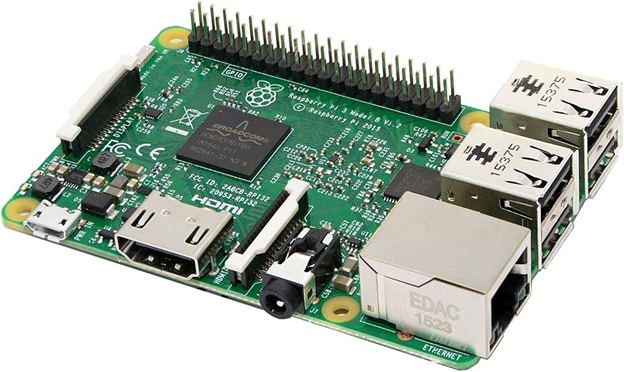
Raspberry Pi — это небольшой по размеру, но функционально полноценный компьютер. Он помещается на ладони, но при этом способен запускать полноценную операционную систему, поддерживает программирование, работу с интернетом, визуальными средами, камерами, внешними датчиками и даже двигателями. Разработан он был для образовательных целей, однако со временем нашёл применение в промышленности, умных домах, инженерных проектах и системах визуального контроля.
Внутри платы находится ARM-процессор, оперативная память и все основные интерфейсы: USB, HDMI, Ethernet, аудио-выход, а также специальный разъём с 40 контактами — GPIO. Это как универсальный интерфейс связи с окружающим миром, к которому можно подключать датчики, кнопки, камеры, светодиоды и многое другое.
Прошивка и карта памяти
Чтобы Raspberry Pi мог работать, ему требуется операционная система. Она записывается не на внутренний диск, как у обычных компьютеров, а на карту памяти microSD. На этой карте хранится всё: и сама система, и программы, и пользовательские файлы.
Перед использованием нужно подготовить карту. Этот процесс и называется прошивкой. Сначала её форматируют, затем с помощью программы (например, Raspberry Pi Imager) записывают туда образ системы — это специальный файл, в котором уже собрана и настроена Raspberry Pi OS. После этого карта вставляется в слот на плате, и при включении Raspberry Pi автоматически загружается с неё, как обычный компьютер.
Подключение камеры и разъем CSI
Если нужно получать изображение с видеокамеры, используется специальный шлейфовый интерфейс — CSI. Это тонкий разъём, в который вставляется камера с гибким кабелем. Установка требует внимательности: шлейф должен быть правильно ориентирован, синий край должен быть обращен к Ethernet-разъему. После фиксации в разъеме камера становится доступной для работы в системе и может использоваться в проектах компьютерного зрения или видеонаблюдения.
Терминал и LXTerminal
Raspberry Pi может работать в графическом режиме, но часто для точной настройки или установки компонентов используется терминал — текстовое окно, где команды вводятся вручную. Это инструмент прямого управления. LXTerminal — это визуальная оболочка терминала в стандартной рабочей среде Raspberry Pi OS. Через него можно запускать команды, обновлять систему, устанавливать программы, проверять подключения и запускать скрипты.
Программа PuTTY
Если Raspberry Pi работает без подключения к монитору, можно использовать удалённый доступ. В этом случае на компьютере разработчика запускается специальная программа — PuTTY. Она позволяет подключиться к Raspberry Pi по сети или через UART (последовательный порт), и работать с терминалом удаленно, будто бы он открыт на самой плате. Это удобно, когда физического доступа к Raspberry Pi нет или он встроен в какое-то устройство.
Установка библиотек через pip
Raspberry Pi поддерживает Python, а значит — и работу с внешними библиотеками. Для установки таких библиотек используется команда pip3. С её помощью можно загрузить из интернета и установить наборы функций для обработки изображений (opencv-python), работы с числами (numpy) или специальных операций (imutils). Все эти модули нужны для анализа изображения с камеры и построения систем распознавания.
Удалённый доступ через VNC
VNC — это способ получить доступ к графическому рабочему столу Raspberry Pi по сети. На плате активируется VNC-сервер, а на компьютере открывается клиент — VNC Viewer. После соединения появляется полноценный графический интерфейс Raspberry Pi на экране компьютера. Это полезно, если к Raspberry Pi не подключен монитор, но нужно видеть окно Thonny, изображение с камеры или выполнять настройку в визуальном режиме.
Что такое UART
UART — это способ передачи данных между устройствами с помощью всего трёх проводов: один отвечает за передачу данных (TX), другой — за приём (RX), а третий — это земля (GND), обеспечивающая общее электрическое соединение. На Raspberry Pi интерфейс UART встроен и используется, например, для подключения модулей GPS, Bluetooth, микроконтроллеров и других периферийных устройств. Также UART позволяет подключиться к Pi с помощью переходника USB-UART и работать через PuTTY даже без сети.
Практическая часть. Прошивка платы Raspberry Pi
Процедура подготовки SD-карты:
- Подключается SD-карта через картридер к ноутбуку.
- Через панель задач открывается список подключенных устройств.
- Осуществляется форматирование SD-карты, после чего запускается процедура записи образа Raspberry Pi OS.
- При успешной записи открывается окно справочной информации Raspberry Pi.
- SD-карта извлекается из картридера и устанавливается в слот платы.
Проверка загрузки:
- После подключения к компьютеру, нажимаем на приложение Terminal
- При появлении приглашения root@raspberry-Pi система считается загруженной корректно.
Подключение камеры:
- Камера вставляется в разъем CSI на плате Raspberry Pi.
- Убедиться в правильной ориентации шлейфа и надёжности соединения.
Настройка удалённого доступа через VNC
Активация VNC:
- В открывшемся меню выбирается пункт Interfacing Options, затем P3 VNC, и подтверждается включение.
- Конфигурация завершается выходом из меню raspi-config.
Настройка подключения через VNC Viewer:
- Запускается программа VNC Viewer.
- Через меню File → New connection... создается новое соединение.
- В поле VNC server указывается raspberrypi.local, поле Name заполняется при необходимости.
- После подтверждения в основном окне отображается новое подключение.
- При двойном нажатии открывается окно авторизации. Вводятся логин pi и пароль raspberry.
- После успешного входа отображается графический рабочий стол Raspberry Pi OS.
Установка библиотек и запуск скрипта
Установка зависимостей:
- В интерфейсе Raspberry Pi запускается терминал (LXTerminal).
- Последовательно выполняются команды
pip3 install opencv-python
pip3 install imutils
pip3 install numpy
sudo apt install libatlas-base-dev
Запуск скрипта:
- Открывается Thonny Python IDE.
- В списке доступных файлов отображается скрипт на Python.
- Нажимается кнопка запуска (иконка зеленого треугольника).
- При корректной работе отображается видеопоток с камеры с синим контуром на изображении.
В рамках задания выполнена полная процедура подготовки Raspberry Pi к работе в составе визуального модуля. Произведена прошивка устройства, подключение камеры и запуск графической среды. Настроен удаленный доступ с использованием VNC, установлен набор библиотек для работы с изображениями и произведён запуск демонстрационного скрипта.
Выполненные действия соответствуют базовой настройке систем сбора и обработки данных на базе Raspberry Pi и могут быть использованы в дальнейших проектах, связанных с компьютерным зрением, видеонаблюдением и визуальной телеметрией.