Переустановка программной лицензии 1С возможна на платформе 1С:Предприятие 8 без использования аппаратных средств – ключей USB. Взамен пользователи получат лицензионный файл с расширением. Формат LIC содержит зашифрованные положения лицензии вместе с техническими данными ПК, где она была запущена.
Указанная привязка подразумевает, что лицензия работает лишь на данном компьютере. Копирование файла на другое устройство безрезультатно – защитная система проконтролирует аппаратный отпечаток и аннулирует (закроет) лицензию.
В данной статье выясним критерии привязки программной лицензии 1С, в чем особенности при замене техники. Разберемся, как перенести на другое оборудование лицензионный файл и как поступить при появлении проблем – неработающей лицензии после апгрейда ноутбука либо переустановки ОС.
Основные характеристики ПК, связанные с лицензией программного продукта 1С
Если программная лицензия 1С запускается впервые, мастер регистрации выполняет сбор базовой информации о системе. Полученные ключевые параметры служат идентификатором представленного устройства.
Сохранение закодированных значений следующих показателей проводится в файле .lic:
· операционная система – указывается название и версия: Windows 11/ 10 (NT10.0)/7 (с учетом первых двух номеров модели);
· идентификаторы для Windows – прописывается дата установки и заводской номер ОС (в редакции 10/11 данные сведения не применяются);
· сетевое имя компьютера – называется устройство в настройках системы;
· вариант материнской платы – фиксируется в UEFI или BIOS;
· объем RAM или ОЗУ – оперативная память определяет работоспособность техники;
· прошивка системы – вносится вид и модели BIOS/UEFI;
· жесткие диски – перечень определенных накопителей, характеристики, кроме дисков FireWire/USB;
· процессор (-ы) – приводятся установленные CPU, их свойства;
· сетевые адаптеры – представлен каталог сетевых интерфейсов и их Mac-адресов, игнорируется отдельное оборудование без уникальных MAC (сетевые карты Bluetooth, i-Link/USB, цифровые интерфейсы WAN/VPN).
Приведенные параметры образуют компьютерный профиль.
На заметку. Система защиты, запуская программу 1С, сопоставляет актуальные данные устройства с записанными в лицензии показателями. При изменении ключевого параметра в ходе проверки программная лицензия «слетит», т.е. признается недействительной.
Программа отобразит ошибку – лицензия отсутствует. Чтобы возобновить работу, требуется вновь активация лицензионного файла с применением резервного PIN-кода.
Корректные и неразрешенные изменения в конфигурации
Сносное отношение системы к расширению конфигурации предохраняет от случайности утратить лицензию. Однако она не допускает удаление важнейших элементов. Таким образом, принимается в расчет утеря/замена устройства.
Рассмотрим детали контроля и наглядные примеры:
1. Присоединяется устройство (дополнительный носитель, новая сеть и др.) – разрешается без повторного пуска, когда на месте первичные гаджеты. К примеру, при наличии сетевого адаптера возможна вставка второй карты, при этом лицензия будет функционировать.
2. Заменяется либо удаляется устройство – прекращается действие лицензии. Простая замена сетевой платы либо выемка системного диска – вызывает изменения в комплектации, поэтому в ходе проверки лицензия ликвидируется.
3. Увеличивается память – не касается разрешения. Можно увеличить ОЗУ дополнительно, и программный продукт 1С продолжит выполнение работы. К тому же доступно повышение RAM с 2 до 6 ГБ, а затем беспроблемное уменьшение до 4 ГБ.
4. Уменьшается оперативная память ниже первоначального объема – закрывается лицензия. Если 8 ГБ было при активации, а позднее при снятии модуля осталось 4 ГБ, система установит несоответствие и запросит обновленное разрешение.
5. Применяются внешние накопители – игнорируются, когда контролируют лицензию. Допускается свободное подключение/отключение носителей USB.
6. Выполняется периодическая проверка – «отпечаток» контролируется в сутки один раз. Если пользователь модернизировал технику, о возникновении проблемы узнает не мгновенно, а при следующем суточном тестировании (как правило, в течение 24 ч.).
Как отражается переустановка компонентов на лицензии 1С
Если заменяют комплектующие на ноутбуке, утрачивается программная лицензия в большинстве случаев. Если меняется конфигурация при ремонте или апгрейде, приготовьтесь к повторной активации 1С с использованием резервного ПИН-кода.
Проанализируем, как ситуации влияют на лицензию:
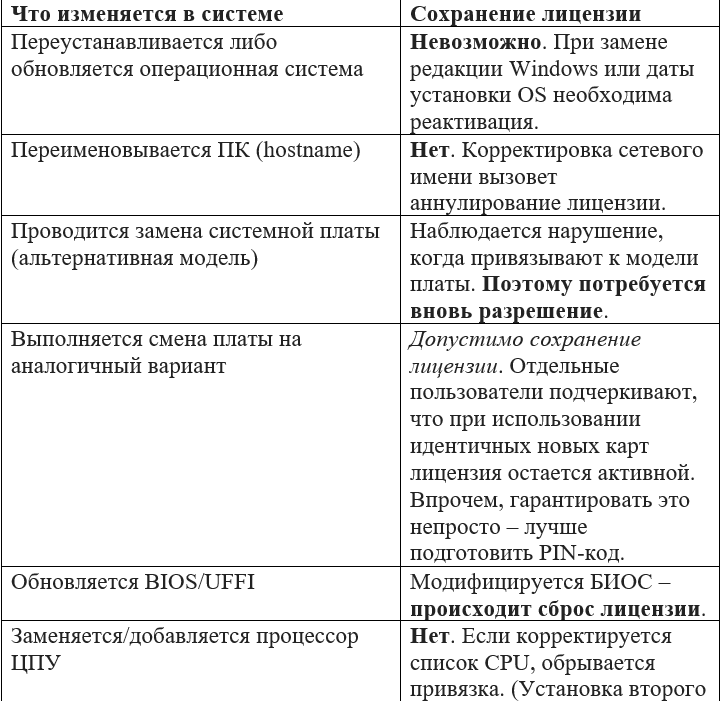
Любая значительная модификация железа либо операционной системы вызывает ошибку лицензирования, как показывает практика. Пользователи регулярно встречаются с затруднениями после обновления. Заменив центральный процессор или материнскую плату, при запуске программы 1С обязательно появится сообщение, что лицензия не найдена.
Возьмем такую ситуацию, как переустановка Windows с намерением очистить систему. В данном случае ПО 1С говорит о неполадке и запрашивает регистрацию.
Указанные варианты объединяет одна и та же причина: лицензионный файл привязан к базовой конфигурации и после манипуляций не распознает ПК.
Оставайтесь спокойными, если подобное случилось. Понадобится активировать лицензию заново. В комплекте поставки идут резервные ПИН-коды активации. Для редакций программного продукта 1С: Предприятие 8 ПРОФ прилагается один одноразовый и несколько запасных ключей доступа.
Для стандартных версий дается 1 ПИН, используемый трижды: главная активация плюс два восстановления. У вас попытки в запасе, чтобы снова привязать лицензионный файл, несмотря на полную замену компьютера.
На заметку. Храните письмо либо карточку с PIN программного обеспечения 1С, фиксируйте использованные коды. Записи сделают проще при сбоях повторное лицензирование.
Переустановка на другое оборудование программной лицензии 1С
Часто требуется перенос лицензионного файла со старого ПК на новую технику. Причинами служат замена устаревшей модели компьютера либо выход из строя. Данная процедура в программе 1С практически заключается в том, чтобы активировать повторно на новом месте лицензию.
При создании файловых копий эффекта не будет. Возможно самостоятельное выполнение переноса без привлечения специалиста. На помощь придет мастер получения лицензии вместе с PIN-кодами.
Внимание! Операцию начинают с удаления лицензионного файла на старом девайсе: файл типа 1С81.lic либо похожий в каталоге лицензий программного обеспечения 1С. Мера направлена на предупреждение потенциальных конфликтов при использовании в дальнейшем устаревшего компьютера.
Желательно удостовериться, что вам доступен регистрационный номер ПО 1С и актуальный ПИН-код (основной и неиспользованный запасной).
Выполняйте переустановку пошагово:
1. Запустите на новом ПК платформу 1С:Предприятие 8, которая идентична ранее использованному варианту. Переместите информационную файловую базу. Осуществите запуск программы 1С, используя режим «Конфигуратор».
Если лицензия отсутствует, появится окно мастера регистрации. Когда мастер не открылся по умолчанию, воспользуйтесь сервисом в меню, чтобы получить лицензию.
Если лицензия не найдена, кликаем строку «Получить лицензию». Необходим ПИН-код для активации. Альтернатива – загрузка файла-ответа для регистрации офлайн в Центре лицензирования.
2. Отметьте «Получить лицензию». Укажите показатели комплекта. В строчке «Регистрационный номер» пропишите данные вашего программного продукта, которые берут из документов либо лицензионной карточки.
Внесите в поле «ПИН-код» актуальную информацию, применяемую при последнем активационном действии. Традиционно это основной ПИН для первого запуска либо окончательный задействованный запасной код.
Забытый цифровой PIN легко уточнить – обратитесь с просьбой в Центр лицензирования 1С. Используйте электронную почту lic@1c.ru, сообщите регистрационный номер.
3. Нажмите режим «Восстановление». При введении регномера и кода система покажет выпуск лицензии и предложит опцию «Восстановление». Выберите этот вариант для повторной активации.
4. Впишите запасной ПИН. Всплывет окно, чтобы ввести данные для восстановления лицензии. При уверенности, что ключевые характеристики устройства не изменялись, ставьте соответствующий флажок. Программный продукт 1С попытается выпустить разрешение с прежними сведениями.
Манипуляция будет эффективна при слете лицензии из-за сбоя и сохранении параметров аппаратуры. В указанном случае ПК новый, поэтому уберите галочку. Появится поле, куда вводят резервный ПИН-код.
Внесите следующий по очереди PIN из вашего списка, который еще не применялся. Затем кликните «Далее».
5. Пропишите информацию о держателе лицензии. Программный инструмент мастер откроет форму, где указаны регистрационные сведения пользователя/предприятия при первой активации. Выполняется автоматическое заполнение полей, если девайс тот самый, а информация сохранятся в реестре.
Однако перенос данных на новое оборудование, судя по всему, придется сделать вручную. Запишите сведения аналогично первому разу, без изменений: Ф.И.О, наименование организации, номер телефона, адрес электронной почты и др. Соблюдайте знаки пунктуации.
Малейшее отклонение от первоначального образца, несовпадение данных вызывает ошибку. Ее появление объясняется неточностями в параметрах собственника лицензии, информация разнится с ранее представленной.
Зайдите на сервис восстановления, если не помните введенные при регистрации сведения. Воспользуйтесь поддержкой ИТС на портале 1С. Поможет форма запроса информации собственника с применением reg-номера, а также e-mail.
Другой вариант – перешлите письмо с запросом по lic@1c.ru без изменений контактного адреса, упомянутого при регистрации.
6. Выполните привязку лицензии к ПК. Если введена и подтверждена анкета, выбирайте «Далее». При одобрении от серверов продукта 1С мастер определит шаг привязки.
Обычно кликают по ссылке, чтобы привязать лицензию к устройству (при использовании аппаратного ключа возможен его выбор, однако мы привязываем к ПК). Перейдя по ссылке, приходит извещение об успешном получении лицензии.
7. Завершите и проконтролируйте работу. Чтобы выйти из мастера, коснитесь поля «Готово». Новая лицензия сохранится на компьютере – файл .lic. Задействуйте в штатном режиме 1С – открытие программы проводится без запросов. Операция завершена.
Корректное выполнение шагов гарантирует работу пользовательской лицензии продукта 1С на новом девайсе и автоматическое аннулирование старой привязки. Не оставляйте без внимания удаление лицензии со старого ноутбука, если устройство еще работает.
Предотвращайте ситуации с двойным применением: программное обеспечение 1С не даст использовать одновременно один набор разрешений по двум машинам без дополнительных отладок кластера.
Важно! Надежный способ защитить программу 1С – аппаратные ключи HASP, позволяющие привязку лицензий к ним вместо ПК. Такая опция доступна с модификацией платформы 8.3.12. При таком раскладе формирование лицензионного файла осуществляется на базе уникального идентификатора ключа USB, а не компьютерных показателей.
HASP-ключ напоминает флешку: при ее вставке в любое устройство лицензия в силе. Но при данном подходе необходим сам ключ (покупается отдельно либо включается в иной комплект), а также подсоединение к USB-разъему локального ПК или сервера.
Как действовать после переустановки операционной системы Windows и замены компьютерного железа
Иногда пользователей поджидает неприятность: при запуске программы 1С приходит уведомление, что лицензия отсутствует. Причина – реакция на изменения в системе.
Проблема возникает, если:
· переустанавливают ОС;
· устанавливают масштабное обновление Windows;
· изменяют/отключают оборудование.
Выясним, что предпринять для восстановления функциональности.
Ошибка при запуске программного продукта 1С говорит, что лицензия не найдена либо не обнаружен ключ для защиты ПО. Зачастую программа дает сбой при обнаружении правильного файла .lic или аппаратного ключа, вина тому – измененные параметры техники.
1. Закройте уведомление об ошибке, нажав «OK». В тот же момент запускается в автоматическом режиме менеджер лицензий. Вам предстоит выбор: загрузить файл-ответ либо получить лицензию. Когда окно не открывается, выполните через конфигуратор запуск мастера вручную.
2. Используйте запасной ПИН при повторной активации. Практически действия ничем не отличаются от переноса на новый девайс: вписываем рег. номер, старый код, кликаем восстановление, далее вносим новый PIN и сведения о собственнике. Система подключится к серверу 1С и выдаст новую лицензию, которая привязана к действующей конфигурации устройства.
3. Оцените качество восстановления. При извещении мастера о полученной лицензии запускайте ПО 1С в пользовательском формате – ошибка исчезнет. Доступно продолжение работы.
Не волнуйтесь, если закончились запасные ПИН-коды (израсходованы попытки активирования из списка). Возможен бесплатный запрос дополнительного PIN в Центре лицензирования для зарегистрированных пользователей программы.
Свяжитесь с компанией 1С и предоставьте информацию о программном продукте, используя сайт поддержки либо e-mail. Вам отправят новый ПИН для повторной активации, разрешающий восстановление лицензии без приобретения нового варианта.
При тщетных усилиях по активации лицензии – утрата сведений и PIN-кодов, отсутствие подключения к сети для автоматического получения – желательно обратиться к профессионалам. В сложных ситуациях партнеры 1С со статусом франчайзи и служба техподдержки упрощают восстановительную процедуру.
Стандартные ошибки и лицензионные проблемы
Работая с лицензиями программного обеспечения 1С, отмечают типичные ошибки. Разберем некоторые их них:
- Лицензия не найдена. Ключ защиты не обнаружен. Программа 1С не определяет корректный лицензионный файл, а также аппаратный ключ. Случается, если отсутствует разрешение либо оно недействительно. Выход – получить посредством мастера новую лицензию.
- Ошибка при лицензионной привязке к ПК. Кликнув кнопку «Подробно» в окошке либо после просмотра журнала событий, изучают дополнительно разъяснение. Поясняется, что лицензионный ключ не отвечает работающему девайсу, так как параметры системы преобразовались. Решение – восстановить лицензию с резервным ПИН.
- Параметры собственника лицензии не совпадают с ранее введенными. Ошибка появляется, когда вводят неверно сведения при регистрации: ФИО/наименование фирмы. Потребуется повторение ввода с учетом регистра символов, запятых, интервалов, сокращений. Альтернативный вариант – зайти на сервис 1С, чтобы уточнить предыдущие данные.
- Использованный ПИН-код. Когда вы пробовали ввести повторно основной код либо применить дважды один из запасных PIN, мастер активации проигнорирует его. Любой ПИН используется лишь единожды. Берите следующий в перечне запасной код. Возможна отправка запроса на новый при условии, что все израсходованы.
К тому же в 2021 фирма 1С запустила механизмы, проверяющие легальность установленного ПО. При установке пользователем пиратской копии программы 1С платформа показывает ошибку после апгрейда, что нарушается целостность системы и предупреждает о блокировке работы.
При данных обстоятельствах единственный выбор – купить и запустить официальную лицензию. Именно поэтому всегда пользуйтесь сертифицированными лицензиями и вовремя их продлевайте.
Если остались вопросы, обращайтесь к сотрудникам RG-Soft по телефону +7(495) 989-22-16 или отправьте запрос на почту sales@rg-spc.ru.
Квалифицированные специалисты помогут с корректным подбором вариантов лицензирования, доступ в программу 1С перестанет вас беспокоить.