Открой для себя 7 скрытых функций Microsoft Word, которые помогут тебе ускорить работу, повысить эффективность и избавиться от рутины! Эти лайфхаки подойдут как для офисных сотрудников, так и для фрилансеров, копирайтеров, блогеров, преподавателей и студентов. Мы покажем, как автоматизировать шаблонные фразы с помощью автозамены, использовать структуру документа для быстрой навигации, сравнивать версии файлов в режиме «детектива» и создавать интерактивные формы прямо в Word. Всё это — без лишних программ и плагинов, только с помощью стандартных инструментов Microsoft Word.
____________
MS Word, Word 2025, лайфхаки Word, скрытые функции Word, автозамена Word, структура документа, сравнение версий Word, интерактивные формы Word, Word для офиса, продуктивность Word, Microsoft Word советы, Word автоматизация, office лайфхаки, работа с документами, как ускорить работу в Word, подкаст о Word, офисные советы, текстовые редакторы, Word хак, ютуб подкаст Word
____________
Тема подкаста: «7 скрытых функций Microsoft Word, которые экономят часы работы». Если вы регулярно работаете в Microsoft Word, скорее всего, вы используете только 10–15% его возможностей. Но в 2025 году, когда автоматизация и эффективность на пике актуальности, пришло время раскрыть весь потенциал этой программы. Сегодня поговорим о семи скрытых функциях Word, которые помогут сэкономить часы времени, избежать рутины и сделать вашу работу более профессиональной — даже без дополнительных плагинов или расширений. Просто Word. Просто лайфхаки.
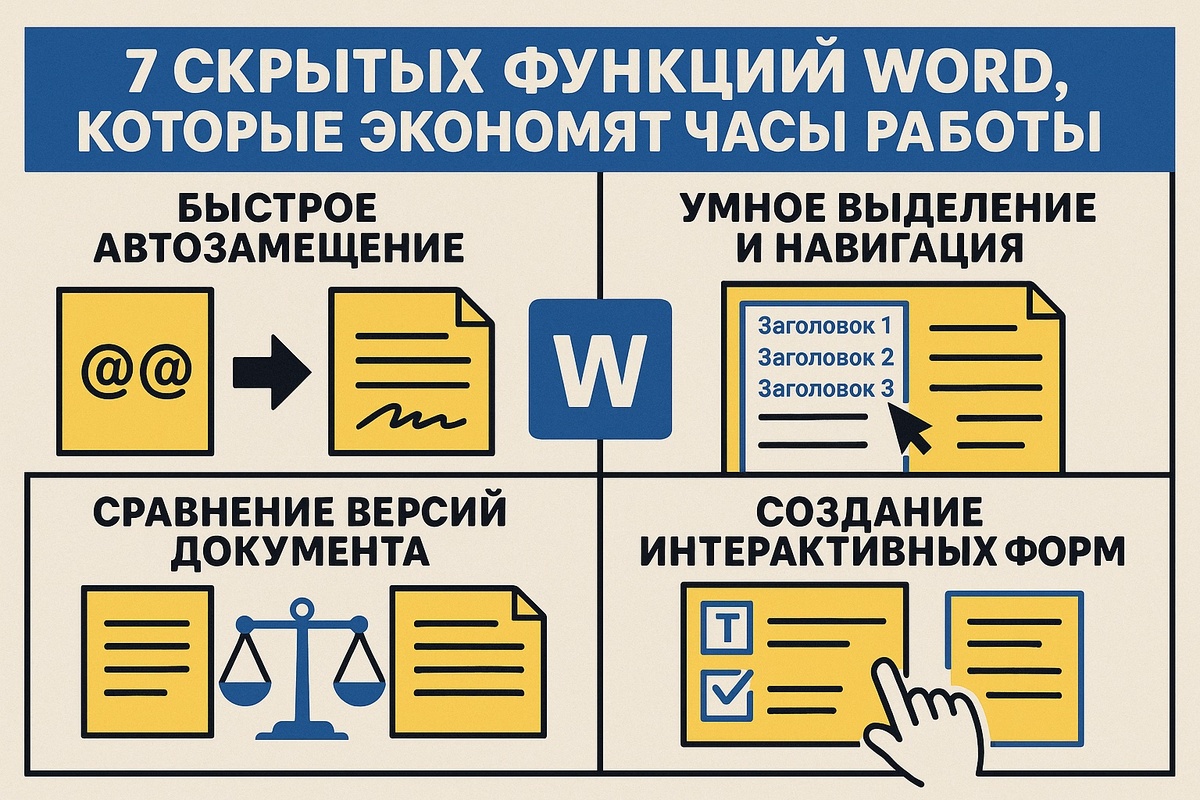
Начнем с одной из самых недооценённых функций — быстрое автозамещение. Допустим, вы часто печатаете длинное название своей компании или шаблонную фразу вроде «С уважением, Иван Иванов, менеджер по развитию». Настроив автозамещение, вы можете вбить, например, «@@», и Word моментально подставит всю нужную фразу. Это особенно удобно для подписей, реквизитов, или часто употребляемых формулировок. Чтобы это сделать: заходим в «Файл» — «Параметры» — «Правописание» — «Параметры автозамены». Вводим сокращение и полную фразу. Теперь каждый раз, когда вы вводите «@@», Word вставляет готовый блок текста. Работает это и с символами, и даже с целыми таблицами.
Следующий лайфхак — умное выделение и навигация по документу. Многие по старинке пролистывают документ вручную, но мало кто знает про возможность использовать структуру документа. Чтобы включить её, просто нажмите «Вид» — «Область структуры». Теперь вы видите оглавление на основе заголовков. Можно прыгать между разделами, как по интерактивному оглавлению, а также перетаскивать целые блоки текста, меняя их местами. Это особенно полезно при работе с длинными статьями, дипломами, отчётами. Вместо бесконечного скролла — мгновенный переход в нужный блок. И да, если вы используете стили «Заголовок 1», «Заголовок 2» — структура создается автоматически. Просто обновляйте стили — и Word всё подстроит под вас.
Третий лайфхак — сравнение версий документа. Если вы получили от коллеги доработанную версию файла, но не знаете, что изменилось, не ищите вручную. Откройте Word, зайдите в «Рецензирование» — «Сравнить» — и выберите два документа. Word покажет все отличия: добавления, удаления, перемещения текста. Это буквально «режим детектива» для редакторов, копирайтеров, юристов и всех, кто работает с правками. Особенно актуально, если документ длинный и правки минимальны — ручной поиск изменений становится невозможным. А Word справляется за секунды.
И напоследок — создание интерактивных форм прямо в Word. Эта функция актуальна для 2025 года, когда компании все чаще требуют быстрой автоматизации внутри документов — будь то опросы, заявки или служебные записки. Заходим в «Файл» — «Параметры» — «Настроить ленту» и включаем вкладку «Разработчик». Там выбираем элементы управления: текстовое поле, список, флажок. Вставляем в документ и настраиваем — теперь Word превращается в мини-сервис для сбора информации. Можно даже защитить поля от изменений, добавив пароль. Это экономит часы на повторном вводе данных и снижает вероятность ошибок.
Эти функции актуальны и востребованы не только среди офисных работников, но и среди преподавателей, блогеров, сценаристов, журналистов. Microsoft Word — это не просто текстовый редактор, это инструмент продуктивности. Главное — знать, где копать.