Так как мы с мужем стали обладателями дачи и теперь часто уезжаем из дома, а работаю я на стационарном компьютере, мне надо было как-то решать вопрос удаленной работы, не возить же с собой комп каждый раз
И на помощь мне пришла программа AnyDesk
Благодаря этой программе удаленного доступа я могу подключаться к своему стационарному компу со слабого ноутбука
Ноутбук работает чисто как экран и пункт управления, а использую для работы я железо стационарного компа
Для работы важно стабильное интернет соединение, на даче я использую 4G модем
Итак, первым делом устанавливаем программы на оба компьютера, с которых будем работать
Далее открываем окно программы на обоих компьютерах
В окно своего слабенького ноутбука ввожу номер с компьютера
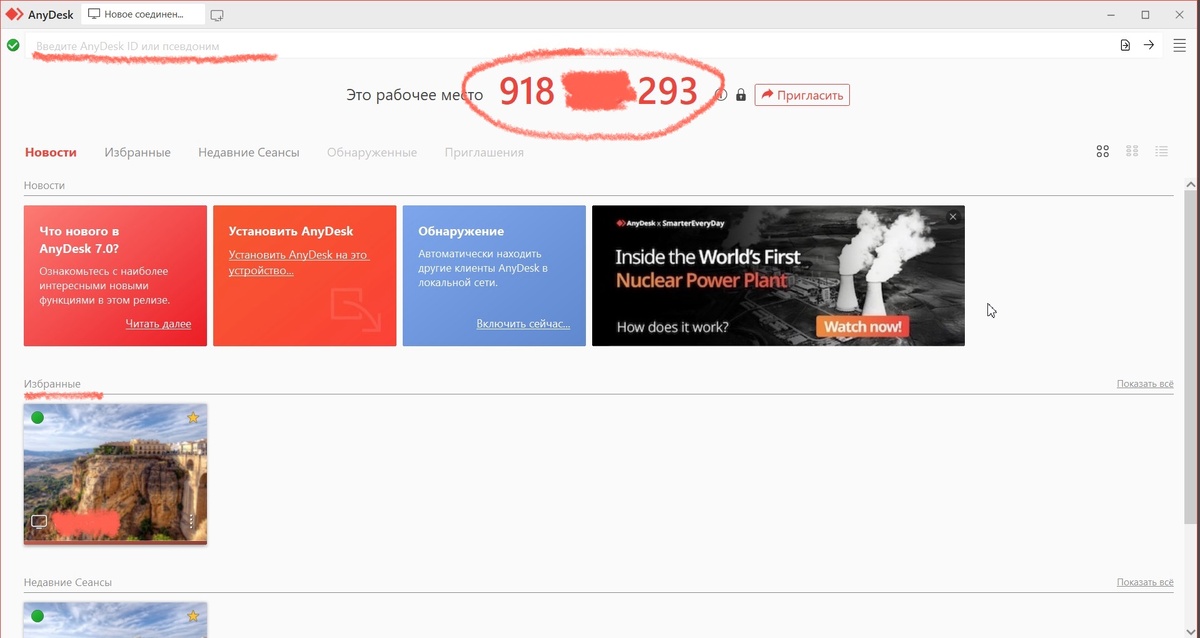
Но при таком варианте мне придется подтверждать подключение на компьютере, а это не вариант, ведь мне надо оставить компьютер дома и подключиться только когда я доберусь до места назначения
Поэтому на компьютере нам надо поставить пароль, чтобы подключаться без подтверждения по паролю
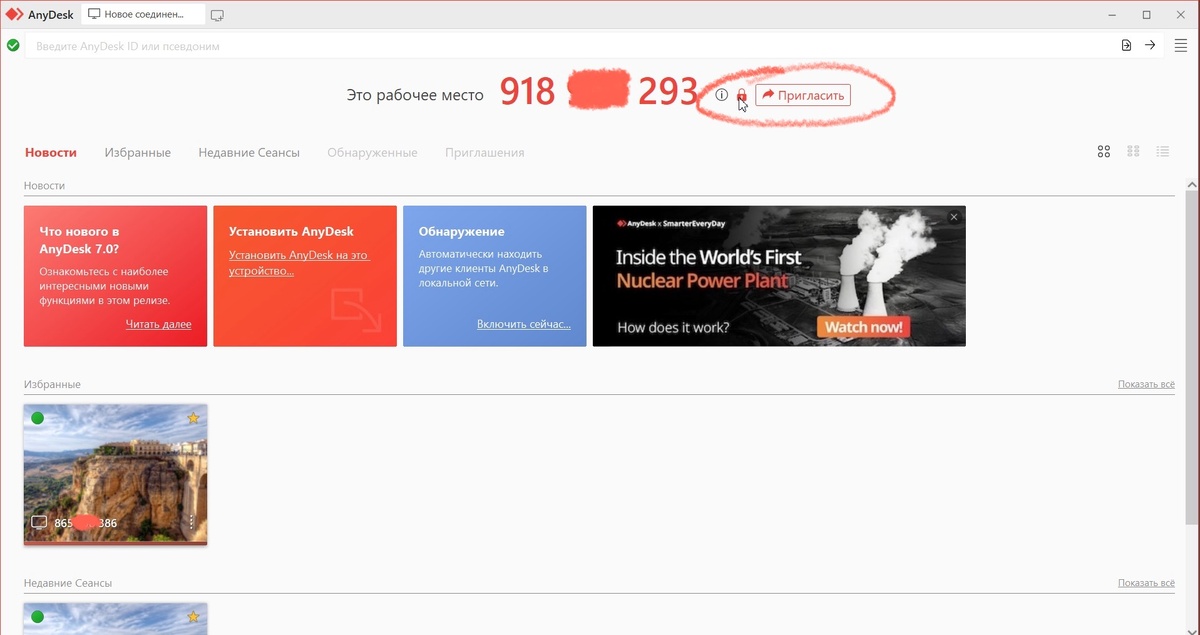
Либо через черточки справа сверху
Теперь при подключении у нас попросят ввести пароль и мы сможем подключаться без подтверждения
После входа нам откроется окно и нам нужно будет сделать ещё некоторые настройки для комфортной работы
И самое важное — настройки экрана
Здесь можно настроить качество, я предпочитаю БАЛАНС между качеством и откликом, чтобы не зависало
И тут же мы нажимаем ПОЛНОЭКРАННЫЙ РЕЖИМ, чтобы удаленный экран стал на весь монитор
Чтобы выйти из этого режима, нужно навести курсор сверху на середину экрана и нам покажут дом меню
Тут можно свернуть окно, вернуться в предыдущий режим и по черточкам изменить настройки
AnyDesk бесплатен только для личного использования, поэтому в какой-то момент, если создатели засомневаются в том, что вы используете программу не для личного использования, можно столкнутся с таким окном, время которого до возможности скрыть станет увеличиваться
Если интернет не очень шустрый, то качество передаваемого изображения может быть не сильно детализированным, что усложнит нам настройку материалов в визуализации
В такой ситуации я ставлю рендер, пересылаю себе их через telegram, либо можно сделать CTRL+C на одном компьютере и CTRL+V на другом, программа позволяет переносить файлы, и уже на компьютере, с которого работаю, изучаю детали и после этого вношу правки
Может быть не слишком удобно, но гораздо лучше, чем везти стационарный комп с собой
Мои свежие рендеры с удаленной работы над проектом студии EURO-DOM