Главная мысль: перед тем как выводить PS5 в онлайн, убедитесь, что роутер работает на свежей прошивке и вещает сеть в 5 ГГц — так вы получите минимальную задержку и максимально возможную скорость. Что это даст: свежая прошивка устраняет возможные ошибки DHCP и улучшает совместимость с Wi-Fi 6, а диапазон 5 ГГц избавит от помех микроволновок и Bluetooth-устройств. Почему именно 5 ГГц: PlayStation 5 поддерживает Wi-Fi 6 (IEEE 802.11ax), работающий именно в 5 ГГц. Это обеспечивает скорость до 1,2 Гбит/с при низком пинге. Что это даст: консоль получает чистое, малошумное соединение, критичное для потоковой графики PS Plus Premium и соревновательных шутеров. Что это даст: ширина 80 MHz открывает полный потенциал Wi-Fi 6. Консоль будет держать стабильные 400–600 Мбит/с даже через две стены, а настройка фиксированного канала исключит непредсказуемые переключения, из-за которых возможны микролаги. Если после автоматического теста PS5 показывает NAT Type 3, некоторые он-лайн-игры (EA Sports, GT

Как подключить Sony PlayStation 5 к Wi-Fi-роутеру TP-Link
Шаг 1. Подготовка роутера и консоли
Главная мысль: перед тем как выводить PS5 в онлайн, убедитесь, что роутер работает на свежей прошивке и вещает сеть в 5 ГГц — так вы получите минимальную задержку и максимально возможную скорость.
- Обновите прошивку TP-Link.
Зайдите в веб-панель (tplinkwifi.net или 192.168.0.1).
«System Tools → Firmware Upgrade → Check for Upgrade» → подтвердите установку. - Проверьте, включён ли диапазон 5 ГГц.
«Wireless → Basic Settings» → SSID (5 GHz) и пароль должны быть заданы.
Канал установите вручную на 36 или 40: эти частоты поддерживаются PS5 и менее загружены. - Перезагрузите роутер.
- Подготовьте PS5.
Включите консоль → «Settings → Network → Settings → Set Up Internet Connection».
Убедитесь, что адаптер Wi-Fi активен (значок антенны в правом верхнем углу экрана).
Что это даст: свежая прошивка устраняет возможные ошибки DHCP и улучшает совместимость с Wi-Fi 6, а диапазон 5 ГГц избавит от помех микроволновок и Bluetooth-устройств.
Шаг 2. Подключение PS5 к сети 5 ГГц
Почему именно 5 ГГц: PlayStation 5 поддерживает Wi-Fi 6 (IEEE 802.11ax), работающий именно в 5 ГГц. Это обеспечивает скорость до 1,2 Гбит/с при низком пинге.
- На экране «Set Up Internet Connection» подождите, пока PS5 найдёт доступные сети.
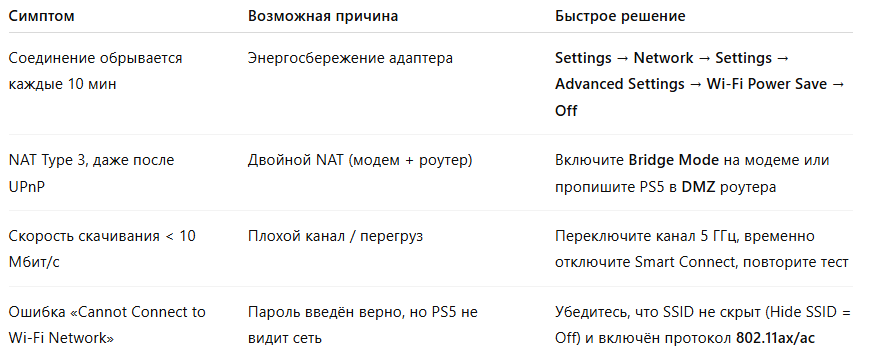
- Выберите SSID 5 ГГц вашей точки (например, Home-5G). Если имена 2,4 и 5 ГГц совпадают, сначала отключите в роутере Smart Connect, чтобы консоль не перепутала диапазоны.
- Введите пароль. Нажмите Connect.
- После подключения консоль автоматически проверит интернет и покажет NAT Type — чаще всего 2. Если NAT 3, перейдите к Шагу 4.
Что это даст: консоль получает чистое, малошумное соединение, критичное для потоковой графики PS Plus Premium и соревновательных шутеров.
Шаг 3. Фиксируем канал и ширину полосы
- Вернитесь в веб-панель TP-Link.
- Wireless → Advanced Settings (5 GHz).
- Channel Width задайте 80 MHz (для старых моделей роутеров — 40 MHz).
- Transmit Power оставьте «High»—PS5 находится обычно дальше от роутера, чем смартфон.
- Нажмите Save.
Что это даст: ширина 80 MHz открывает полный потенциал Wi-Fi 6. Консоль будет держать стабильные 400–600 Мбит/с даже через две стены, а настройка фиксированного канала исключит непредсказуемые переключения, из-за которых возможны микролаги.
Шаг 4. Настраиваем NAT Type 2 для сетевых игр
Если после автоматического теста PS5 показывает NAT Type 3, некоторые он-лайн-игры (EA Sports, GTA Online) будут искать лобби дольше, а голосовой чат — не работать. Исправляем:
- В панели TP-Link перейдите NAT Forwarding → UPnP и включите UPnP — это позволит консоли автоматически открывать нужные порты.
- Если ваша сеть за двойным NAT (модем + роутер), включите DMZ и пропишите IP адрес PS5 (узнать в «Settings → Network → Connection Status»).
- Снова протестируйте соединение на PS5: NAT должен стать 2.
Что это даст: быстрый матчмейкинг, минимальный пинг к P2P-хостам и рабочий тус-чат в PS Parties.
Шаг 5. Оптимизируем DNS и MTU для скорости загрузки
- DNS: «Settings → Network → Settings → Set Up Internet Connection → Advanced Settings». Выберите «Manual».
Primary DNS: 8.8.8.8 (Google)
Secondary DNS: 1.1.1.1 (Cloudflare) - MTU Settings → Manual → введите 1473.
- Сохраните.
Что это даст: более быстрый доступ к серверам PlayStation Network и магазину PS Store; снижает задержки при стриминге игр из PS Plus Premium.
Шаг 6. Проверяем реальную скорость и задержку (пинг) на PS5
- На панели PS5 перейдите Settings → Network → Connection Status → Test Internet Connection.
- Система последовательно покажет:
Download Speed : целитесь в ≥ 200 Мбит/с для быстрой загрузки AAA-игр.
Upload Speed: ≥ 20 Мбит/с достаточно для стриминга и Share Play.
Latency: < 40 мс гарантирует плавную многопользовательскую игру. - Если цифры ниже ожидаемых, выполните быструю проверку:
Подключите смартфон к тому же SSID рядом с консолью и протестируйте Wi-Fi-скорость (например, через fast.com).
Если телефон тоже «проседает», дело в радиопомехах — см. Шаг 8.
Если только PS5 медленная — сбросьте сетевые параметры в Settings → Network → Settings → Set Up Internet Connection → Options → Forget Network, затем подключитесь заново.
Что это даст: подтверждение, что консоль действительно пользуется широким каналом, а не «захлебывается» на роутере или в межсетевом экране.
Шаг 7. Даём PS5 высший приоритет через QoS TP-Link
- В веб-панели TP-Link откройте QoS / Device Priority.
- Найдите PS5 по имени или MAC-адресу (в PS5 — Settings → System → System Software → Console Information).
- Выберите High Priority (срок действия — 2 ч по умолчанию, можно продлить «Forever»).
- В моделях Archer AX/AXE с интеллектуальным QoS укажите профиль Gaming: консоль получит минимальный пинг даже при загрузке фильмов на Smart TV.
Что это даст: когда в сети одновременно стримят видео, скачивают патчи и сидят на видеоконференциях, пакеты PS5 будут проходить первыми — без лагов в FIFA, Apex Legends и т. д.
Шаг 8. Минимизируем радиопомехи и выбираем лучший канал
- Запустите в мобильном приложении TP-Link (Tether или Deco Lab → Channel Analyzer) скан диапазона 5 ГГц.
- Посмотрите, где меньше всего соседних SSID. Если обнаружите, что канал 36 перегружен, переключитесь на 44 или 48.
- Для многоэтажек с плотными стенами нередко лучше работает узкая ширина 40 MHz — попробуйте и сравните тест скорости из Шага 6.
- Отключите опцию DFS-каналы (52–140) на время игры, если консоль теряет соединение сразу после старта матча — PS5 иногда задерживает переход на DFS.
Что это даст: стабильный уровень RSSI > –60 дБм и отсутствие внезапных «дисконнектов» из-за переключения частот.
Шаг 9. Включаем безопасность без потери производительности
- В настройках Wi-Fi выберите шифрование WPA3-Personal (если поддерживается и роутером, и приставкой) либо WPA2/WPA3 Mixed.
- Создайте длинный пароль (12+ символов), избегая простых слов.
- Отключите WPS: удобная, но потенциально уязвимая функция для «однокнопочного» подключения не нужна стационарной консоли.
- Проверьте, что MAC Filter выключен — иначе при каждой смене Wi-Fi-адаптера в сервисном центре придётся добавлять новый адрес.
Что это даст: защита домашней сети от «соседей-хакеров» без урезания пропускной способности (WPA3 не режет скорость на современных чипсетах).
Шаг 10. Оптимизируем Remote Play и облачный стриминг
- На PS5 активируйте Settings → System → Remote Play → Enable Remote Play.
- В роутере убедитесь, что UPnP включён (Шаг 4) и не заблокирован файрволлом.
- Если стримите игру на смартфон по локальной сети, убедитесь, что тот подключён к тому же 5 ГГц SSID — просадки в 2,4 ГГц мгновенно превращают 60 fps → 30 fps.
- Для облачных игр (PS Plus Premium, GeForce NOW через браузер) оставьте MTU 1473 и DNS Google/Cloudflare — это снижает время установления TLS-сессий.
Что это даст: удалённое прохождение God of War с балкона или в гостях без «пиксельного душа» и разрывов соединения.
Устранение частых неполадок