Input lag (задержка ввода) — это время между вашим действием (например, движением мыши или нажатием кнопки) и реакцией игры на экранe. В соревновательных шутерах, таких как Counter-Strike 2, минимальный input lag критически важен для точности и быстроты реакции. В этой статье мы рассмотрим основные причины input lag и расскажем, как его снизить.
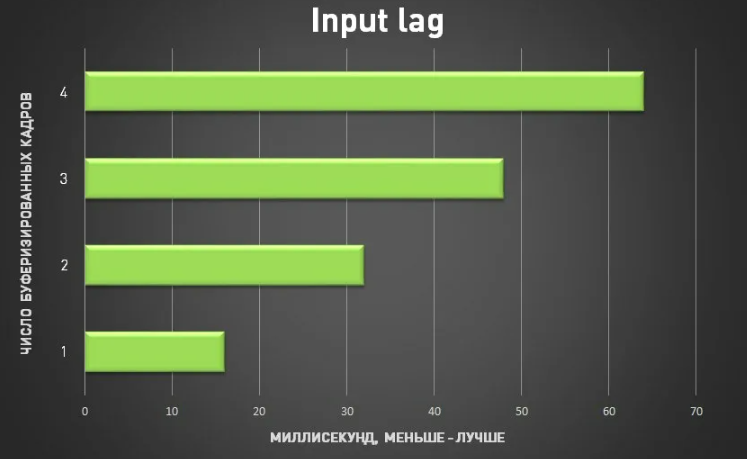
▎Причины input lag в CS2
• Высокая задержка монитора (высокий отклик матрицы)
• Неправильные настройки игры и драйверов
• Низкая частота обновления экрана (FPS)
• Использование вертикальной синхронизации (V-Sync)
• Проблемы с оборудованием (мышь, кабели, USB-порты)
• Фоновое ПО, нагружающее систему
▎Как уменьшить input lag в Counter-Strike 2
▎1. Используйте монитор с низкой задержкой и высокой частотой обновления
• Идеально — монитор с откликом 1 мс и частотой 144 Гц или выше.
• Убедитесь, что в настройках Windows и драйвера видеокарты выставлена максимальная частота обновления.
▎2. Отключите V-Sync и другие функции сглаживания
• V-Sync синхронизирует кадры с частотой обновления экрана, но увеличивает задержку ввода.
• Отключите V-Sync в настройках игры и драйвера видеокарты.
• Вместо V-Sync используйте технологии с низкой задержкой (например, NVIDIA Reflex, если поддерживается).
▎3. Включите NVIDIA Reflex / AMD Anti-Lag
• Современные видеокарты поддерживают технологии снижения задержки.
• В настройках CS2 включите NVIDIA Reflex Low Latency или аналогичную функцию от AMD.
▎4. Оптимизируйте настройки графики
• Уменьшите графические настройки для повышения FPS.
• Чем выше FPS, тем ниже задержка ввода.
• Снизьте разрешение, отключите тени и эффекты, которые сильно нагружают систему.
▎5. Обновите драйверы видеокарты и периферии
• Устанавливайте последние версии драйверов NVIDIA/AMD.
• Обновите драйверы мыши и клавиатуры.
• Иногда помогает переустановка драйверов.
▎6. Используйте проводную мышь и качественные USB-порты
• Беспроводные устройства могут добавлять задержку.
• Подключайте мышь напрямую к USB 2.0/3.0 порту на задней панели ПК.
• Избегайте USB-концентраторов и удлинителей.
▎7. Настройте Windows для игр
• Включите игровой режим (Game Mode) в Windows.
• Отключите фоновые приложения и процессы, которые могут грузить процессор.
• В настройках питания выберите «Высокая производительность».
▎8. Настройте параметры запуска CS2
Добавьте в параметры запуска игры команду для минимизации задержек:
-novid -tickrate 128 -high -threads X
где X — количество ядер вашего процессора.
▎9. Проверьте настройки мыши в игре и Windows
• Отключите ускорение мыши в Windows и игре.
• Установите чувствительность мыши так, чтобы было удобно и точно.
• Включите Raw Input в настройках CS2 — это позволяет игре получать данные напрямую от мыши без обработки ОС.
▎10. Мониторинг и диагностика
• Используйте встроенные инструменты или сторонние программы для измерения input lag.
• Следите за стабильностью FPS и пингом.
• При необходимости протестируйте оборудование на другом ПК.
---
▎Заключение
Минимизация input lag — комплексная задача, требующая внимания к оборудованию, настройкам системы и самой игры. Следуя приведённым советам, вы сможете значительно снизить задержку ввода в Counter-Strike 2 и повысить свою эффективность в игре.