
Быстрый переход
Если вас утомили или не устраивают нынешние рекомендации Netflix и кажется, что сервис перестал понимать, что именно вы хотите смотреть, есть несколько способов «освежить» подборку и найти действительно интересный и новый контент.
Netflix формирует рекомендации на основе множества факторов: что и когда вы смотрите, на каких устройствах, а также вкусов пользователей с похожими предпочтениями. Всё это создаёт ваш уникальный список предложений. Но со временем наши интересы меняются, и иногда хочется чего-то кардинально нового. К счастью, изменить ситуацию проще, чем кажется. Вот что я понял и как сам смог перезапустить рекомендации.
Как заново запустить систему рекомендаций
Когда меня утомили повторяющиеся в рекомендациях Netflix сериалы и фильмы, это действительно раздражало — видеть одни и те же жанры и названия, которые уже не вызывают никакого интереса. Иногда вкусы меняются, иногда просто надоедает однообразие. В такие моменты хочется просто «сбросить» рекомендации.
Если не торопиться, можно просто перестать смотреть однотипные фильмы — сервис со временем подстроится под новые интересы. Но если хочется кардинальных перемен, можно начать с чистого листа. При этом не обязательно создавать новый аккаунт. Достаточно добавить новый профиль в пределах одной подписки. Netflix позволяет создать до пяти профилей на один аккаунт без доплаты. Обычно так делают для разделения интересов семьи, но это также отличный способ получить совершенно другие рекомендации.
10 советов, как использовать подписку Netflix по максимуму
Чтобы подписка работала на вас и никогда не простаивала зря.
Я уже пару раз запускал рекомендации заново с помощью нового профиля и могу сказать — это гораздо быстрее и проще, чем другие методы.
Кроме того, отдельные профили помогают разделять любимые жанры. Например, у меня есть два профиля: один для личного просмотра, другой — для учебных материалов по кино. Вы можете создавать профили для разных языков, а дети смогут иметь свой профиль с безопасным контентом, не влияя на ваш основной список рекомендаций.
Как создать новый профиль на Netflix
Чтобы добавить профиль, нажмите кнопку « » (Добавить профиль) в приложении Netflix, введите имя и сохраните. Для детей до 12 лет включите опцию «Детский профиль». В веб-версии нажмите на текущий профиль, выберите «Управление профилями» и затем «Добавить профиль». В мобильном приложении откройте «Мой Netflix», нажмите меню с тремя полосками, выберите «Управление профилями» и добавьте новый.
Регулярно обновляйте список «Мой список»
Главное правило, чтобы улучшить рекомендации и поддерживать их свежесть — регулярно редактировать свой список «Мой список». Это удобный инструмент, с помощью которого можно сохранять фильмы и сериалы, которые хотите посмотреть позже.
Многие забывают про этот простой приём, хотя Netflix предлагает огромный каталог и множество подборок. Регулярно обновляя и упорядочивая список, вы помогаете алгоритмам лучше понять ваши настоящие интересы. Это напрямую улучшает качество предложенного контента.
Как сделать список «Мой список» действительно полезным на Netflix
Держите список в порядке и всегда актуальным.
Чтобы список приносил пользу, можно менять порядок фильмов и сериалов, использовать сторонние менеджеры, например Netflix Watch List Manager или Trim (с отметками IMDb), а также регулярно удалять просмотренное и неинтересное.
Добавлять контент в список просто: нажимайте кнопку « » под названием при наведении курсора. Чтобы открыть список, зайдите в раздел «Мой список» на сайте или выберите «Мой Netflix» → «Мой список» в мобильном приложении.
Скрывайте историю просмотров
Ещё один действенный способ радикально обновить рекомендации — скрыть часть истории просмотров. Это удобно, если вы посмотрели что-то неподходящее или нехарактерное для ваших вкусов и не хотите, чтобы это влияло на предложения Netflix. Можно скрывать как уже просмотренное, так и текущий просмотр.
После скрытия выбранные названия перестают учитываться в профиле вкусов, не отмечаются как просмотренные и исчезают из списка «Продолжить просмотр».
Как скрыть фильмы и сериалы на Netflix
В веб-версии откройте профиль → Аккаунт → Профили, выберите нужный, прокрутите до «Предпочтения» → «История просмотров». Там нажмите значок скрытия рядом с каждым фильмом или эпизодом. Если скрываете серию, система предложит скрыть весь сериал целиком.
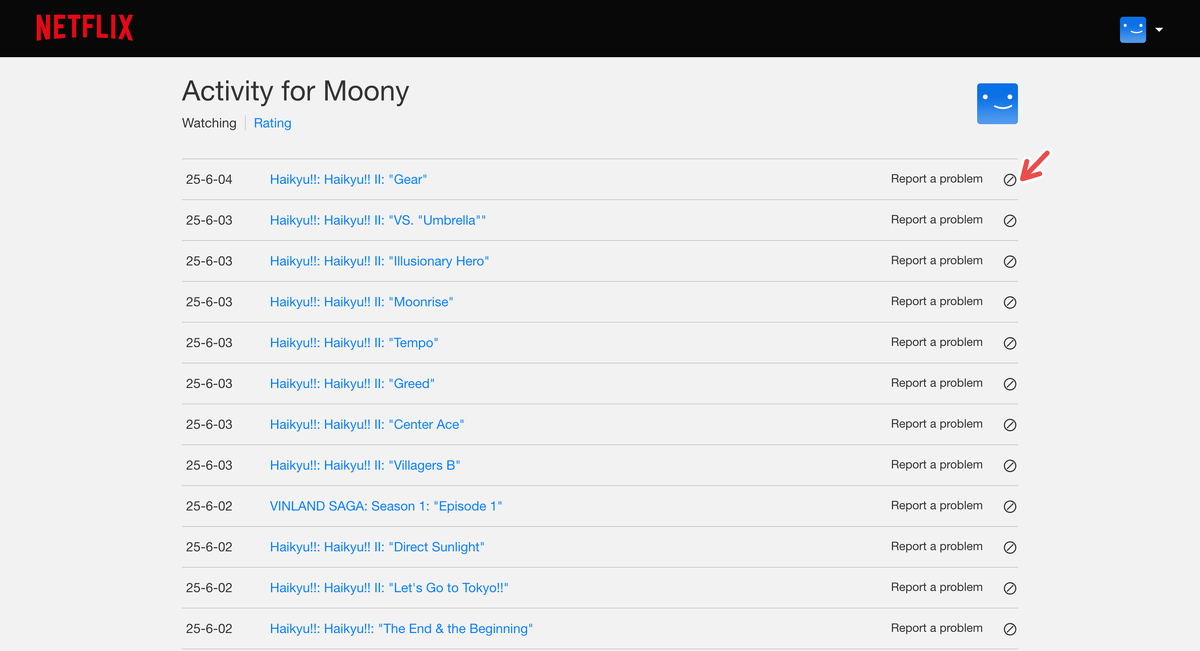
Чтобы очистить всю историю без создания нового профиля, прокрутите страницу вниз и кликните «Скрыть всё». Помните, изменения появятся на всех устройствах примерно через сутки. Для просмотра и редактирования истории используйте веб-браузер — в мобильном приложении эти функции ограничены.
Важно: в детском профиле скрыть историю нельзя.
Оценивайте всё, что смотрите
Чтобы рекомендации лучше отражали ваши меняющиеся вкусы, я всегда ставлю оценки фильмам и сериалам во время просмотра или сразу после.
Так я не только контролирую профиль предпочтений, но и влияю на то, какие фильмы Netflix будет рекомендовать мне и другим. Это помогает получать больше качественного контента и меньше нежелательных вариантов.
Как ставить оценки на Netflix
Чтобы оценить фильм или сериал, наведите курсор на превью и выберите одну из трёх опций: «Нравится», «Люблю» или «Не нравится». При необходимости изменить оценки можно в браузере: профиль → аккаунт → профили → выбранный профиль → история просмотров → «Оценки».
Блокируйте нежелательные фильмы и регулируйте рейтинги
Знаете ли вы, что можно запретить Netflix рекомендовать определённые фильмы и сериалы? Для каждого профиля можно заблокировать нежелательный контент, чтобы он не появлялся в ленте. Это особенно полезно в детских профилях, но и взрослым помогает избежать повторяющегося или надоевшего контента.
Как заблокировать контент на Netflix
В браузере откройте профиль → аккаунт → профили. Выберите профиль, перейдите в «Предпочтения» → «Настройка родительского контроля». Введите пароль или код из письма, затем в разделе «Ограничения по названиям» найдите нужное название, выделите и сохраните изменения.
В мобильном приложении зайдите в «Мой Netflix» → меню с тремя полосками → «Управление профилями» → профиль → «Ограничения просмотра» → «Блокировка названий». Введите название, выберите и добавьте его в список. Чтобы снять блокировку, нажмите «Редактировать» и удалите его крестиком.
Как настроить возрастные ограничения на Netflix
Можно также задать возрастные ограничения, чтобы видеть только подходящий по рейтингу контент. Это обновит ваш профиль и уберёт неподходящие фильмы и сериалы из рекомендованного списка. Для этого перейдите в «Настройка родительского контроля» или в мобильном приложении в разделе «Ограничения просмотра» — выберите нужный уровень, введите пароль и сохраните.
Возрастные категории зависят от страны и пользователя. Список доступных рейтингов можно посмотреть на официальном сайте Netflix.
Алгоритмы рекомендаций Netflix сильно зависят от того, как вы взаимодействуете с контентом — от ваших оценок до времени просмотра. Чтобы получать актуальные и точные предложения, регулярно оценивайте, скрывайте ненужные и обновляйте историю просмотров. Так ваш опыт станет максимально комфортным и интересным.
Если вам понравилась эта статья, подпишитесь, чтобы не пропустить еще много полезных статей!
Вы также можете найти наши материалы в:
- Telegram: https://t.me/gergenshin
- Youtube: https://www.youtube.com/@gergenshin
- Яндекс Дзен: https://dzen.ru/gergen
- Официальный сайт: https://www-genshin.ru