Вредные привычки часто приводят к негативным результатам. Это касается не только вашей личной жизни, но и других вещей, таких как ваш компьютер Windows. Это шесть вредных привычек, которые на самом деле могут замедлять ваш компьютер Windows 11.
Обновляйте ОС регулярно
Обновите свой компьютер Windows — это не просто очередной общий совет, который вы слышите от экспертов в сети. Это действительно работает.
Обновление Windows долгое время было одним из лучших способов улучшить производительность системы. Если у вас есть привычка не обновлять Windows, вы не только соглашаетесь на меньшую производительность, чем та, которую ваш компьютер может предложить, если вы обновите его, но и упустите новые функции Windows.
Кроме того, обновление Windows может помочь устранить любые ошибки или сбои, с которыми вы сталкиваетесь на своем компьютере. Хорошим примером является обновление KB5053656, выпущенное Microsoft в феврале, которое исправило ошибку на компьютерах с Windows 11, из-за которой зависал удаленный рабочий стол . Существует много подобных случаев, когда обновление Windows решало серьезные проблемы. Например, обновление KB5044384 исправило проблему, из-за которой средство очистки диска неправильно сообщало о доступном для очистки пространстве , а обновление KB5050094 решило проблемы, с которыми пользователи сталкивались при смене часового пояса на компьютерах с Windows 11 .
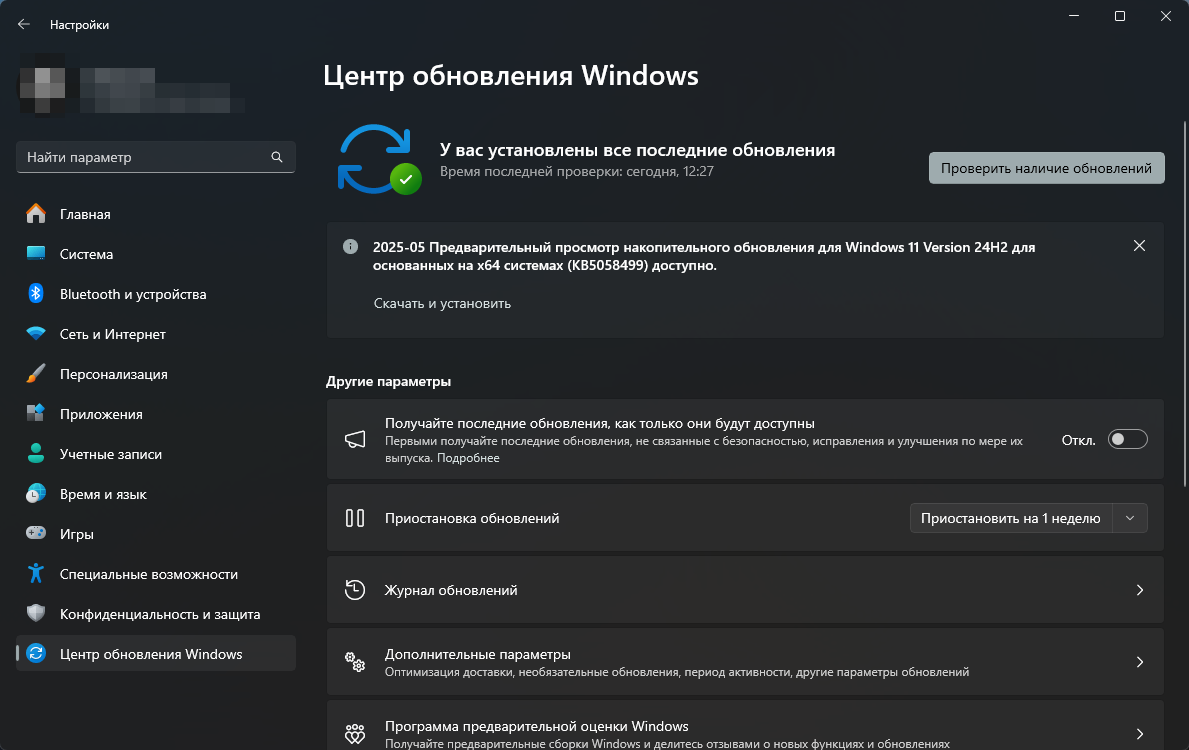
По умолчанию Windows 11 настроена на автоматическую проверку обновлений при подключении к Интернету. Однако этого не произойдет, если вы намеренно или случайно приостановили работу Центра обновления Windows . Чтобы проверить это, откройте приложение «Параметры» и выберите «Центр обновления Windows» на левой боковой панели. Если Центр обновления Windows приостановлен, вы увидите кнопку «Возобновить обновления» вместо кнопки «Проверить наличие обновлений». Нажмите ее, чтобы снова начать получать обновления Windows.
Удалите ненужные установленные приложения
Лучшее в использовании Windows — это то, что вы найдете много альтернатив для каждого приложения Windows. Например, есть OneCommander, который является альтернативой Windows File Explorer , и есть VLC Player, который служит альтернативой Media Player.
При установке приложений на компьютеры Windows следует помнить, что они занимают много места. Хотя изначально это может не повлиять на вас, если на вашем компьютере достаточно места для хранения, в конечном итоге это может повлиять на производительность вашей системы, когда место для хранения начнет заканчиваться. Из-за ограниченного объема системного хранилища Windows не сможет создавать временные файлы или эффективно управлять виртуальной памятью, что в конечном итоге приведет к снижению производительности компьютера.
Вот почему я рекомендую удалить все ненужные приложения на вашем компьютере . Возможно, есть приложения, которые вы установили только для тестирования, или игры, которые вы уже завершили, но они все еще установлены. Чтобы удалить эти приложения, откройте приложение «Настройки» и перейдите в раздел «Приложения» > «Установленные приложения».
Затем я предлагаю изменить раскрывающееся меню Сортировать по на "Размер (от большого к маленькому)". Это поможет вам быстро определить большие приложения. Нажмите на три точки рядом с приложением, которое вы хотите удалить, и выберите "Удалить" из раскрывающегося меню.
Неигнорируйте автозапускаемые приложения
Когда вы устанавливаете приложение, оно запрашивает множество разрешений, таких как возможность доступа к хранилищу вашего устройства, Интернету и т. д. Некоторые приложения также запрашивают разрешение на автоматический запуск при запуске. Обычно вы найдете эти настройки в приложениях, разработанных для обеспечения непрерывной работы, таких как антивирусное программное обеспечение или приложения тем Windows.
Однако наличие слишком большого количества ненужных приложений может повлиять на время загрузки вашего компьютера. Лично у меня, когда я последний раз проверял, было 35 приложений для запуска, из-за чего мой компьютер с Windows загружался около минуты.
Лучшее, что вы можете сделать в этом случае, — это просмотреть все приложения автозагрузки и отключить те, которые не нужны. Такие лаунчеры игр, как Steam, часто имеют разрешение на запуск при загрузке. Поэтому, если у вас установлены такие приложения, вам следует запретить им автоматический запуск.
Для этого откройте диспетчер задач , выберите «Автозагрузка приложений» на левой боковой панели, щелкните правой кнопкой мыши приложение, автоматический запуск которого вы хотите отключить, и выберите «Отключить».
Регулярно очищайте ненужные файлы
Windows хранит много ненужных файлов, и, как и ненужная еда, они приносят больше вреда, чем пользы. Постепенно эти файлы начинают занимать много места в вашей системе, что в конечном итоге приводит к снижению производительности системы. Вот почему, если у вас нет привычки регулярно очищать компьютер от ненужных файлов, вы можете в конечном итоге оказаться в ситуации, когда большая часть вашего системного хранилища занята ненужными файлами, что приведет к резкому замедлению работы системы.
К сожалению, не существует одного конкретного источника, который создает мусорные файлы в Windows. Они могут быть созданы из остатков удаленных программ или даже из обновления Windows, которое вы скачали много лет назад. Данные браузера также могут считаться мусором. К счастью, вы можете быстро удалить эти ненужные файлы с вашего компьютера через меню «Параметры» или инструмент «Очистка диска», чтобы освободить место и улучшить общую производительность вашей системы.
Используйте правильные параметры режима электропитания Windows
Windows поставляется с различными вариантами режима питания, предназначенными для различных ситуаций. Если у вас нет привычки использовать эти варианты должным образом, вы можете упустить то, что Windows может предложить с точки зрения производительности.
В разделе Power Mode окна Power & Battery вы найдете три варианта: Best Performance, Balanced и Best Power Efficiency. Если вы используете настольный компьютер, я настоятельно рекомендую выбрать вариант "Best Performance". Как следует из названия, он настраивает Windows на максимальную производительность.
Вы можете выбрать ту же опцию на вашем ноутбуке, когда он подключен к источнику питания. Ваш ноутбук начнет потреблять много заряда батареи, если эта опция включена, когда он не подключен к сети. В такой ситуации вы можете выбрать либо опцию «Сбалансированный», либо опцию «Лучшая энергоэффективность».
Разрешение ненужным приложениям работать в фоновом режиме
Последняя привычка, которая может позитивно повлиять на производительность Windows 11, — это запрет приложениям работать в фоновом режиме. Лично я раньше сворачивал приложения, а не закрывал их. С одной стороны, это позволяет мне быстро возобновить использование приложения с того места, на котором я остановился, но с другой стороны, все эти свернутые приложения продолжают потреблять системные ресурсы в фоновом режиме. Это то, чего вам определенно следует избегать, особенно если это большое приложение, например, игровой лаунчер.
Чтобы этого не произошло, вам следует начать закрывать приложения, которые вы больше не хотите использовать, вместо того, чтобы минимизировать их. Интересно, что некоторые приложения продолжают работать в фоновом режиме, даже если вы нажмете на значок красного креста в верхней части их окна. Вы можете закрыть эти приложения навсегда, открыв диспетчер задач, найдя их на вкладке «Процессы», щелкнув правой кнопкой мыши по их процессу и выбрав опцию «Завершить задачу».
Как только в фоновом режиме будет запущено всего несколько необходимых приложений, вы заметите, что ваш компьютер стал работать лучше, чем раньше.
Это были некоторые из плохих привычек, которые на самом деле могут негативно повлиять на производительность Windows. Однако важно отметить, что хотя отказ от этих привычек может дать вашему компьютеру прирост производительности, я не обещаю, что он будет таким же значительным, как обновление оборудования. Если вы действительно хотите значительного улучшения производительности, обновление до SSD и добавление большего объема оперативной памяти — это две основные вещи, которые вам следует рассмотреть.