Быстрые ссылки
Регулярная перезагрузка компьютера минимум раз в неделю помогает Windows 11 автоматически устанавливать обновления и сохранять стабильность. Если вы редко выключаете или перезагружаете ПК, можно настроить автоматический перезапуск несколькими простыми способами.
Как настроить автоматическую перезагрузку Windows 11 через Планировщик заданий
Планировщик заданий — встроенный инструмент, который позволяет легко задать автоматическую перезагрузку ПК в нужное время и день.
Откройте поиск Windows (нажмите Windows S), введите Планировщик заданий и запустите приложение. Справа выберите «Создать простую задачу». В появившемся окне в поле «Имя» введите понятное название, например Автоматическая перезагрузка ПК. По желанию добавьте описание, затем нажмите «Далее».
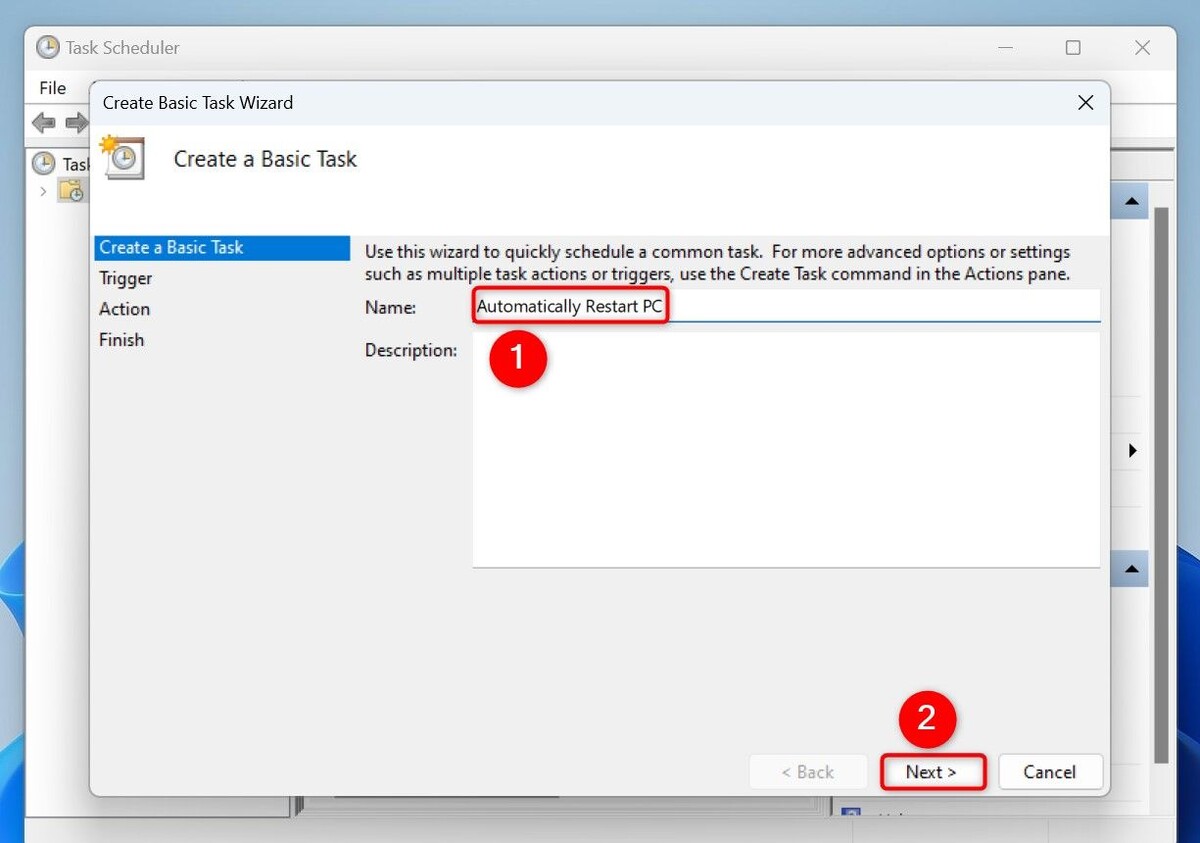
На следующем шаге выберите «Еженедельно» — нам нужна перезагрузка раз в неделю — и нажмите «Далее».
Выберите день недели, например, воскресенье, укажите дату начала действия задачи и удобное время, например 3 часа ночи, затем нажмите «Далее».
Выберите «Запуск программы» и нажмите «Далее». В поле «Программа или сценарий» введите shutdown. В поле «Добавить аргументы (необязательно)» впишите /r /f /t 0 и нажмите «Далее».
Поясню параметры:
/r — перезагрузка компьютера; /f — принудительное закрытие приложений; /t 0 — без задержки.
Нажмите «Готово», чтобы сохранить задачу.
Теперь Планировщик будет автоматически перезагружать компьютер в установленное время.
Вы еще не раскрыли весь потенциал Планировщика задач Windows
Сэкономьте время — пусть рутинные операции выполняются сами!
Если хотите, чтобы перезагрузка происходила только при простое ПК, кликните по задаче правой кнопкой мыши в Планировщике и выберите «Свойства». Откройте вкладку «Условия» и поставьте галочку «Запускать задачу только при простаивании компьютера». Укажите время простоя, после которого задача запустится, и нажмите «ОК».
Чтобы отключить автоматическую перезагрузку, найдите задачу в Планировщике, кликните по ней правой кнопкой мыши и выберите «Отключить» или «Удалить» для полного удаления.
Как легко запланировать автоматическое выключение Windows 11
Настройте выключение компьютера в нужное время без лишних усилий.
Автоматическая перезагрузка Windows 11 с помощью бесплатной программы Shutter
Если хочется ещё более простого варианта, можно воспользоваться бесплатной программой Shutter для автоматического перезапуска ПК.
5 лучших автоматизаций Power Automate для Windows 11
Автоматизируйте полезные задачи на своём компьютере.
Скачайте и установите Shutter. Запустите программу и выберите в меню «File» пункт «Add Event». Слева нажмите «Weekly», справа укажите день недели и время для перезагрузки, затем нажмите «Add».
На главном экране снова выберите «File» > «Add Action». Слева кликните по «Reboot». Справа отметьте «Force Applications to Close Upon Reboot» (принудительно закрывать приложения при перезагрузке) и нажмите «Add».
Чтобы Shutter всегда запускался и отслеживал события, откройте «Settings». В разделе «General» включите «Autorun at Windows Startup/Logon (All Users)». На вкладке «Advanced» активируйте «Start Event Monitoring When Application Launches» и сохраните настройки.
С этого момента Shutter будет автоматически перезагружать компьютер по расписанию.
Как проверить, произошла ли автоматическая перезагрузка
В Windows 11 можно просмотреть историю перезагрузок, чтобы убедиться, что всё работает как надо.
Проверяем дату последней перезагрузки через Командную строку
Откройте поиск Windows (Windows S), введите Командная строка и запустите её. Введите команду:
systeminfo | findstr /C:"Время загрузки системы"
и нажмите Enter.
Вы увидите точные дату и время последней перезагрузки компьютера.
Просмотр всей истории перезагрузок
Для подробного списка откройте поиск Windows, введите Просмотр событий и запустите приложение. Слева раскройте раздел «Журналы Windows» > «Установка». Справа нажмите «Фильтровать текущий журнал».
В поле «Все идентификаторы событий» введите 1074 — это код перезагрузок, инициированных пользователем или задачами. Нажмите «OK».
Откроется список всех перезагрузок вашего ПК.
Вот так легко я настроил еженедельные перезагрузки Windows 11 без лишних хлопот. Такой подход отлично подойдёт и для других автоматических действий с помощью скриптов и заданий — удобно и надёжно.
Если вам понравилась эта статья, подпишитесь, чтобы не пропустить еще много полезных статей!
Вы также можете найти наши материалы в:
- Telegram: https://t.me/gergenshin
- Youtube: https://www.youtube.com/@gergenshin
- Яндекс Дзен: https://dzen.ru/gergen
- Официальный сайт: https://www-genshin.ru