Привет. У меня старый SATA-диск, подключённый к компьютеру. Он разделён на два тома, и я хотел бы извлекать его как обычную USB-флешку. Иногда Windows почему-то считает его несъёмным, и иконка безопасного извлечения не появляется. Можно ли как-то настроить диск, чтобы система видела его как USB?»
Читатель задал отличный вопрос. Ситуация такая: вы подключаете жёсткий диск, поработали с ним, хотите отключить — но в системном трее тишина. Иконки «Безопасное извлечение устройства» нет, а сам диск остаётся активным. Что делать? Можно ли обмануть Windows, заставив её считать SATA-диск съёмным?
Разбираемся по шагам.
Готовы? Поехали.
Windows считает SATA-диски несъёмными. Это нормально
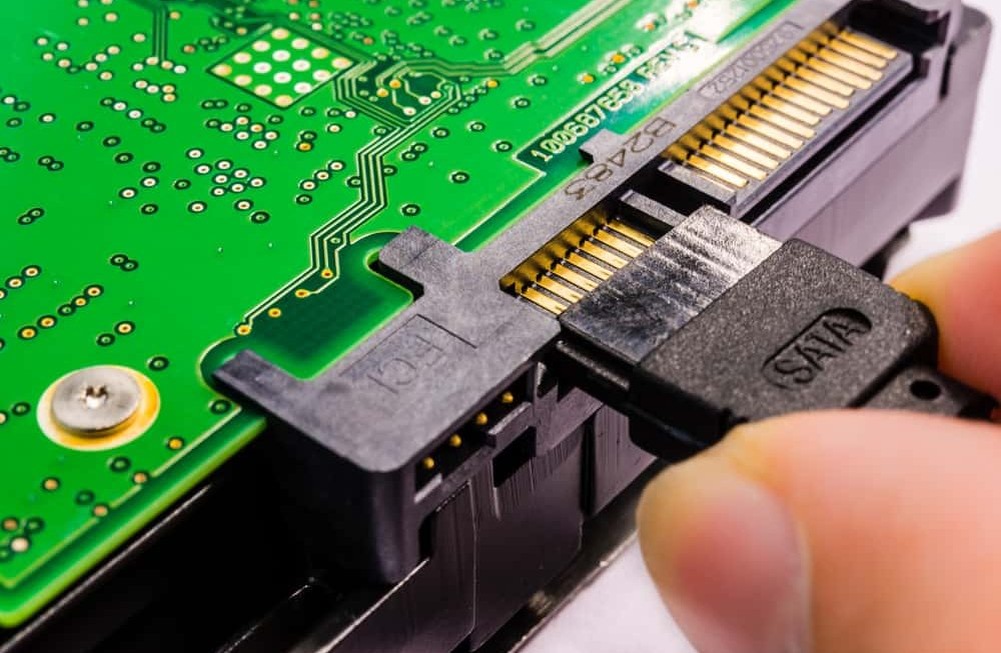
Операционная система определяет тип устройства по тому, как оно подключено. Если диск идёт по SATA — он считается встроенным. Даже если вы используете внешний бокс или переходник, интерфейс всё равно SATA. Для Windows это всё равно, что подключить второй внутренний диск.
С точки зрения операционной системы, такие устройства:
- не подлежат безопасному извлечению;
- участвуют в управлении энергопитанием;
- не отображаются в панели «Съёмные устройства».
Иными словами, Windows не даёт извлечь диск не потому, что он плохой, а потому, что она не считает его съёмным.
Исключения возможны, но они неуправляемы
Иногда бывает так, что SATA-диск всё-таки определяется как USB. Почему?
- Старые материнские платы (например, Asus Sabertooth) имели баг в драйверах SATA-контроллера. Все устройства через них воспринимались как USB-накопители.
- Если в BIOS выключен AHCI-режим, а включен IDE или Legacy — Windows может по ошибке посчитать диск съёмным.
- Иногда срабатывает нестандартный драйвер SATA-контроллера, который криво передаёт информацию в систему.
Но во всех этих случаях речь идёт не о настройке, а о непредсказуемом поведении железа. Это нельзя повторить или включить по желанию. Такие случаи — скорее артефакты старой техники.
Что можно сделать вручную: отключение через PowerShell
Если ваша цель — безопасно отключить диск без выключения компьютера, это можно сделать вручную через PowerShell:
Get-Disk
Set-Disk -Number 2 -IsOffline $true
Замените 2 на номер нужного диска из вывода команды Get-Disk.
Что происходит:
- Set-Disk -IsOffline $true переводит диск в офлайн-режим;
- Windows прекращает доступ к нему;
- диск можно безопасно отключить на уровне железа, если это поддерживается.
Важно: такой метод не включает значок извлечения в трее. Он просто отключает диск логически. Вы всё равно рискуете, если вытащите шлейф без поддержки горячей замены.
Настоящее решение — USB-контейнер
Если вам важно полноценное безопасное извлечение — значок в трее, уведомление, корректное отключение — используйте внешний бокс с USB-интерфейсом.
Важно, чтобы контроллер бокса:
- поддерживал стандарт USB Mass Storage;
- работал через UASP (для скорости);
- корректно передавал тип устройства.
В таком случае диск будет вести себя как обычная флешка: иконка, извлечение, автоматический монтирование — всё на месте.
Что не поможет (но часто советуют)
Некоторые «советы» в интернете звучат красиво, но на практике не работают:
- правка реестра (TreatAsInternalPort);
- переименование тома;
- отключение AHCI в BIOS (можно сломать загрузку);
- сторонние программы (HotSwap!, USB Safely Remove);
- разделение диска на несколько томов.
Ни один из этих методов не изменит тип устройства в глазах Windows. Всё, что подключено через SATA — всегда считается встроенным.
Вывод
Если вы хотите, чтобы диск извлекался, как флешка — вариантов два:
- USB-бокс. Это надёжно, просто, безопасно.
- PowerShell + осторожность. Это подходит для продвинутых пользователей и требует понимания, как работает железо.
Любые другие способы — либо полумеры, либо попытка обмануть систему, что обычно не работает.
Статья оказалась полезной? Поставьте лайк — это улучшает рекомендации и помогает другим найти этот материал. Если знаете нестандартный способ безопасно извлекать SATA-диски — напишите в комментариях. Обсудим.