Как установить Deco рядом с существующим роутером и заставить устройства работать вместе
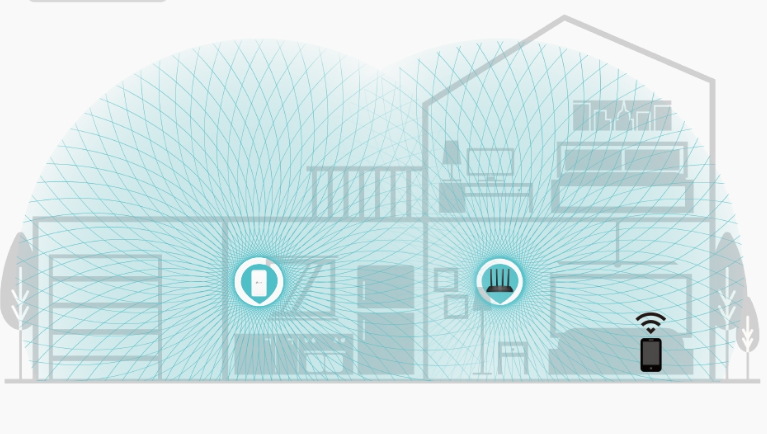
Зачем подключать Deco к уже работающему роутеру?
Главная мысль: Сохранив старый маршрутизатор и добавив Mesh-систему Deco, вы можете:
- расширить покрытие без полного демонтажа существующей сети;
- сохранить особые функции старого роутера (VPN-сервер, VoIP-шлюз, IPTV-порт);
- постепенно перейти на Mesh, тестируя стабильность без риска “упасть” всей сетью.
Проанализируйте текущую схему сети
- Запишите, как провайдер даёт интернет: динамический IP, PPPoE-логин/пароль, статический IP или модем ONT.
- Поймите роли роутера: раздаёт ли он IPTV, держит ли VPN, заведён ли на нём локальный сервер.
- Проверьте, какие устройства подключены кабелем: NAS, Smart TV, приставки. Нужно знать, останутся ли они за старым роутером или переедут в Deco.
Зачем это делать? Понимание топологии позволит выбрать правильный режим работы Deco и избежать переброса десятков кабелей позже.
Обновите прошивки обоих устройств
Что делаем:
- Зайдите в веб-панель вашего старого маршрутизатора → Firmware Update, поставьте последнюю стабильную версию.
- В приложении Deco: More → Update Deco → Update.
Что это даст: совместимость с современными стандартами роутинга и поддержку актуальных функций Bridge/AP в Deco.
Определитесь с режимом Deco — Router или Access Point
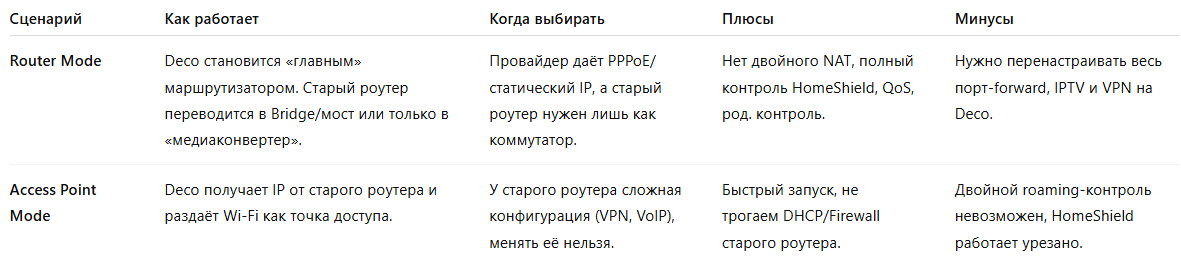
Совет: если вам нужен полный функционал HomeShield или устранение двойного NAT для игр, выберите Router Mode. Если старый роутер управляет IPTV-мультикастом или корпоративным VPN, удобнее начать с Access Point Mode.
Физическое подключение устройств
- Router Mode
Выключите старый роутер.
От модема/ONT вставьте кабель в WAN-порт главного узла Deco.
LAN-кабелем соедините любой порт Deco с одним из портов старого маршрутизатора.
В веб-панели старого роутера отключите DHCP-сервер или переведите в Bridge (если модель позволяет). - Access Point Mode
Оставьте WAN-кабель модема в старом роутере.
Подключите главный Deco к любому LAN-порту роутера.
Остальные узлы Deco расставьте по квартире, как обычно (RSSI ≈ -65 дБм).
Что это даст: правильное «распределение ролей» — кто раздаёт IP-адреса, а кто только транслирует Wi-Fi, чтобы клиенты не теряли связь.
Первая настройка Deco через приложение
- Откройте TP-Link Deco → “+” → Add Deco → выберите модель.
- Когда приложение спросит тип подключения, выберите:
Dynamic IP / PPPoE / Static IP — для Router Mode;
Access Point — для AP-Mode (пункт меню “Operation Mode”). - Придумайте SSID и пароль. Чтобы сделать переход для устройств незаметным, укажите те же данные, что и на старом роутере.
- Дождитесь, пока индикатор Deco загорится бирюзовым (интернет есть).
Устраняем двойной NAT и настраиваем DMZ
Почему это важно: Двойной NAT (когда и старый роутер, и Deco выполняют NAT-преобразование) может вызывать:
- высокий пинг в онлайн-играх;
- сбои в видеозвонках;
- проблемы с порт-форвардингом и удалённым доступом.
Router Mode
- Зайдите в веб-панель старого маршрутизатора.
- Найдите меню NAT / DMZ / Virtual Server.
- Включите DMZ и укажите LAN-IP главного Deco (посмотреть в Deco → Network Map → Main Deco → Details).
- Сохраните и перезагрузите старый роутер.
Access Point Mode
Двойного NAT нет: NAT выполняет только старый роутер. Дополнительных действий не требуется.
Что это даст
- Прямой проброс всех входящих соединений на Deco.
- Корректная работа игр, P2P-приложений, VPN-серверов.
Отключаем дублирующий Wi-Fi на старом роутере
Почему это важно: Две сети с одинаковыми каналами могут создавать взаимные помехи.
Как сделать
- Войдите в панель старого роутера → Wireless Settings.
- Отключите радиомодули 2,4 ГГц и 5 ГГц (опция Enable wireless radio → Off).
- Если старый роутер нужен для какого-то особого SSID (IPTV-приставка), оставьте один диапазон, но установите фиксированный канал, отличный от тех, что использует Deco (проверьте в Deco Lab → Channel Analyzer).
Что это даст
- Снижение помех внутри квартиры.
- Клиенты не «цепляются» случайно за слабую сеть старого роутера.
Настраиваем единую гостевую сеть
Почему это важно: Чтобы гости не получали доступ к локальным ресурсам (NAS, принтеры) и одновременно пользовались общим интернетом.
Порядок действий
- В приложении Deco откройте Wi-Fi Settings → Add Guest Network.
- Задайте SSID, пароль и при необходимости ограничьте скорость (Guest Bandwidth Control).
- Убедитесь, что флажок Allow guests to see each other выключен.
- На старом роутере полностью отключите гостевой SSID, чтобы он не конфликтовал.
Что это даст
- Гости подключаются к Mesh-покрытию и не «видят» домашнюю сеть.
- Вы контролируете их скорость и длительность сеанса.
Перемещаем проводные устройства без перекладки кабелей
Старый роутер установлен в серверной и к нему подключены NAS и принтер. Нужно, чтобы они остались по кабелю, но вошли в одну подсеть с устройствами Wi-Fi Deco.
Router Mode
- Оставьте старый роутер в режиме «Switch»: DHCP выключен, DMZ → IP Deco.
- Все ПК/NAS, подключённые кабелем к старому роутеру, получают адреса из DHCP-сервера Deco—они уже в одной подсети.
Access Point Mode
Ничего менять не надо: Deco и старый роутер используют общий DHCP-сервер (старого роутера). Кабельные и беспроводные клиенты сразу «видят» друг друга.
Что это даст
- Плавный перенос без новой прокладки витой пары.
- Минимум простоя оборудования.
Проверяем бесшовность роуминга и качество сигнала
- Подключитесь смартфоном к Wi-Fi Deco.
- Запустите видеострим или звонок и пройдите по всей квартире.
- В Deco Lab → Mesh Roaming смотрите график Handoff Time: он должен быть < 150 мс и без длинных красных «провалов».
- Если переходы происходят слишком часто, увеличьте порог RSSI (Threshold) до −70 дБм; если слишком редко — снизьте до −80 дБм.
Что это даст
- Гарантию, что при совместной работе со старым роутером Mesh-роуминг остался плавным.
Типовые неполадки и быстрые решения
Рекомендации
- Router Mode подойдёт, если вам нужен полный функционал HomeShield, правильный порт-форвардинг и единый DHCP. Старый роутер при этом выполняет роль моста или коммутатора.
- Access Point Mode выбирайте, когда у старого роутера остаётся сложная логика (VPN, VoIP, IPTV) или вы просто хотите быстро расширить покрытие без глобальной переконфигурации.
- Обязательно отключите дублирующий Wi-Fi на старом маршрутизаторе и проверьте наличие двойного NAT.
- Используйте Deco Lab → Channel Analyzer, чтобы расставить узлы без взаимных помех, и Mesh Roaming для контроля плавности переходов.
- При любом раскладе остаётся возможность в любой момент перевести Deco из AP в Router Mode или наоборот: вся процедура займёт не более пяти минут.