Установка Windows - задача, с которой рано или поздно сталкиваются все, кто хочет переустановить систему, оживить старый ПК или просто начать «с чистого листа». Ниже я постарался написать подробную инструкцию по установке Windows XP.
Давайте разберёмся, что нам нужно для начала:
• Флешка от 4 до 16 Гб (зависит от версии Windows).
• ISO образ Windows XP. Его можно поискать здесь (https://archive.org/details/MicrosoftWindowsXP).
• Программа для записи: Rufus - https://rufus.ie/ru/. Либо сделать мультизагрузочную флешку Ventoy, но о том как её сделать я расскажу в другой статье. В данном случае рассмотрим именно Rufus.
• Второй компьютер с установленной ОС (для записи образа).
Шаг 1: Скачиваем ISO Windows XP.
Эта операционная система часто используется на старых и слабых либо промышленных компьютерах, а так же для тех кто просто хочет понастальгировать.
Скачиваем ISO файл: Windows XP уже не поддерживается Microsoft, ищите ISO на форумах и архивах. Добытый вами файл будет выглядеть примерно так: Windows_XP.iso.
Шаг 2: Создаём загрузочную флешку с Rufus.
После скачивания программы, устанавливаем её.
• Подключаем флешку.
• Запускаем Rufus.
• В поле «Устройство» выбираем флешку.
• В поле «Выбор загрузочного образа\Метод загрузки» указываем файл Windows_XP.iso.
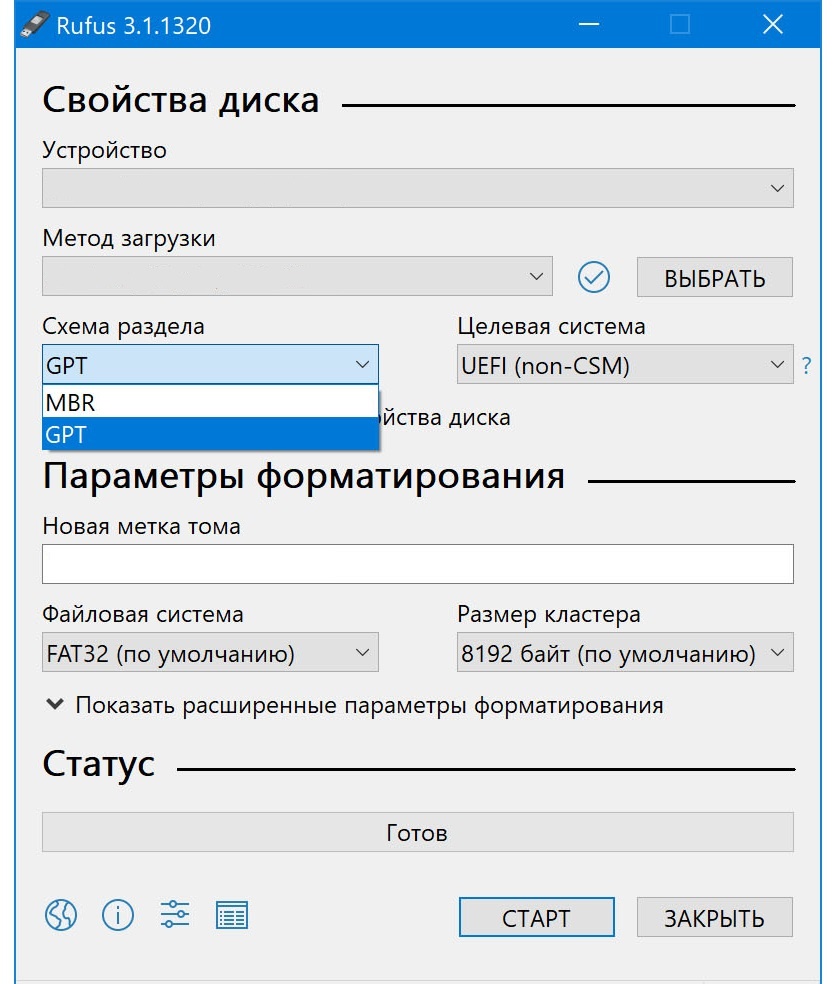
• Настраиваем параметры:
Схема раздела: MBR
Целевая система: BIOS (или UEFI-CSM)
Файловая система: FAT32 (если файл <4ГБ) или NTFS
• Нажми «Старт» и дождись завершения записи.
Готово. Когда флешка записана, вставляем её в компьютер на который будем устанавливать систему.
Шаг 3: Загружаемся с флешки.
• Запускаем компьютер и сразу нажимаем клавиши Delete(Del) либо F2.
• Продолжаем нажимать их до тех пор пока не попадём в BIOS (Биос будет делиться на 2 основных AMI BIOS и AWARD BIOS).
• Для начала проверим настройку USB.
Так выглядит меню AMI BIOS. Сперва заходим во вкладку Advanced, далее в USB configuration и убеждаемся, что в строке "USB controller" стоит значение Enabled.
Так выглядит меню AWARD BIOS. Заходим в Integrated Peripherals, убеждаемся что "USB controller" и "USB controller 2.0" имеют значение Enabled.
• Стрелочками на клавиатуре переходим во вкладку Boot, находим нашу флешку и ставим её на 1 место в приоритете загрузки
Обычно для этого нужно нажать клавишу Enter на 1st Boot Device, далее спускаемся стрелочками до флешки и выбираем её клавишей Enter. Иногда нужно поднимать клавишами, которые указаны в инфополе справа (зависит от версии BIOS)
• Когда флешка выбрана, нужно сохранить настройки клавишей F10 и нажать YES либо нажать клавишу "Y" и после этого Enter.
Готово, компьютер перезагрузится и начнётся установка операционной системы.
Далее будут пошаговые действия в картинках
На этом скриншоте начало установки операционной системы. Нам нужно нажать клавишу Enter.
Далее появится пользовательское соглашение. Здесь нажимаем клавишу F8. Возможно потребуется пролистать соглашение до конца - Нажимаем клавишу Page Down.
Далее выбираем диск на который будет записана операционная система.
На этом этапе мы форматируем пространство на которое запишется операционная система и назначаем файловую систему NTFS.
После выбора начинается установка.
Компьютер перезагрузится и появится подобное меню установки, ждём до перехода на следующий этап.
На этом этапе выбираем регион и язык во вкладке Details и Cusromize. После нажимаем Next
Здесь мы даём имя компьютеру. Пишем любое понравившееся, организацию заполнять не нужно. Жмём Next.
В данном окне оставляем стандартные настройки и жмём Next. Компьютер снова перезагрузится.
Рабочий стол установленной операционной системы.
Завершающий этап:
• Вытаскиваем флешку
• Устанавливаем драйвера (их можно заранее скачать с интернета необходимо знать модель своей материнской платы и видеокарты)
Важно: XP не поддерживает SSD, USB 3.0, Wi-Fi и многое другое без модификаций.
Вот собственно и всё. Теперь у нас есть готовая установленная операционная система Windows XP. Старался расписать этот гайд как можно подробнее и наглядно. В следующих статьях я расскажу как устанавливать Windows 7 и 10. Подписывайтесь, дальше больше;) Компьютеры - это просто.