Добавить в корзинуПозвонить
Найти в Дзене

Как собрать таблицы с разных листов Excel в одну — быстро, грамотно и без боли. Онлайн-школа МозгоЁж

Вручную копировать данные с 15 листов в один? Это как варить борщ по одному овощу: долго, нудно, и в конце всё равно ошибёшься. Сегодня покажу, как объединить таблицы с нескольких листов в текущей книге Excel с помощью Power Query — настоящего автомата по сборке данных. ⚙️ Подготовка: – Все листы должны иметь одинаковую структуру (заголовки, порядок столбцов). – На каждом листе данные должны быть оформлены как таблица: Выделите диапазон → Ctrl+T → дайте имя таблице (например, Данные_Январь , Данные_Февраль ) ✅ Шаги (объединение листов внутри одной книги): 1. Создайте новый лист (назови его, например, Итог — это будет центр сбора). 2. Перейдите во вкладку Данные → Получить данные → Из других источников → Из пустого запроса. 3. В открывшемся редакторе Power Query нажмите Дополнительный редактор (вверху) и вставьте этот код: let     Источник = Excel.CurrentWorkbook(),     Только_Таблицы = Table.SelectRows(Источник, each Text.StartsWith([Name], "Данные")),     Объединено = Table.

Вручную копировать данные с 15 листов в один? Это как варить борщ по одному овощу: долго, нудно, и в конце всё равно ошибёшься. Сегодня покажу, как объединить таблицы с нескольких листов в текущей книге Excel с помощью Power Query — настоящего автомата по сборке данных.

Как собрать таблицы с разных листов Excel в одну — быстро, грамотно и без боли. Онлайн-школа МозгоЁж

⚙️ Подготовка:

– Все листы должны иметь одинаковую структуру (заголовки, порядок столбцов).

– На каждом листе данные должны быть оформлены как таблица:

Выделите диапазон → Ctrl+T → дайте имя таблице (например,

Данные_Январь

,

Данные_Февраль

)
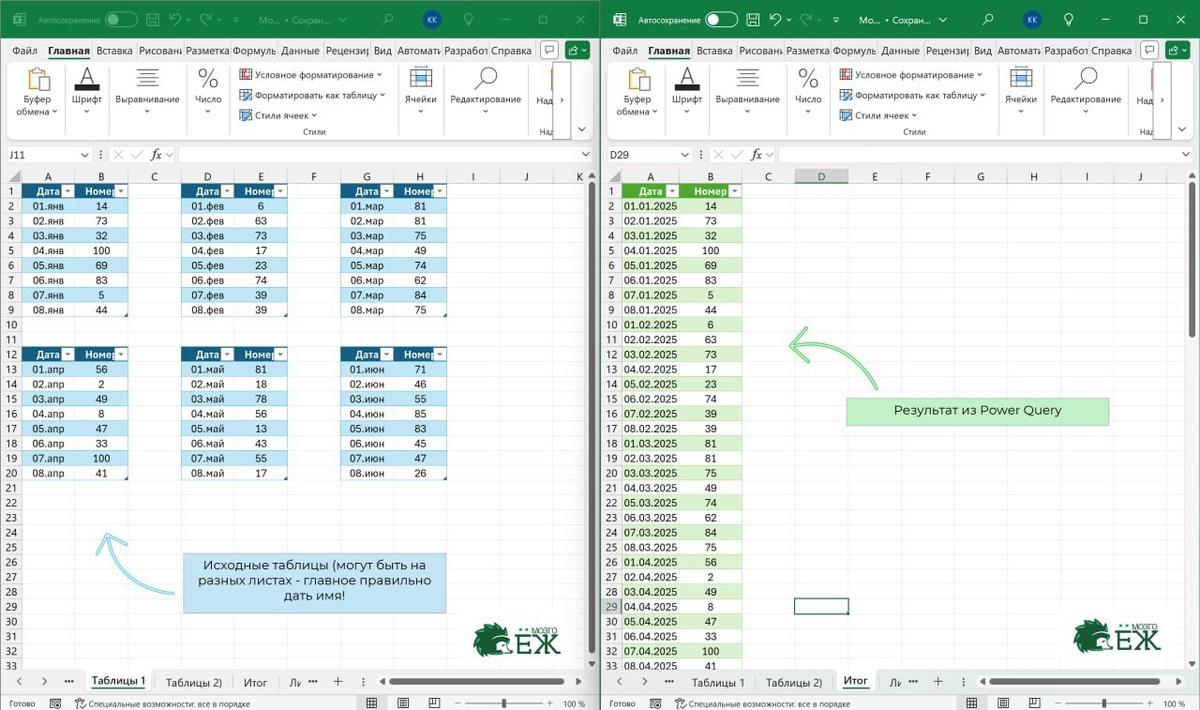
Как собрать таблицы с разных листов Excel в одну — быстро, грамотно и без боли. Онлайн-школа МозгоЁж

✅ Шаги (объединение листов внутри одной книги):

1. Создайте новый лист (назови его, например, Итог — это будет центр сбора).

2. Перейдите во вкладку Данные → Получить данные → Из других источников → Из пустого запроса.

3. В открывшемся редакторе Power Query нажмите Дополнительный редактор (вверху) и вставьте этот код:

Как собрать таблицы с разных листов Excel в одну — быстро, грамотно и без боли. Онлайн-школа МозгоЁж

let

    Источник = Excel.CurrentWorkbook(),

    Только_Таблицы = Table.SelectRows(Источник, each Text.StartsWith([Name], "Данные")),

    Объединено = Table.Combine(Только_Таблицы[Content])

in

    Объединено

4. Нажмите Закрыть и загрузить — и вуаля! Все таблицы, начинающиеся с "Данные", собраны в одну. Полностью автоматически.

И да, бонус:

Добавите ещё один лист — просто оформите его как таблицу, дайте имя вроде

Данные_Апрель

— и при обновлении итоговой таблицы он автоматически подтянется.

Power Query — это как экспресс-кофеварка для данных. Один раз настроил — и каждое утро пьёшь сводку по всем листам за пару секунд.

🥳Соберем 50 реакций на пост и я запишу вам видеоурок по теме поста. Хотите? Ставьте лайк.

Учу бизнесменов и офисных сотрудников зарабатывать больше, а работать меньше с помощью таблиц.

Переходите по ссылке на мой Telegram и узнавайте больше об Excel