Вот **оптимальные настройки OBS Studio** для трансляции в **1080p (1920x1080)** на YouTube с видеокартой **AMD RX 6600** (с использованием аппаратного кодирования AMD AMF).
---
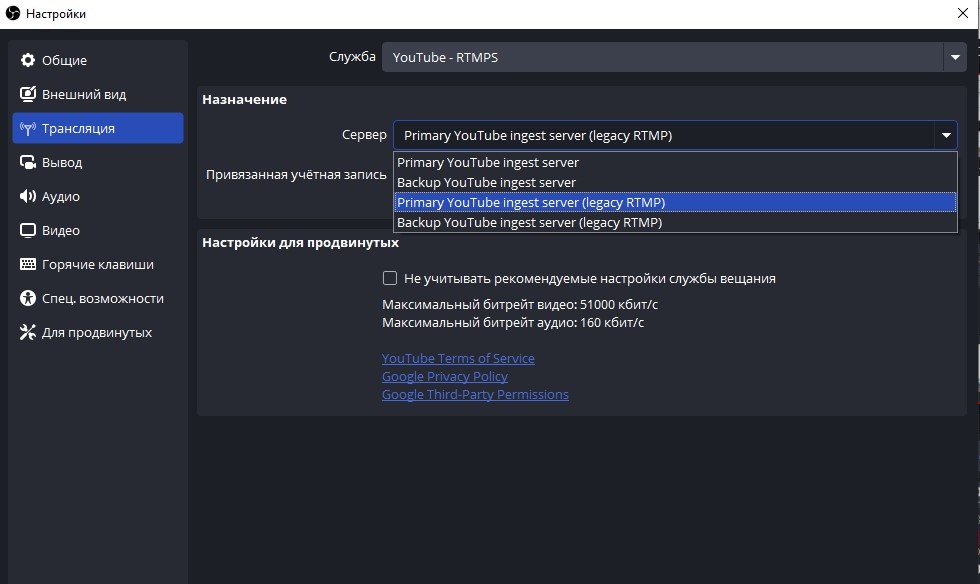
### **1. Основные настройки (Главное меню → Настройки → Вещание)**
| Параметр | Рекомендуемое значение |
|---------------------|-----------------------|
| **Сервис** | YouTube - RTMPS |
| **Сервер** | `rtmps://a.rtmp.youtube.com/live2` (или ближайший) |
| **Резервный сервер** | `rtmps://b.rtmp.youtube.com/live2` |
| **Ключ потока** | Ваш Stream Key из YouTube |
---
### **2. Кодировщик (Настройки → Вывод)**
#### **Режим вывода: Расширенный**
| Параметр | Рекомендуемое значение |
|---------------------|-----------------------|
| **Видеокодек** | **AVC (H.264)** (через AMD AMF) |
| **Кодировщик** | **AMD HW H.264** (аппаратное кодирование) |
| **Битрейт** | **6000–8000 Кбит/с** (для 1080p 60 FPS) |
| **Ключевой интервал** | **2 сек** (или "0" = автоматически) |
| **Профиль** | **High** |
| **Настройка** | **Quality** (максимальное качество) |
| **Предпросмотр** | Отключено (если не нужно) |
---
### **3. Видео (Настройки → Видео)**
| Параметр | Рекомендуемое значение |
|---------------------|-----------------------|
| **Базовое разрешение** | **1920x1080** |
| **Выходное разрешение** | **1920x1080** |
| **Фильтр масштабирования** | **Bicubic (16 samples)** |
| **FPS** | **60** (или 30, если интернет слабый) |
---
### **4. Дополнительные настройки (Настройки → Вывод → Расширенно)**
| Параметр | Рекомендуемое значение |
|---------------------|-----------------------|
| **Режим скорости** | **CBR (постоянный битрейт)** |
| **B-кадры** | **2** (лучше для качества) |
| **Управление скоростью** | **VBR** (если интернет нестабильный) |
---
### **5. Оптимизация под AMD RX 6600**
1. **Включите AMD AMF** (аппаратное кодирование):
- Убедитесь, что в OBS выбран **AMD HW H.264**.
- Обновите драйверы **Adrenalin Edition** (через AMD Software).
2. **Оптимизация игрового ПК**:
- Закройте фоновые приложения.
- Включите **игровой режим Windows**.
- В OBS → **Настройки → Видео** → **GPU: 0** (если несколько GPU).
3. **Проверьте загрузку GPU**:
- Если в игре **FPS падает**, уменьшите настройки графики.
- Если OBS **показывает "пропущенные кадры"**, снизьте битрейт.
---
### **6. Проверка стрима перед запуском**
1. **Тестовый стрим** (YouTube → "Трансляция без зрителей").
2. **Проверьте задержку** (OBS → "Статистика" → не должно быть "пропущенных кадров").
3. **Мониторинг температуры** (чтобы GPU не перегревался).
---
### **Вывод**
С этими настройками **OBS + RX 6600** даст **качественный стрим 1080p 60 FPS** без лагов. Если интернет слабый, можно снизить битрейт до **4500 Кбит/с** (для 30 FPS).
**Готово к стриму!** 🎥🔥