Быстрый переход по разделам
Со временем в Windows 11 накапливается огромное количество временных файлов. Удалять их вручную — долго и неудобно. Гораздо проще настроить автоматическую очистку — я покажу, как это сделать быстро и легко.
Шаг 1: Создаём скрипт для удаления временных файлов
Чтобы временные файлы удалялись автоматически, создадим простой скрипт, который очистит папки с временными файлами как пользователя, так и системы.
Откройте поисковую строку Windows (нажмите Windows S), введите Блокнот и запустите приложение. В новом документе вставьте следующий код:
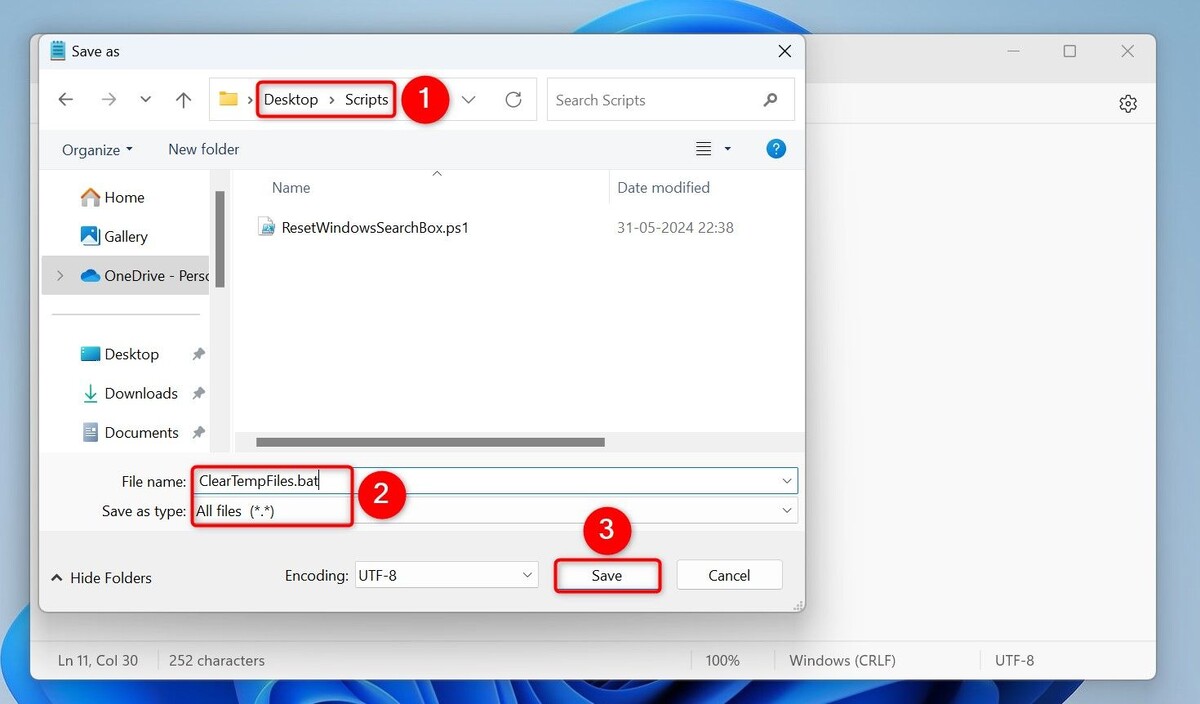
Для сохранения выберите в меню Блокнота Файл > Сохранить как. Укажите место для скрипта, в меню «Тип файла» выберите «Все файлы», а в поле имени введите ClearTempFiles.bat (расширение .bat означает пакетный файл).
Шаг 2: Наcтрoйкa автозапуска скрипта через Планировщик заданий
Когда скрипт готов, настроим его автоматический запуск по расписанию. Откройте поиск (Windows S), введите Планировщик заданий и запустите программу.
Максимально эффективное использование Планировщика заданий!
Автоматизация рутины сэкономит кучу времени.
В правой панели нажмите «Создать простую задачу». В поле «Имя» введите, например, Очистка временных файлов и нажмите «Далее».
Выберите частоту запуска скрипта — для ежедневной очистки выберите «Ежедневно». Нажмите «Далее».
Укажите дату и время первого запуска задачи и нажмите «Далее».
Выберите «Запустить программу» и нажмите «Далее». В поле программы укажите полный путь к вашему скрипту и снова нажмите «Далее».
На последнем экране поставьте галочку «Открыть свойства задания после нажатия кнопки "Готово"» и нажмите «Готово». В открывшемся окне отметьте «Выполнять с наивысшими правами» и подтвердите изменения кнопкой «ОК».
Теперь Планировщик будет автоматически запускать скрипт в заданное время и очищать временные файлы.
Чтобы остановить автоматическую очистку, кликните по задаче правой кнопкой и выберите «Отключить». Чтобы удалить задачу навсегда — выберите «Удалить».
Расширяем скрипт для удаления ещё большего количества ненужных файлов
Наш скрипт пока удаляет только временные файлы. Но его можно дополнить командами для удаления других видов мусора.
Как почистить кэш Windows 11 и освободить ещё больше места
Избавьтесь от накопившегося хлама и освободите дополнительное пространство!
Чтобы очистить содержимое корзины, добавьте в скрипт следующий код:
Для очистки кэша обновлений Windows вставьте такую строку:
Также можно почистить предварительно загруженные файлы PreFetch с помощью этого кода:
Совет: запускайте скрипт при включении или выключении компьютера
Вы можете настроить запуск скрипта не только по расписанию, но и при загрузке или выключении Windows 11.
Чтобы запускать скрипт при старте системы, откройте Планировщик заданий, кликните по задаче правой кнопкой и выберите «Свойства». Перейдите на вкладку «Триггеры», нажмите «Создать», в списке выберите «При запуске». Подтвердите «ОК» и сохраните изменения.
Чтобы запускать скрипт при выключении компьютера, нужна редактор локальной групповой политики, доступный только в Windows 11 Pro. Нажмите Windows R, введите gpedit.msc и нажмите Enter. Перейдите в Computer Configuration > Windows Settings > Scripts (Startup/Shutdown), дважды кликните «Shutdown». Нажмите «Добавить», выберите скрипт и сохраните настройки.
Используйте встроенную функцию Storage Sense для очистки временных файлов
В Windows 11 есть инструмент Storage Sense, который помогает быстро избавиться от временных файлов без сторонних программ. Правда, он менее гибкий по сравнению со скриптом.
Как освободить место в Windows 11 с помощью встроенных инструментов
В системе уже есть мощные средства для очистки — забудьте про лишние приложения!
Откройте Параметры (Windows i), выберите раздел «Система», затем справа — «Хранилище». Включите переключатель «Storage Sense» и кликните по названию функции для настройки.
В открывшемся меню выберите, какие файлы и когда удалять. В выпадающем списке «Запускать Storage Sense» укажите удобное время автоматической очистки.
Вот так просто можно настроить автоматическую очистку временных и ненужных файлов в Windows 11. Кроме того, рекомендуем периодически проверять старые файлы и удалять лишнее — это сделает систему быстрее и аккуратнее.
Если вам понравилась эта статья, подпишитесь, чтобы не пропустить еще много полезных статей!
Вы также можете найти наши материалы в:
- Telegram: https://t.me/gergenshin
- Youtube: https://www.youtube.com/@gergenshin
- Яндекс Дзен: https://dzen.ru/gergen
- Официальный сайт: https://www-genshin.ru