Всех приветствую в заключительном уроке в рамках SEO-курса по созданию информационного сайта под пассивный доход. В этой статье мы выполним несколько завершающих шагов перед открытием сайта к индексации, добавим проект в Я Вебмастер и Я Метрику, чтобы его как можно быстрее увидел весь мир.
Добавьте логотип и фавиконку сайта
Логотип в шапке – обязательный атрибут сайта. Без него проект выглядит невзрачно и сыро. Давайте добавим логотип и фавикон:
1. Перейдите в раздел Внешний вид -> Настроить.
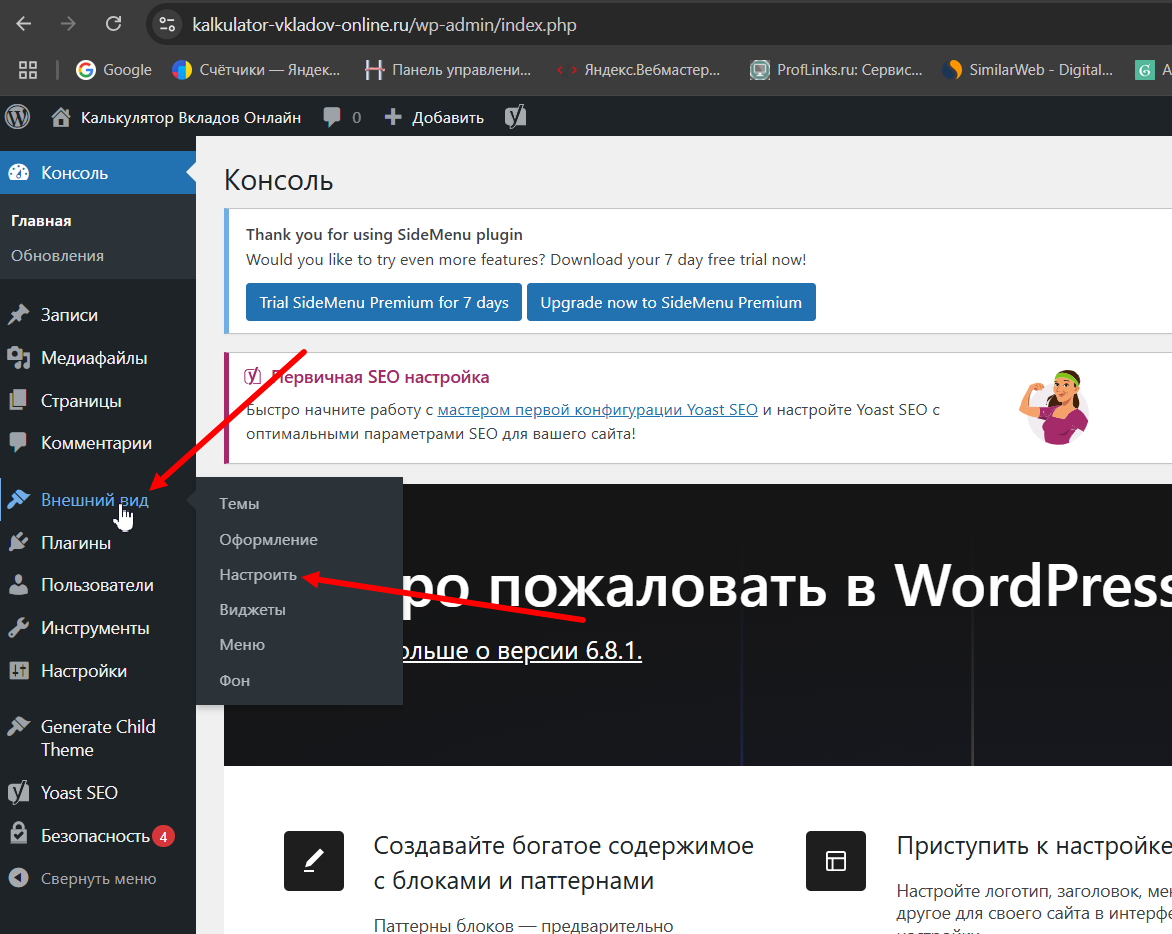
2. Нажмите Свойства сайта. Здесь вы можете изменить логотип и иконку (фавиконку) сайта. Для этого нажмите соответствующие кнопки и загрузите с компьютера заранее скачанную иконку.
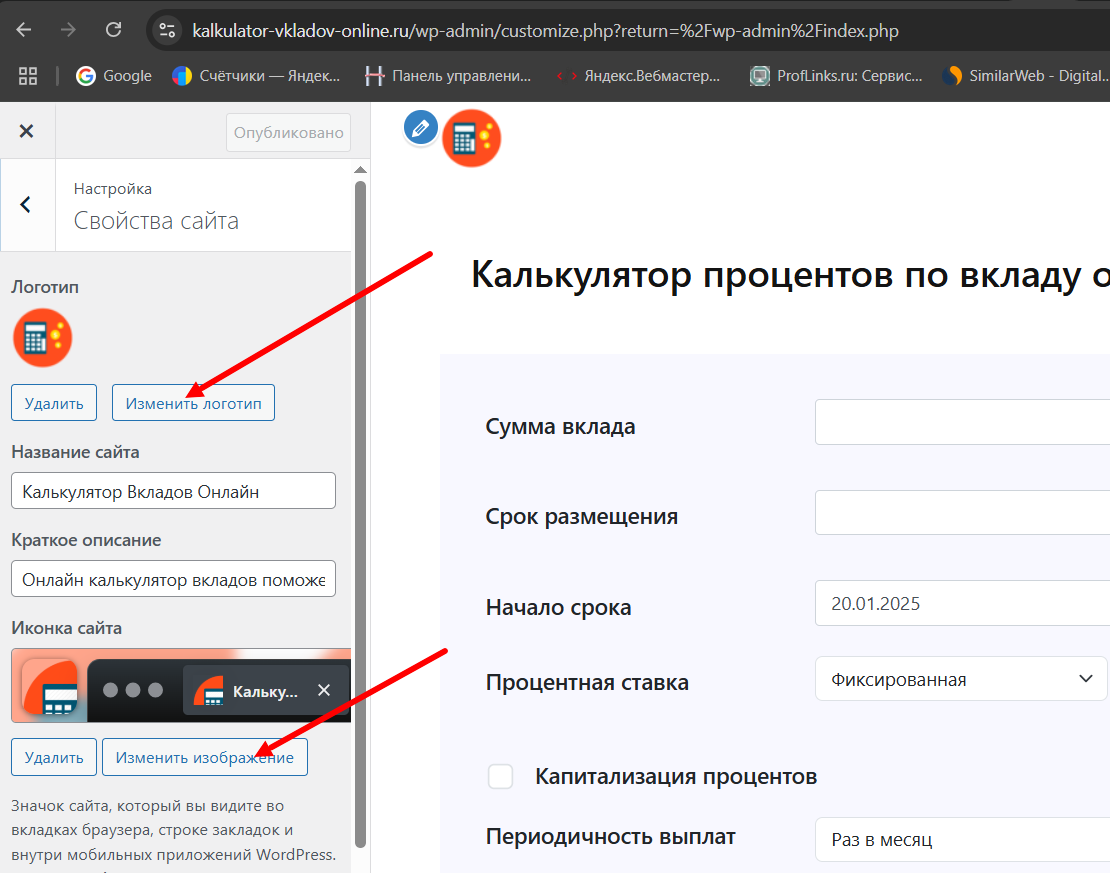
Где взять лого? Можно просто скачать готовую иконку на бесплатном сервисе иконок https://icon-icons.com/ru Либо нарисовать самостоятельно в графическом редакторе или заказать, например, на Кворк.
Зачем фавикон? Это иконка, которая отображается на вкладке браузера и в поисковой выдаче. По фавиконке пользователь будет вас быстро находить в выдаче, это часть бренда проекта.
Настройте меню в шапке и подвале сайта
Ещё одна важная вещь на сайте – это меню в шапке и в подвале. Оно необходимо, чтобы пользователь быстро сориентировался в вашем проекте и нашёл нужную информацию. Для настройки меню выполните шаги:
1. Перейдите в раздел Внешний вид -> Меню:
2. На вкладке Редактировать меню выберите текущее меню или создайте новое. Укажите название меню, перетащите элементы меню из столбика слева в Структуру меню справа. Расположите элементы так, как они должны идти друг за другом в навигации вашего сайта. Элементы можно переименовать, для этого нажмите на нужный элемент. Затем поставьте галочки в нужных областях отображения. Обычно такие области это: главное (основное) меню, либо в шапке, в подвале. Нажмите Сохранить меню.
Откройте сайт к индексации
Мы с вами сделали базовую оптимизацию сайта. Теперь проект можно открыть к индексации, чтобы поисковые роботы могли его просканировать и начать показывать в поисковой выдаче Яндекса и Google.
1. Для этого перейдите в раздел Настройки -> Чтение:
2. Уберите галочку в пункте Попросить поисковые системы не индексировать сайт (если она у вас стояла). Нажмите Сохранить изменения.
Добавьте сайт в Яндекс Вебмастер
Теперь добавим сайт в Яндекс Вебмастер. Это панель управления сайтом в Яндексе. Поисковик начнёт индексировать и ранжировать ваш проект. Также Вебмастер подскажет, какие ошибки есть на вашем сайте, чтобы вы могли его улучшить. Также здесь доступна некоторая аналитика по посещаемости, но об этом в других статьях.
1. Перейдите в https://webmaster.yandex.ru/sites/ У вас должен быть аккаунт в Яндексе (email).
2. Нажмите на кругляшок с плюсиком слева, затем укажите адрес своего сайта и нажмите +Добавить.
3. Подтвердите права на свой сайт. Нажмите на вкладку Метатег и скопируйте этот метатег.
4. Зайдите в админку сайта. Перейдите в раздел Yoast SEO -> Настройки -> Подключение к сайту (мы подключали этот плагин в предыдущих уроках).
5. Найдите на этой странице поле Yandex. Вставьте в него скопированный ранее метатег для верификации. И нажмите Сохранить изменения.
6. Вернитесь в Яндекс Вебмастер и нажмите Подтвердить.
Если всё сделано правильно, то сайт добавится в вашу панель управления в Яндекс Вебмастер. После этого у сайта будет статус Данные скоро появятся. Ждите, пока Яндекс проиндексирует сайт, потом сможете детально исследовать Вебмастер и информацию о своём проекте.
Установите счетчик Яндекс Метрика
Завершающий шаг – установка счётчика Яндекс Метрики. Это инструмент веб-аналитики. Здесь вы сможете изучать посещаемость своего сайта: откуда приходят люди, сколько посетителей в день, месяц и т.д., что это за люди, какие страницы посещают меньше всего, а какие больше.
1. Перейдите в https://metrika.yandex.ru/list.
2. Нажмите Добавить счётчик.
3. Введите Имя счётчика, Адрес сайта (без hhtps), выберите часовой пояс, включите автоматические цели и Вебвизор, примите условия пользования и нажмите Создать счётчик.
4. Вам предложат способ установки кода счетчика Метрики – HTML. Просто пролистайте вниз и нажмите Начать пользоваться. Код не понадобится.
5. Вернитесь в https://metrika.yandex.ru/list Здесь вы увидите свой добавленный сайт. Рядом с ним номер счётчика – скопируйте его и сохраните.
6. Установите плагин Яндекс Метрика. Можно добавить код Метрики другими способами, но я показываю такой, с которым справится даже бабушка. Плюс мы делаем инфосайт, а не коммерцию, нам надо попроще всё. Зайдите в админку сайта, затем в раздел Плагины -> Добавить плагин. В поле Поиск плагинов напишите Яндекс Метрика. После этого появится нужный плагин, нажмите Установить сейчас, после этого Активировать. Как на скриншоте:
7. Затем перейдите в раздел Настройки -> Яндекс Метрика. Укажите номер счётчика, который вы скопировали ранее. Нажмите Сохранить.
Готово! В скором времен у вас появятся подобные графики в Яндекс Метрике (как на скрине ниже), которые вы сможете анализировать и делать выводы по развитию своего проекта.
Мой проект в рамках курса
Я выполнила все шаги и у меня получился такой проект https://kalkulator-vkladov-online.ru/
Напомню, я делала веб-сервис калькулятор вкладов онлайн. Основной трафик будет идти на главную страницу, поэтому тут у меня вписаны самые частотные ключевые запросы.
На этом завершаю SEO-курс по созданию информационного сайта. Далее продолжу публиковать статьи по сайтам на актуальные темы: как развивать сайт, как его продвигать, какие закупать ссылки, тенденции, основы SEO, результаты и т.д. Так что остаёмся на связи 😉