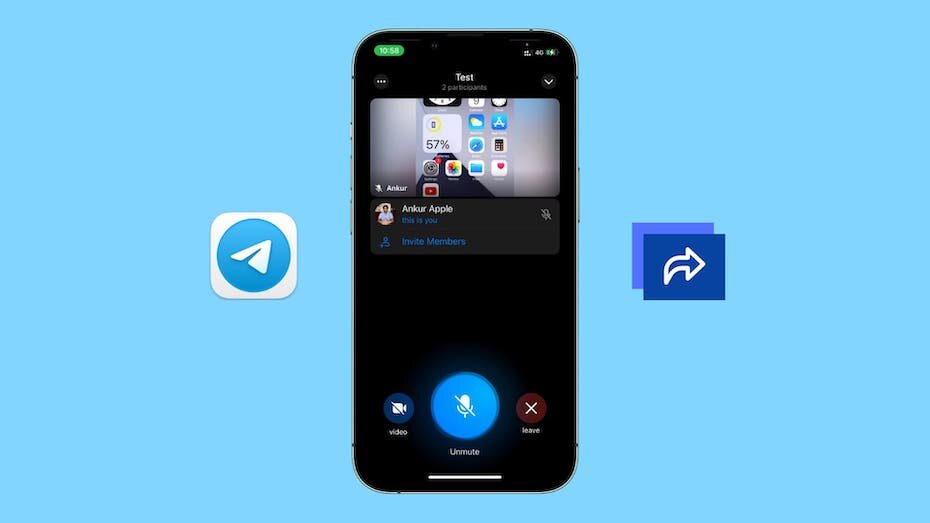
Когда мы говорим о Telegram, в первую очередь вспоминаются чаты, каналы и боты. Но на деле функциональность мессенджера куда шире. Среди малоизвестных, но очень полезных функций есть возможность транслировать свой экран. Это может пригодиться для онлайн-презентации, совместного просмотра видео или обучения в реальном времени. Разбираемся, как включить демонстрацию экрана в Telegram — просто, пошагово и без лишних слов.
📌 Что нужно знать вначале?
Демонстрация экрана в Telegram работает не просто по кнопке, она запускается в рамках трансляции. Другими словами, чтобы поделиться экраном, вы должны начать видеозвонок или запустить прямую трансляцию в сообществе. Всего существует три основных способа: через группы и каналы, через личные звонки и с помощью сторонних программ (например, OBS или Streamlabs). Начнем по порядку.
1. Прямая трансляция в сообществе
Это самый универсальный и гибкий способ. Вы можете начать стрим в группе или канале и выбрать, хотите ли вы показать камеру или экран.
✅ На телефоне (Android или iOS)
- Откройте нужное сообщество (группу или канал).
- Нажмите на его название в верхней части экрана.
- Найдите кнопку «Трансляция», она может быть сразу на экране или прятаться за «тремя точками».
- Выберите, от чьего имени будет идти стрим - от имени профиля или от имени канала.
- Нажмите «Начать трансляцию».
- После подключения участников нажмите на «три точки» в трансляции и выберите «Трансляция экрана».
- Подтвердите разрешения и всё, вы в эфире! Telegram покажет сообщение вроде «Вы транслируете экран».
🔁 Переключаться между экранами участников можно через нижнюю панель трансляции.
✅ На компьютере (Windows, macOS)
- Откройте Telegram и перейдите в нужную группу.
- Кликните по «трем точкам» и выберите «Начать трансляцию».
- В появившемся окне нажмите «Начать трансляцию» или «Запланировать трансляцию».
- После запуска снова «три точки» → «Транслировать экран».
- Выберите, что именно хотите показать: весь экран или отдельное приложение.
- При необходимости включите опцию «Транслировать звук», если хотите, чтобы участники слышали, что происходит на вашем устройстве.
📌 Закреплённая трансляция всегда остается на экране, даже если другие участники начнут свою демонстрацию.
2. Личный звонок
Если вы хотите показать что-то только одному человеку, например, другу или коллеге, вы можете воспользоваться видеозвонком. Но есть важное ограничение: на мобильных устройствах демонстрация экрана в личных звонках недоступна, она работает только на компьютере.
✅ Как это сделать на ПК:
- Откройте Telegram на компьютере, найдите нужного человека и нажмите «Позвонить».
- Дождитесь, пока он ответит.
- В нижней части экрана появится кнопка «Экран», нажмите её.
- Выберите, что именно показывать: конкретное окно или весь экран.
- Чтобы завершить трансляцию, снова нажмите на кнопку «Экран» и выберите «Прекратить трансляцию» или просто завершите звонок.
🔍 Сторона, транслирующая экран, не видит картинку в полный размер, она отображается в виде миниатюры.
3. Через внешние программы (например, OBS или Streamlabs)
Этот способ подойдет тем, кто хочет более гибкий и мощный контроль над трансляцией. Например, вы хотите добавить оформление, логотипы или выводить картинку с нескольких источников. Для этого Telegram позволяет подключать внешние стрим-сервисы через RTMP-протокол.
✅ На компьютере с OBS Studio:
- В Telegram выберите группу или канал → нажмите «Трансляция» → выберите «Трансляция с помощью».
- Скопируйте ссылку сервера и ключ трансляции.
- Откройте OBS Studio, нажмите «Настройки» → вкладка «Трансляция».
- Вставьте скопированные данные в поля Сервер и Ключ потока.
- Добавьте сцену и источник (экран, окно или камеру).
- Нажмите «Начать трансляцию» и всё готово!
✅ На телефоне с приложением Streamlabs:
- Повторите те же шаги в Telegram и получите RTMP-ссылку и ключ.
- В Streamlabs выберите Custom RTMP → вставьте данные.
- Нажмите GO LIVE, выберите Screenshare, разрешите доступ к экрану.
- Начинается трансляция, а вы можете пользоваться телефоном, как обычно.
📌 Streamlabs это одно из немногих мобильных решений для стрима с экрана. Оно работает и на Android, и на iOS.
👇 Важно запомнить
- Демонстрация экрана недоступна в обычных чатах без трансляции.
- На телефоне можно показывать экран только в сообществах, но не в личных звонках.
- Компьютерная версия Telegram дает больше свободы — можно демонстрировать экран везде, где поддерживается звонок.
- OBS и Streamlabs это отличные инструменты, но потребуют времени на настройку.
💬 Заключение
Функция демонстрации экрана в Telegram это мощный инструмент, который может пригодиться в самых разных ситуациях: от обучения до развлечений. И хотя Telegram не делает акцент на этой функции, она отлично работает. Стоит лишь один раз разобраться. Не бойтесь экспериментировать - запускайте трансляции, делитесь экраном и делайте свои встречи и эфиры в Telegram ещё полезнее и интереснее.
И не забудьте подписаться на наш канал, поставить лайк и поделиться этой важной информацией с другими!