С момента выхода Windows 11 постоянно обновляется и развивается благодаря отзывам пользователей. Но всё ещё остаются раздражающие моменты, которые мешают работать. К счастью, большинство из них легко исправить с помощью простых правок в реестре.
Эти конкретные изменения вряд ли приведут к серьёзным проблемам, даже если что-то пойдёт не так. Но в целом редактировать реестр стоит осторожно, чтобы не нарушить работу системы. Советую заранее сделать резервную копию реестра.
Отключаем поиск Bing в меню «Пуск»
По умолчанию поиск в меню «Пуск» Windows 11 автоматически ищет через Bing в интернете. Если запрос введён точно — результат появится нужный.
Но я часто ошибаюсь при наборе, и тогда меню «Пуск» показывает результаты Bing, которые меня обычно совсем не интересуют. Если нужно искать в интернете, я предпочитаю сразу открыть браузер.
Это бесплатное приложение заставило меня забыть о меню «Пуск» Windows
Покончите с навязчивым поиском Bing и рекламой в меню «Пуск» — быстро и просто.
В Windows нет удобной настройки для отключения поиска Bing, зато сделать это можно через правки в реестре.
Сначала откройте меню «Пуск», наберите Registry Editor и запустите программу. Она похожа на обычный проводник, только для реестра.
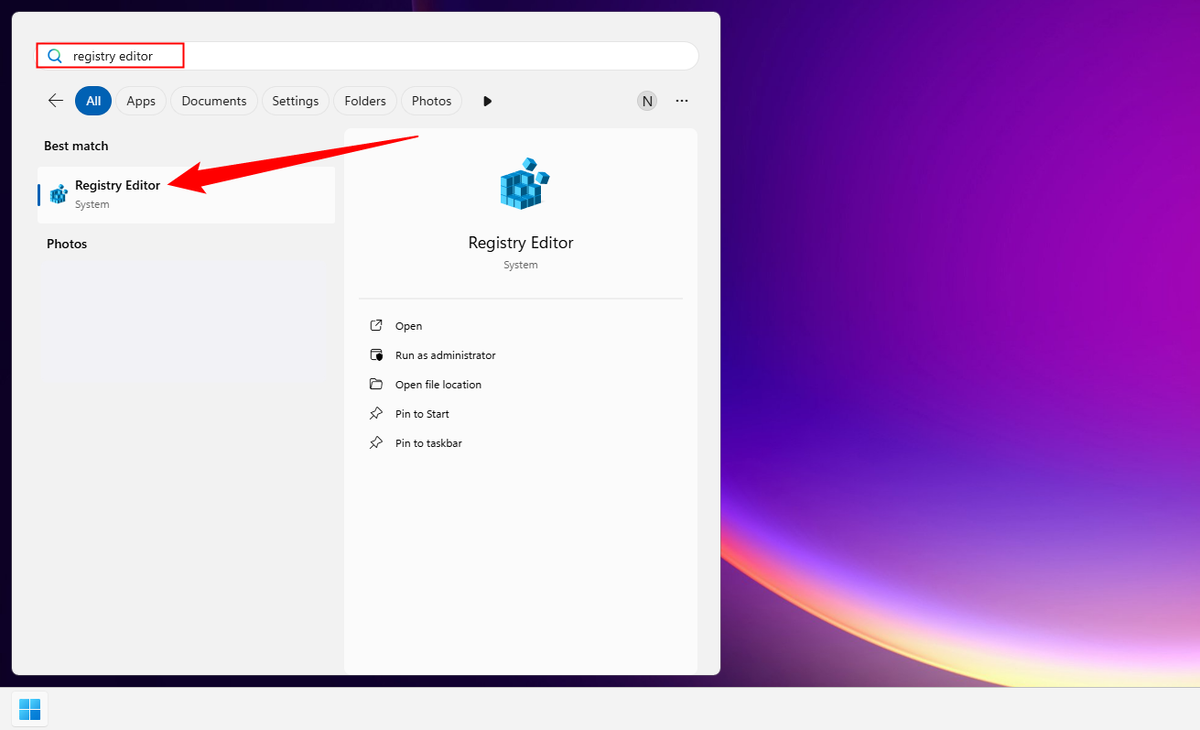
Перейдите по пути Компьютер > HKEY_CURRENT_USER > SOFTWARE > Policies > Microsoft > Windows или вставьте этот адрес в строку редактора реестра:
Если ключ Explorer уже есть, откройте его. Если нет — создайте: кликните правой кнопкой по «Windows», выберите Новый > Раздел (Key) и назовите его Explorer.
Внутри Explorer кликните правой кнопкой, выберите Новый > DWORD (32-бит) и задайте имя DisableSearchBoxSuggestions.
Дважды щёлкните DisableSearchBoxSuggestions и установите значение 1 (включено).
После перезагрузки компьютера поиск Bing исчезнет из меню «Пуск». Чтобы вернуть его, поменяйте значение обратно на 0.
Верните привычное контекстное меню по правому клику
Контекстное меню по правому клику знакомо нам с первых версий Windows и серьёзно изменилось в Windows 11. Хотя кнопки копирования и вставки стали крупнее, я по-прежнему предпочитаю классический вариант — так удобнее и привычнее.
6 старых приложений Windows, о которых вы забыли, но которые всё ещё полезны
Эти проверенные временем функции продолжают отлично работать.
В Windows 11 нет настройки для отключения нового меню, но это можно сделать через реестр.
Нажмите клавишу Windows, введите Registry Editor и перейдите по адресу: Компьютер > HKEY_CURRENT_USER > SOFTWARE > CLASSES > CLSID, или вставьте этот путь в адресную строку редактора:
Щёлкните правой кнопкой по пустому месту справа, выберите Новый > Раздел (Key) и назовите его {86ca1aa0-34aa-4e8b-a509-50c905bae2a2}.
Откройте этот ключ, затем снова щёлкните по пустой области, выберите Новый > Раздел и назовите его InprocServer32.
Перейдите в InprocServer32, дважды щёлкните параметр Default, очистите поле его значения (оставьте полностью пустым) и нажмите «ОК». Данные значения не должны содержать никакого текста.
Перезапустите проводник Windows (File Explorer) или просто перезагрузите компьютер — после этого появится классическое контекстное меню.
Чтобы вернуть новое меню Windows 11, удалите ключ InprocServer32 и снова перезапустите проводник.
Отключаем экран блокировки
Я часто блокирую компьютер, но считаю экран блокировки лишним — он только замедляет быстрый вход в систему. Поэтому сразу после установки Windows 11 я отключаю его.
Нажмите кнопку «Пуск», найдите и откройте Registry Editor.
Перейдите в этот раздел реестра:
Создайте новый раздел внутри ветки Windows: кликните правой кнопкой на ключе Windows, выберите Новый > Раздел и назовите его Personalization.
Откройте Personalization, щёлкните по пустому месту правой кнопкой, выберите Новый > DWORD (32-бит), назовите его NoLockScreen. Дважды щёлкните этот параметр и поставьте значение 1.
Теперь при входе в систему сразу появится экран ввода пароля без лишних задержек.
Как редактировать реестр Windows через командную строку
Настройки Windows и многих программ хранятся в реестре. Их можно менять напрямую из командной строки.
Правки реестра отлично подходят для тонкой настройки системы, а для изменения внешнего вида удобнее использовать специальные программы.
Если вам понравилась эта статья, подпишитесь, чтобы не пропустить еще много полезных статей!
Вы также можете найти наши материалы в:
- Telegram: https://t.me/gergenshin
- Youtube: https://www.youtube.com/@gergenshin
- Яндекс Дзен: https://dzen.ru/gergen
- Официальный сайт: https://www-genshin.ru