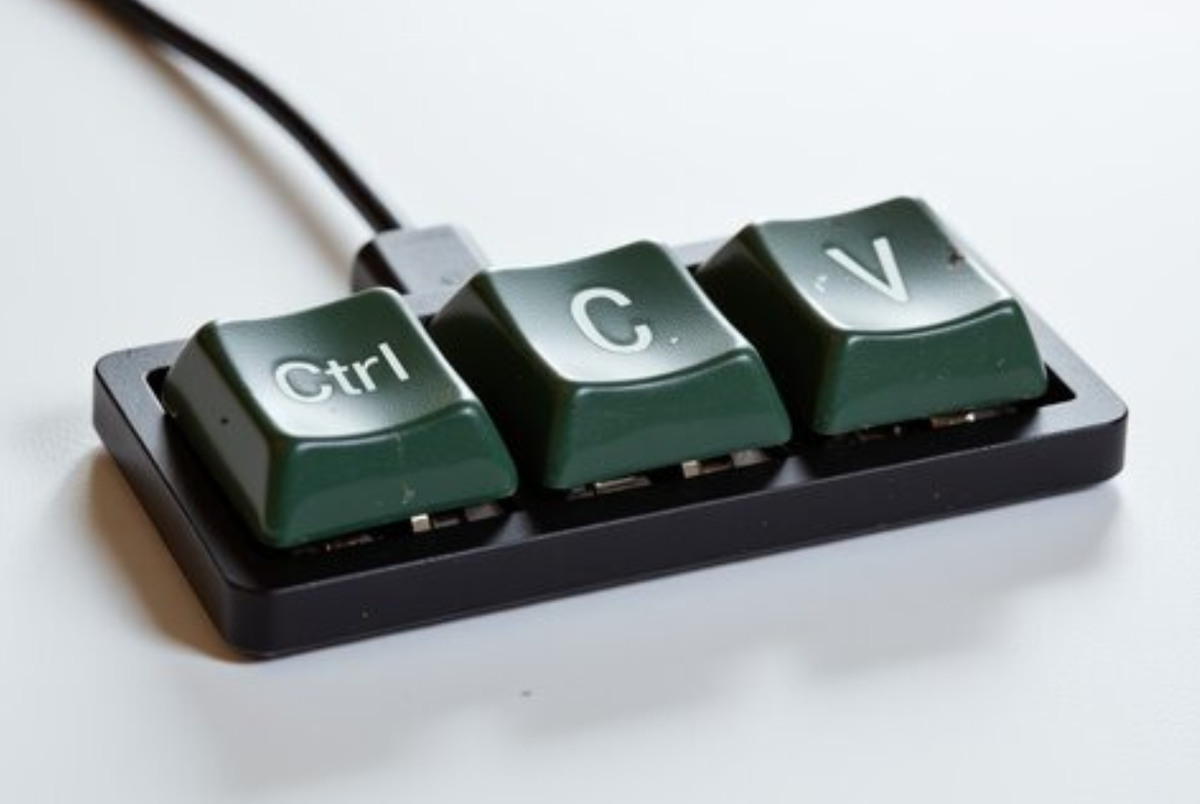
Вы тратите время на рутинные действия в Windows? Кликаете мышью, переключаетесь между окнами, ищете нужные настройки в меню? Хватит это терпеть. В Windows есть мощный инструмент, который значительно ускорит вашу работу и сделает её комфортнее — горячие клавиши.
Эта статья не о мифах и общих фразах. Она – практическое руководство, которое научит вас эффективно использовать горячие клавиши для решения повседневных задач. Мы рассмотрим конкретные комбинации, объясним их назначение и покажем, как они помогут вам сэкономить время и повысить продуктивность.
1. Управление окнами: Освободите рабочий стол и контролируйте пространство
Перемещение и управление окнами – одна из самых частых задач в работе с компьютером. Неэффективное решение этой задачи приводит к захламленному рабочему столу и путанице.
Win + D: Мгновенный доступ к рабочему столу.
Эта комбинация сворачивает все открытые окна и показывает рабочий стол. Повторное нажатие возвращает окна на место. Это идеальный способ быстро освободить пространство, чтобы, например, получить доступ к иконке на рабочем столе, или, чтобы скрыть всё, что отвлекает.
Пример: Вы работаете над презентацией, и вам нужно быстро переключиться на файлы в папке на рабочем столе. Нажмите Win + D, найдите нужные файлы, а затем снова нажмите Win + D, чтобы вернуться к презентации.
Win + стрелки (вверх, вниз, вправо, влево): Организация рабочего пространства.
Эти комбинации позволяют перемещать и фиксировать окна по экрану.
Win + стрелка влево/вправо: Прижимает окно к левой или правой половине экрана.
Win + стрелка вверх/вниз: Максимизирует, минимизирует или восстанавливает размер окна.
Пример: Хотите работать с двумя документами одновременно? Просто перетащите одно окно в левую часть экрана (Win + влево), а другое – в правую (Win + вправо).
Alt + Tab: Быстрое переключение между окнами.
Это, пожалуй, самая известная горячая клавиша для навигации между приложениями. Удерживайте Alt и нажимайте Tab, чтобы быстро переключаться между открытыми окнами.
Пример: Вы пишете письмо в Outlook, вам нужно скопировать данные из таблицы в Excel. Нажмите Alt + Tab, чтобы переключиться в Excel, скопировать нужную информацию, а затем снова используйте Alt + Tab, чтобы вернуться в Outlook.
2. Работа с текстом: Эффективное редактирование
При работе с текстом, скорость редактирования критична. Горячие клавиши помогут вам избежать лишних кликов и сэкономить время.
Ctrl + Z: Отмена последнего действия.
Незаменимая комбинация при редактировании. Если вы случайно удалили текст, внесли неправильное изменение или просто хотите вернуться к предыдущей версии, Ctrl + Z – ваш лучший друг.
Ctrl + Y: Повтор отменённого действия.
Если вы случайно отменили действие, которое на самом деле хотели выполнить, Ctrl + Y вернет его.
Ctrl + Shift + V: Вставка текста без форматирования.
Вставка текста из разных источников часто сопровождается нежелательным форматированием: другой шрифт, размер, цвет. Ctrl + Shift + V позволяет вставить текст "как есть", сохраняя форматирование текущего документа.
Пример: Копируете текст с сайта, в котором используется специфический шрифт и оформление. Чтобы вставить его в свой документ, используйте Ctrl + Shift + V, чтобы сохранить только текст.
3. Системные функции: Доступ к настройкам и блокировка экрана
Быстрый доступ к системным функциям позволяет эффективно управлять операционной системой.
Win + I: Открытие настроек Windows
Открывает панель настроек, где можно изменить параметры системы, настроить устройства, персонализировать интерфейс и т.д. Вместо того, чтобы искать нужные настройки в меню "Пуск", просто нажмите Win + I.
Win + P: Выбор режима отображения
Если вы используете второй монитор или проектор, эта комбинация позволяет быстро выбрать режим отображения: дублировать экран, расширить рабочий стол, или отображать только на одном из устройств.
Win + L: Блокировка экрана
Мгновенно блокирует ваш компьютер, чтобы защитить ваши данные от несанкционированного доступа. Идеально, если вам нужно отойти от компьютера на короткое время.
4. Создание скриншотов: Захват информации одним нажатием
Скриншоты – удобный инструмент для фиксации информации на экране. Windows предоставляет несколько способов сделать это быстро и эффективно.
Win + PrtScn: Скриншот всего экрана
Сохраняет скриншот всего экрана в папке «Скриншоты» в вашей библиотеке «Изображения». Идеально, когда нужно зафиксировать все, что отображается на экране.
Alt + PrtScn: Скриншот активного окна.
Делает снимок только текущего активного окна. Сохраняет его в буфер обмена, откуда его можно вставить в любой графический редактор (например, Paint). Полезно, когда нужно сделать скриншот конкретного приложения.
Win + Shift + S: Инструмент "Ножницы".
Открывает инструмент "Ножницы", который позволяет выбрать произвольную область экрана для создания скриншота. После создания скриншот попадает в буфер обмена. Полезно, когда нужно захватить только часть экрана.
Заключение: Практика — ключ к успеху
Использование горячих клавиш Windows – это не просто знание, это навык. Начните с освоения нескольких наиболее полезных комбинаций, постепенно добавляя новые в свой арсенал.
Помните, что ключ к эффективности — это практика. Постоянно используйте горячие клавиши в своей повседневной работе, и вы удивитесь, насколько быстрее и продуктивнее вы станете.
————————————
👍 Если вам понравилась статья — поставьте лайк!
🔔 Подпишитесь на канал и включите оповещение!
✍️ Какими хоткеями пользуетесь вы? Напишите в комментариях.