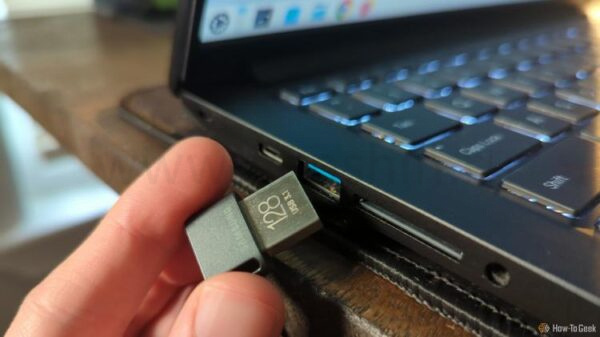
Если вы похожи на меня, у вас есть несколько устройств с разными дистрибутивами Linux, и вы регулярно пробуете новые системы. Каждому из них нужен софт, и иногда намного удобнее иметь под рукой готовый набор приложений на флешке, чтобы быстро запустить всё, что нужно.
Бери AppImage на флешку — работай где угодно и когда угодно
Переустанавливая множество Linux-дистрибутивов, я заметил, что процесс установки программ сильно отличается: многое зависит от менеджера пакетов, поддержки Snaps или Flatpaks и наличия нужных зависимостей.
Вот тут и выручают AppImage — это самодостаточный файл с приложением для Linux, в котором содержится всё необходимое для запуска. Никакой установки: просто скачал — и сразу запускаешь. Они мобильны, их легко копировать и переносить между разными устройствами без потери функционала.
Хотя у формата AppImage много преимуществ, главное — невероятная простота сбора коллекции приложений и перенос на обычной USB-флешке. Подойдёт любая, но я советую брать максимально быструю и современную. Я пользуюсь Samsung Fit Plus USB 3.1 — хоть и не самая топовая, но меня вполне устраивает.
Samsung Fit Plus USB 3.1 USB-флешка
Если хотите надёжный накопитель с хорошей скоростью — Fit Plus станет отличным выбором.
Где я нашёл эти AppImage приложения
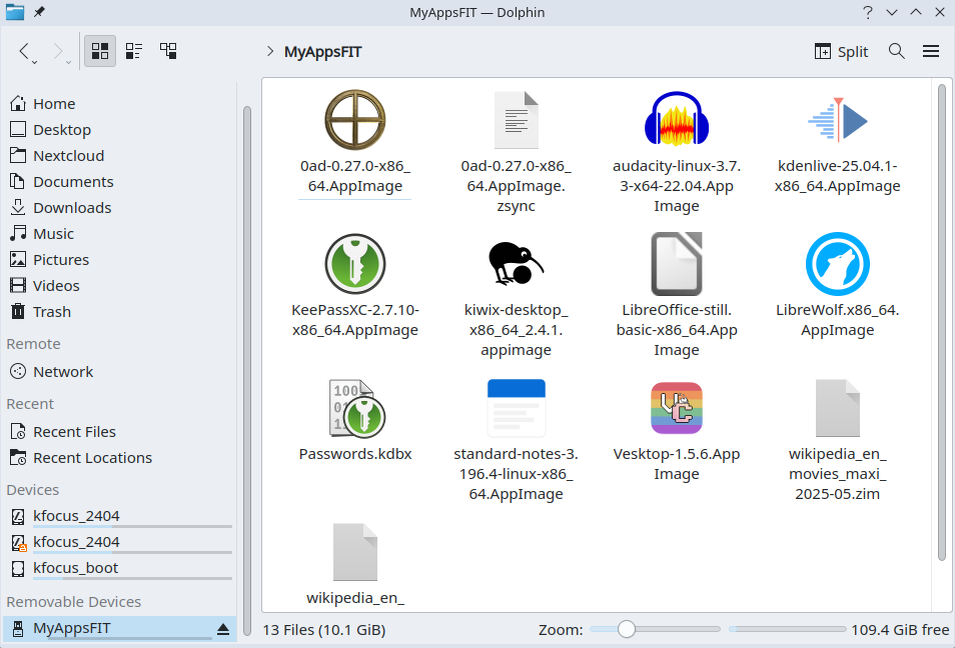
Чтобы собрать такую коллекцию, приходится искать AppImage на официальных сайтах приложений — они не всегда выкладываются на первом экране. Например, на странице загрузки LibreOffice основной упор сделан на DEB и RPM-пакеты, но сбоку можно заметить маленькую ссылку на AppImage.
Иногда AppImage маскируются под «binaries» для Linux — важно внимательно изучать разные варианты загрузки.
Однако не советую просто гуглить «[название программы] appimage». Не все разработчики выкладывают AppImage, а иногда сторонние энтузиасты собирают их на основе open-source. Например, Mozilla не выпускает официальный AppImage для Firefox, но в интернете можно найти такие сборки. Будьте внимательны — особенно с важными программами, вроде браузеров, и доверяйте только проверенным источникам.
Ниже я приведу список приложений, которые собрал, со ссылками на официальные сайты, где можно скачать их AppImage версии.
Зачем это вообще нужно?
Любой хороший технический проект стоит оценивать с точки зрения реальных сценариев использования. Конечно, не всем это пригодится, но у меня нашлись несколько интересных вариантов.
Поклонники Linux любят экспериментировать с настройками, так что со временем у меня могут появиться новые идеи — а возможно, вы тоже найдёте своё применение. Если да — скажете мне спасибо.
i
Я создал идеальную USB-флешку с Linux-программами — вот как
Одна флешка — и все ваши любимые Linux-программы всегда под рукой.
Несколько важных нюансов, которые стоит знать
Хотя работать с такой коллекцией Linux-приложений с флешки удобно и весело, есть моменты, о которых стоит помнить, чтобы не столкнуться с неожиданностями.
На любом устройстве придётся вручную разрешать запуск программ
При первом запуске AppImage на новом устройстве нужно выставить права на исполнение — без этого приложение не запустится, и эти права не сохраняются с файлом.
К счастью, это можно легко сделать через графический интерфейс. В том же Dolphin достаточно кликнуть по файлу правой кнопкой, открыть «Свойства», перейти во вкладку «Права» и поставить галочку «Разрешить выполнение файла как программы».
Или можно открыть терминал и выполнить команду, заменив имя файла на ваш AppImage:
Сохранённые файлы обычно остаются на компьютере, а не на флешке
Когда вы сохраняете что-то через AppImage — например, прогресс в игре 0 A.D. или статьи Wikipedia в Kiwix — по умолчанию данные сохраняются в домашнем каталоге пользователя, обычно в "/home/$USER/.local/share". Это значит, что при подключении флешки к другому компьютеру ваши сохранения там не появятся.
В некоторых приложениях можно настроить сохранение непосредственно на флешку, но из-за разных путей монтирования такой подход работает не всегда надёжно.
Запуск приложений может идти медленнее, чем хотелось бы
AppImage стартуют не мгновенно — всё содержимое загружается из файла, и на это уходит время.
Повторюсь, лучше использовать флешки с современными стандартами USB. Я пробовал USB 3.0 и 3.1 — большой разницы в скорости запуска не заметил, но копирование программ на флешку заметно ускоряется с новыми версиями.
Как я обхожу ограничения Linux и ставлю любые пакеты на любой дистрибутив
Подсказка: это не Flatpak и не Snap.
Скорее всего, придётся обновлять приложения вручную
Ещё важно помнить про обновления — особенно если речь о приложениях, где критична безопасность, например браузерах или менеджерах паролей. Некоторые AppImage умеют самостоятельно проверять и обновляться, но чаще приходится вручную скачивать новую версию и заменять старую.
AppImage — не единственный способ запускать приложения в Linux, и флешка — не единственный способ хранить их на переносном носителе. Например, на неё можно записать загрузочный Linux-дистрибутив или настроить обмен файлами между Windows и Linux.
Если вам понравилась эта статья, подпишитесь, чтобы не пропустить еще много полезных статей!
Вы также можете найти наши материалы в:
- Telegram: https://t.me/gergenshin
- Youtube: https://www.youtube.com/@gergenshin
- Яндекс Дзен: https://dzen.ru/gergen
- Официальный сайт: https://www-genshin.ru