Быстрый переход
За годы существования iPhone получил множество важных обновлений — и в аппаратной части, и в программном обеспечении. Однако даже опытные пользователи часто не знают о полезных функциях или просто их не замечают.
Эти возможности помогают расширить функционал устройства, автоматизировать рутинные задачи, упростить повседневные дела и сделать взаимодействие с iPhone комфортнее. Давайте обсмотрим их вместе.
1 Функция «Back Tap» (тап по задней панели)
С появлением в iOS 14 функция «Back Tap» стала моей одной из любимых. Она позволяет выполнять разные действия, просто два или три раза постучав по задней крышке телефона.
Например, можно настроить двойное или тройное нажатие для создания скриншота, включения фонарика, блокировки экрана или вызова Siri. Ещё с её помощью удобно запускать любимые ярлыки из приложения Shortcuts — например, мгновенно открывать нужное приложение.
Как включать фонарик простым касанием спинки iPhone
Больше не надо шарить за выключателем в темноте!
Чтобы активировать «Back Tap», перейдите в Настройки > Универсальный доступ > Сенсор. Пролистайте вниз и выберите «Back Tap». Затем назначьте действие на двойное или тройное касание. После этого просто постучите по задней части iPhone — и функция сработает. Обратите внимание: если у вас толстый чехол, нажатия могут не распознаваться, попробуйте снять его.
2 Индивидуальные вибрации
iPhone вибрирует при звонках, сообщениях и других уведомлениях. Обычно для разных типов уведомлений предусмотрены разные виброузоры — чтобы понять, что случилось, не глядя на экран.
Но все уведомления одной категории имеют одинаковую вибрацию, вне зависимости от того, кто звонит или пишет. Чтобы всегда знать, кто звонит, можно создать уникальный вибросигнал для конкретного контакта.
Откройте «Контакты», выберите нужного человека, нажмите «Редактировать» в верхнем углу, затем перейдите в раздел «Рингтон». Там выберите «Вибрация», а в разделе «Пользовательские» нажмите «Создать новый виброузор». Постукивайте по экрану, чтобы составить паттерн, прослушайте результат и сохраните, задав имя. Теперь звонок от этого контакта будет сопровождаться уникальной вибрацией.
3 Кнопка Action
С выходом iPhone 15 Pro Apple заменила привычный переключатель без звука на универсальную кнопку Action — физическую кнопку с настраиваемыми действиями, которые срабатывают одним нажатием. По умолчанию она переключает беззвучный режим, но вы можете назначить любую другую функцию.
Например, кнопка может включать фонарик, запускать камеру в нужном режиме, переводить текст или активировать функции визуального интеллекта и Siri. Лично я настроил её на запуск ярлыка Magic Button из приложения Shortcuts — мультифункционального сценария, который открывает все мои часто используемые приложения и инструменты в одном месте: платежи, сканер QR-кодов, быстрый доступ к настройкам, отправку сообщений в WhatsApp незнакомцам и поиск по экрану.
Как заставить кнопку Action делать сразу несколько дел
Раскройте весь потенциал программируемой кнопки iPhone.
4 Быстрый поиск «Look Up»
Функция «Look Up» позволяет мгновенно получить информацию о выделенном тексте, не покидая приложение. Она включена по умолчанию и работает как с системными, так и с поддерживающими выделение сторонними приложениями.
Чтобы воспользоваться «Look Up», зажмите палец на слове или фразе до появления контекстного меню. Нажмите стрелочку справа и выберите «Look Up». Появится всплывающее окно с определением из словаря, синонимами, статьями из Википедии и другой полезной информацией.
Если информации нет, нажмите «Поиск в интернете» — функция сделает запрос онлайн и откроет результат в браузере. Для этого потребуется интернет-соединение.
5 Автозамена текста
Если вы часто печатаете одни и те же длинные слова или фразы — например, адрес, контактные данные или шаблоны ответов, — функция автозамены сильно упростит жизнь. Она позволяет создавать сокращения, которые автоматически разворачиваются в полный текст сразу после ввода.
Чтобы настроить, откройте Настройки > Основные > Клавиатура > Автозамена текста. Нажмите плюс, в поле «Фраза» введите полный текст, а в «Сокращение» — короткий вариант. Сохранив, при вводе этого сокращения оно автоматически заменится на нужный текст — достаточно нажать пробел или выбрать подсказку над клавиатурой.
6 Голосовые ярлыки
В iOS 18 появилась удобная функция «Vocal Shortcuts», которая позволяет создавать голосовые команды для запуска разных действий через Siri, включая запуск ярлыков из приложения Shortcuts.
Например, можно включить фонарик голосом — скажите «Lumos», чтобы включить, и «Nox», чтобы выключить. Чтобы создать свой голосовой ярлык, перейдите в Настройки > Универсальный доступ > Речь > Голосовые ярлыки. Нажмите «Настроить», выберите действие или создайте команду «Siri Request» с нужной фразой. Система попросит записать фразу трижды для точности распознавания. После этого вы сможете запускать действие голосом.
Голосовые ярлыки легко редактировать или удалять по необходимости.
5 крутых способов использовать голосовые ярлыки на iPhone
Создайте свои уникальные команды для быстрого запуска функций.
7 Приложение Shortcuts
Shortcuts — встроенное приложение для автоматизации рутинных задач на iPhone. В нём есть большой каталог готовых сценариев, которыми можно воспользоваться, а можно создавать собственные для запуска сложных операций одним нажатием.
В галерее Shortcuts есть крутые заготовки: удаление фона с портретов, создание GIF из серийных снимков, очистка скриншотов, превращение файлов в PDF, сокращение ссылок, перевод текста и распознавание музыки Shazam с сохранением.
У меня в библиотеке много своих ярлыков — например, изменение размера фото под точные параметры, объединение скриншотов в одно изображение, переключение между 5G и 4G, быстрый доступ к важным настройкам, а также мой Magic Button, связанный с кнопкой Action, чтобы за секунды открывать все нужные инструменты и приложения.
Запускать ярлыки можно из приложения, через виджеты на домашнем или заблокированном экране, с помощью Back Tap или кнопки Action.
Кроме ярлыков, можно создавать автоматизации, которые срабатывают сами при заданных условиях — например, менять ориентацию экрана при запуске определённого приложения или запускать любимый плейлист при подключении к Bluetooth в машине.
Для меня эти возможности — незаменимая часть повседневной работы с iPhone, и я скучаю по ним на Android. Уверен, они сделают и вашу жизнь с телефоном проще и удобнее.
Не забывайте и о множестве полезных встроенных приложений, которые помогают решать разные задачи без лишних усилий.
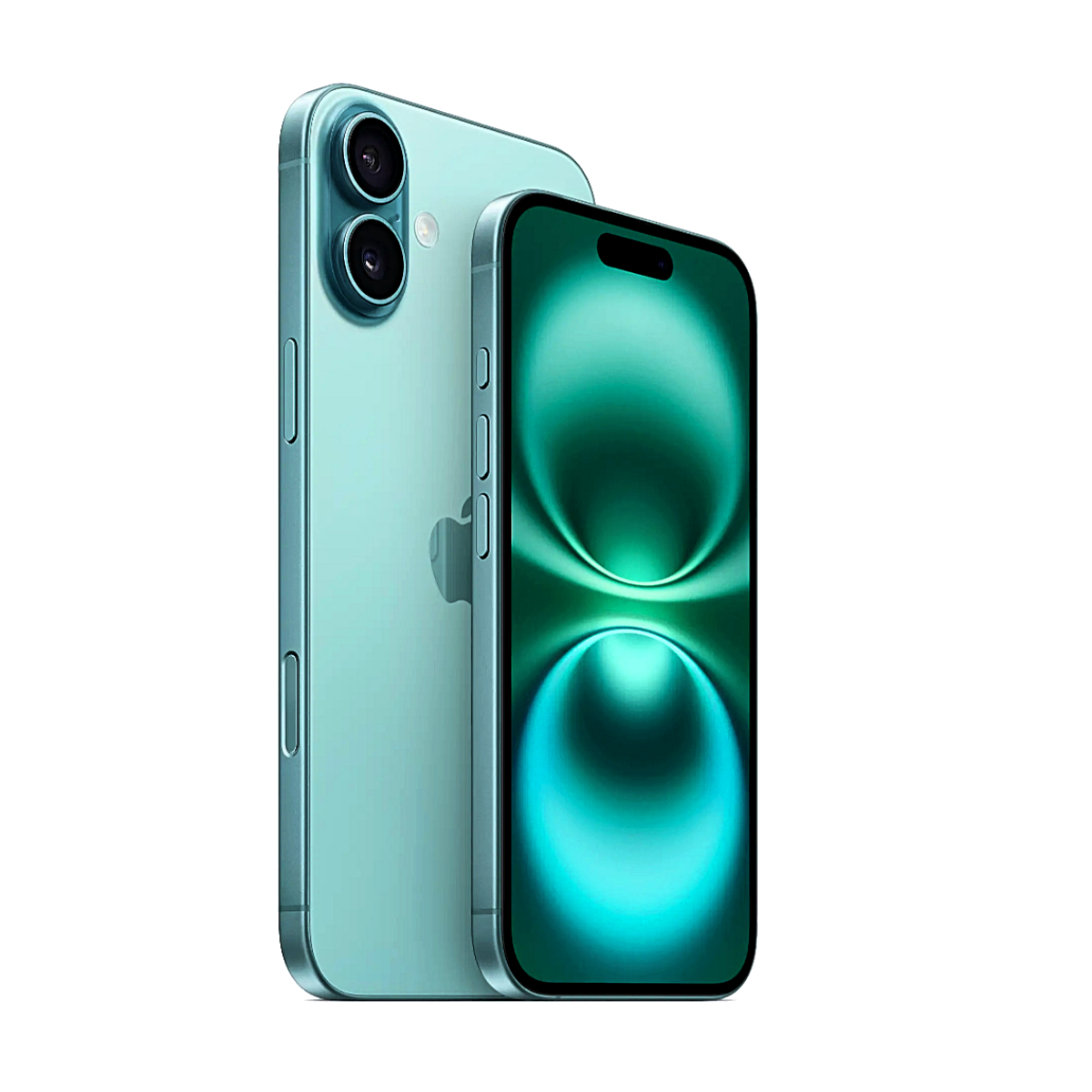
Apple iPhone 16
Новейший iPhone от Apple с кнопкой камеры, настраиваемой кнопкой Action и функциями искусственного интеллекта.
Apple iPhone 16 Pro
Модель с большим экраном, кнопкой камеры, кастомной кнопкой Action и поддержкой искусственного интеллекта.
iPhone 16e
Бюджетный вариант iPhone 16 с ценой на 14 тысяч рублей ниже базовой модели iPhone 16.
Если вам понравилась эта статья, подпишитесь, чтобы не пропустить еще много полезных статей!
Вы также можете найти наши материалы в:
- Telegram: https://t.me/gergenshin
- Youtube: https://www.youtube.com/@gergenshin
- Яндекс Дзен: https://dzen.ru/gergen
- Официальный сайт: https://www-genshin.ru