Быстрый переход
Не стану напоминать, как обидно потерять телефон, но хочу обратить ваше внимание на множество функций безопасности вашего Samsung, которыми вы, скорее всего, не пользуетесь, а они помогут сохранить и устройство, и ваши личные данные. Здесь — полный гид по максимальной защите вашего Galaxy.
Настройте и протестируйте Find My Mobile
На устройствах, привязанных к Google-аккаунту, работает сервис Find My Device (теперь Google Find Hub), а Samsung добавил к своим смартфонам собственную систему Find My Mobile (встроенную в SmartThings Find) с расширенными возможностями управления.
Обе системы позволяют позвонить на потерянный телефон, заблокировать его и определить местоположение, но только у Find My Mobile есть дополнительные функции: удалённое включение геолокации, блокировка питания, блокировка карт Samsung Wallet, отслеживание истории передвижений и продление работы батареи с помощью энергосбережения.
Также на экран блокировки можно добавить экстренный контакт или персональное сообщение — например, «Потерян телефон. Если нашли, пожалуйста, позвоните [номер]» — чтобы добросовестный нашедший смог быстро связаться с вами, если телефон не украли.
Чтобы всё включить, зайдите в Настройки > Безопасность и личные данные > Защита при потере > Find My Mobile и включите «Разрешить находить этот телефон». Рекомендую также активировать «Отправлять последнее местоположение» — тогда телефон автоматически отправит свой последний адрес на сервер Samsung перед потерей связи или полной разрядкой батареи.
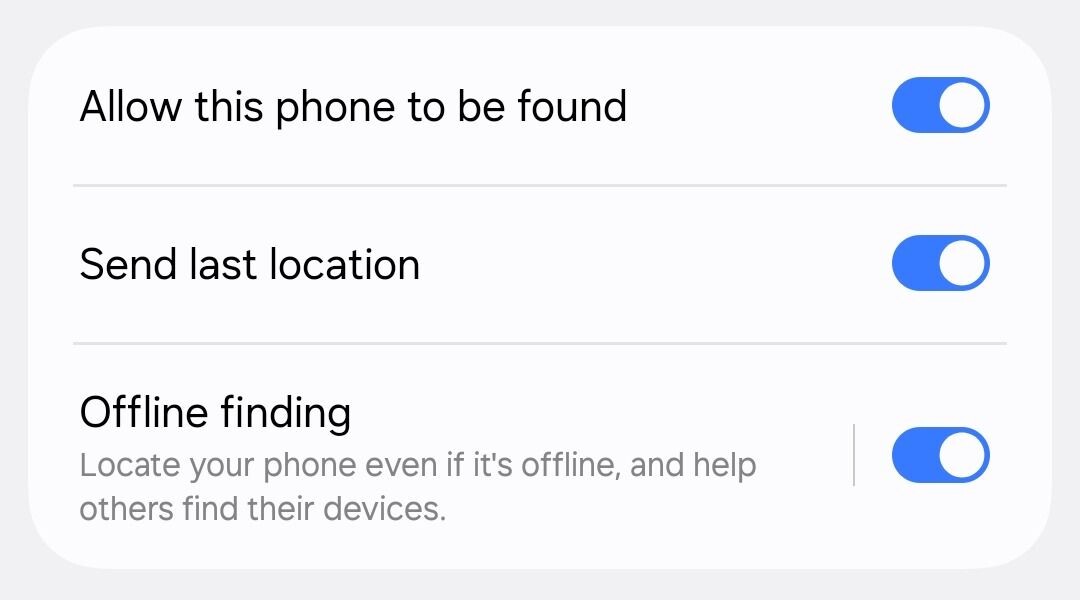
Обязательно включите «Поиск офлайн» — тогда ближайшие Galaxy с этой функцией смогут поймать сигнал вашего потерянного гаджета и отправить его координаты на сервер, даже если телефон окажется без интернета. Шансы найти устройство будут значительно выше.
Двухфакторная аутентификация защищает доступ к Samsung или Google аккаунту с чужих устройств, но может усложнить вход и поиск телефона. Чтобы не потерять доступ, распечатайте резервные коды из настроек аккаунта и храните их в надёжном, но доступном месте.
Запретите выключение телефона без разблокировки экрана
Самый простой способ для злоумышленника скрыться — просто выключить смартфон и сделать его недосягаемым для поиска. Множество людей жалуются на эту проблему, и это понятно: какой толк в отслеживании устройства, если можно быстро его выключить?
В эпоху съёмных аккумуляторов найти украденный телефон было практически невозможно, ведь батарею можно было просто вытащить и обесточить гаджет. Сейчас ситуация изменилась — аккумуляторы встроенные, и это можно использовать для усиления безопасности.
Конечно, опытный вор всё равно может попытаться взломать телефон, но если он планирует его продать, есть риск повредить внутренние компоненты, что сильно снизит цену. Также он может просто вынуть SIM-карту — в этом случае имеет смысл перейти на eSIM.
Экран заблокирован, и доступ к вашим данным закрыт, но никто не должен иметь возможность выключить телефон без вашего разрешения — на Samsung именно так. Перейдите в Настройки > Экран блокировки и Always On Display > Настройки безопасной блокировки, введите пароль и включите «Блокировка сети и безопасности».
Теперь для выключения заблокированного устройства понадобится ввести пароль или использовать биометрию.
Автоматическая блокировка экрана при краже
Предыдущая функция работает, если телефон уже заблокирован в момент кражи. Но что делать, если телефон неожиданно вырвали из рук, и не было времени его заблокировать? В этом поможет новая функция Android — «Обнаружение кражи». Она использует датчик движения, чтобы заметить попытку кражи и автоматически заблокировать экран.
Включите её через Настройки > Безопасность и личные данные > Защита при потере > Защита от кражи и активируйте «Автоблокировку при краже».
Эта функция не совершенна: некоторые пользователи жалуются, что она срабатывает не всегда, у других — ложные срабатывания. Для дополнительной защиты включите «Блокировку устройства в офлайн» — экран блокируется при потере связи, а также «Удалённую блокировку» — чтобы Google мог заблокировать телефон через Find My Device.
Удалённый сброс настроек, если надежды вернуть телефон нет
Если поиск телефона не принес результатов и вернуть его шансов нет, можно смириться с потерей гаджета, но не с утечкой личных данных.
Чтобы защититься, удалите все данные удалённо через SmartThings Find или Google Find Hub. Помните, что для сброса телефон должен быть онлайн — если устройство офлайн, команда выполнится, как только оно подключится к интернету.
Авто-сброс после 20 неверных попыток разблокировки
Если вы используете PIN-код, есть риск, что злоумышленник может попробовать угадать его по отпечаткам пальцев на экране, осуществляя множество попыток. К тому же, дистанционный сброс может сработать слишком поздно, и вор успеет скопировать ваши данные.
Чтобы избежать этого, Samsung предлагает «автоубийцу» — автоматический сброс настроек после 20 подряд неверных попыток. Если кто-то так упорно пытается разблокировать экран — значит, явно хочет получить доступ к вашим данным.
Вы, как владелец, вряд ли забудете пароль и ошибётесь столько раз, так что бояться случайного удаления не стоит. Функция включается через Настройки > Экран блокировки и Always On Display > Настройки безопасной блокировки, введите пароль и активируйте «Автоматический сброс».
Шифруйте облачные данные, чтобы защититься от утечек
Недавняя утечка затронула 270 000 клиентов Samsung: стали доступны имена, почты, адреса, история покупок, методы оплаты и даже треки посылок. Стало ясно, как важно защищать данные в облаке.
Хотя полностью уберечься от хакеров невозможно, вы можете значительно усложнить им задачу, включив шифрование облачных данных. Перейдите в Настройки > Безопасность и личные данные > Дополнительные настройки безопасности > Улучшенная защита данных и включите «Шифрование резервных копий» и «Шифрование синхронизируемых данных». После потребуется ввести пароль Samsung аккаунта.
По умолчанию функция выключена, чтобы не усложнять восстановление данных: после активации вы получите код восстановления, необходимый для расшифровки и восстановления резервных копий. Если потеряете этот код и устройство — данные будут безвозвратно утеряны.
Это такой же риск и неудобство, как при включении двухфакторной аутентификации с резервными кодами.
Зашифруйте microSD, чтобы никто не смог использовать её в другом телефоне
Вор может не получить доступ к внутренней памяти, но легко извлечь карту памяти с помощью скрепки и вставить её в свой телефон, открыв доступ к вашим файлам. Многие современные флагманы Samsung уже лишены слота для microSD, но если у вас он есть, обязательно зашифруйте карту.
После шифрования карта будет работать только с вашим устройством — на чужих телефонах доступ к данным будет закрыт.
Шифрование удалит все данные на карте, поэтому перед процедурой сохраните всё на внутреннем накопителе или другом внешнем носителе. После шифровки верните файлы обратно на карту.
Чтобы зашифровать, зайдите в Настройки > Безопасность и личные данные > Дополнительные настройки безопасности > Шифрование SD-карты и выберите «Удалить все данные и зашифровать SD-карту». Может потребоваться пароль Samsung аккаунта.
Закрепите приложение на экране, когда даёте телефон в руки
Если кто-то просит ваш телефон на время, а вы не хотите, чтобы он без вашего разрешения просматривал галерею, сообщения, документы, звонки или историю покупок — воспользуйтесь функцией закрепления приложения.
Когда приложение закреплено, пользователь не сможет выйти из него и попасть в другие разделы телефона, включая быстрые настройки, пока вы не снимете закрепление с помощью пароля или биометрии. Для снятия закрепления одновременно нажмите и удерживайте кнопки «Недавние» и «Назад» или сделайте свайп и удержание снизу вверх (если у вас жестовая навигация). После снятия закрепления экран блокируется.
Включить функцию можно в Настройки > Безопасность и личные данные > Дополнительные настройки безопасности > Разрешить закрепление приложений. Также активируйте «Блокировать телефон после открепления». На экране с последними приложениями выберите нужное и нажмите «Закрепить это приложение».
Переносите важные файлы в Защищённую папку
Приложение Secure Folder на Samsung — отличный способ спрятать личные данные от чужих глаз. Контент внутри защищён платформой безопасности Knox и открывается только по паролю или биометрии, так что даже если телефон потеряется, важные данные останутся в безопасности.
Secure Folder — это не просто хранилище для фото и документов, а отдельное, полностью изолированное пространство на устройстве. В него можно устанавливать сторонние приложения — например, для знакомств, оплаты или инвестиций, чтобы скрыть их от посторонних и сделать невидимыми в общем списке приложений.
Используйте Private Sharing для передачи конфиденциальных фото
Если отправляете деликатные фото или документы другому пользователю Samsung, рекомендую использовать функцию Private Sharing в Quick Share. Она запрещает делать скриншоты, сохранять файлы и пересылать их дальше. Можно задать срок доступа — от одной минуты до недели, после которого файлы станут недоступны получателю.
Это помогает предотвратить несанкционированное распространение и сохранить вашу приватность. Для настройки отправьте файл из галереи, выберите Quick Share, нажмите меню с тремя точками и включите «Private Sharing». Укажите срок действия и контакт. Файлы также можно отправлять пользователям не из Samsung по Bluetooth.
Безопасных функций у Samsung много, и хотя ни одна из них не даёт 100% гарантии, в совокупности они существенно снижают риск потери устройства и утечки личных данных.
Если вам понравилась эта статья, подпишитесь, чтобы не пропустить еще много полезных статей!
Вы также можете найти наши материалы в:
- Telegram: https://t.me/gergenshin
- Youtube: https://www.youtube.com/@gergenshin
- Яндекс Дзен: https://dzen.ru/gergen
- Официальный сайт: https://www-genshin.ru