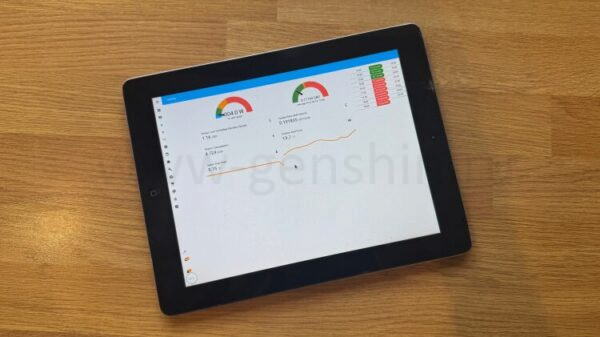
Техника, которая ещё работает, часто становится бесполезной, если на неё нельзя поставить современные операционные системы. Мой старый iPad второго поколения, например, исправно служит, но установить большинство актуальных приложений на нём невозможно из-за устаревшей версии iOS. Тем не менее, приложив немного усилий, я смог превратить его в панель управления умным домом с помощью дашборда Home Assistant.
Почему iPad 2 не запускает Home Assistant
Если вы похожи на меня, в вашей кладовке наверняка есть коробки с кучей старых кабелей и зарядок от забытых устройств. Недавно, перебирая одну из них, я наткнулся на фирменный 30-контактный кабель, которым когда-то заряжал свой первый iPhone и iPad.
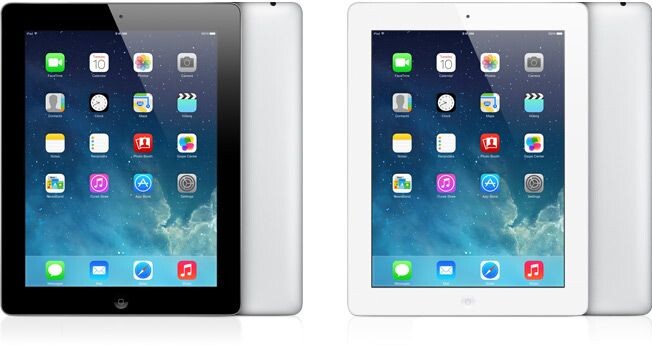
Это напомнило мне, что второй iPad всё ещё где-то есть. Я отыскал его в другой коробке с техническими «сокровищами» и зарядил тем самым кабелем. Несмотря на трещину на экране и возраст в 14 лет, устройство включилось без проблем.
Первым делом попытался зайти на дашборд Home Assistant через браузер. Надежды быстро разбились: iPad 2 работает под управлением iOS 9.3.5 (ещё до появления iPadOS), а Safari поддерживает только устаревшие веб-стандарты и протоколы безопасности. Потому многие современные сайты, включая Home Assistant, на нём не открываются.
Лучшие iPad в 2025 году
iPad — отличный планшет, но как выбрать модель, подходящую именно вам?
Зачем я решил использовать iPad как мобильную панель управления
Причина, по которой я пытался запустить Home Assistant, проста — я думал, что старый iPad может стать удобным портативным контроллером умного дома. Лично я не люблю статичные панели управления: у меня есть Echo Hub, которым практически не пользуюсь. Главная проблема в том, что он закреплён на стене — чтобы воспользоваться им, приходится вставать и идти, что совсем не в духе «умного» дома.
К моему удивлению, даже спустя 14 лет аккумулятор iPad держится очень неплохо. Я подумал, что такой планшет будет удобно разместить в гостиной рядом с диваном — чтобы не вставать и управлять техникой с комфортного места. Я был уверен, что существует способ запустить дашборд Home Assistant на iPad 2.
Почему панели управления умным домом будут в тренде в этом году (но покупать их я не советую)
Панели управления удобны, но проприетарные решения лучше обходить.
Сообщество Home Assistant пришло на помощь
Одна из главных сильных сторон Home Assistant — это огромное сообщество энтузиастов по всему миру. На официальных форумах и в Reddit всегда можно найти решение любой проблемы. Если у вас есть задача, скорее всего, кто-то уже её решал.
Быстрый поиск показал, что многие пытаются запустить Home Assistant на старых iPad, где нет поддержки современных браузеров. Решение оказалось в использовании Virtual Network Computing (VNC). Суть в том, чтобы запускать браузер с дашбордом на другом устройстве и подключаться к нему с iPad удалённо.
Вы создаёте виртуальную машину с лёгкой ОС и запускаете в ней Home Assistant в современном браузере. На виртуалке включаете VNC-сервер, а экран этой машины транслируется на iPad. Таким образом кажется, что Home Assistant работает локально, хотя на самом деле он запускается на другом устройстве.
Однако помните: VNC по умолчанию не шифрует соединение, поэтому для безопасности лучше использовать VPN или SSH-туннель.
Как подключиться к Linux-компьютеру через VNC в локальной сети
Хотите управлять рабочим столом Linux-сервера с локального компьютера? Расскажу, как настроить VNC для удалённого доступа к графическому интерфейсу!
Настройка браузера в виртуальной машине
Виртуальную машину можно запустить практически на любом оборудовании — выбирайте то, что есть под рукой. Например, VNC-сервер можно развернуть на одноплатном компьютере вроде Raspberry Pi, или использовать старый ПК/ноутбук, который не жалко выделить под эту задачу. Если у вас есть домашняя лаборатория (homelab), это отличный вариант.
У меня Home Assistant работает на мини-ПК с открытой виртуализационной платформой Proxmox. Это даёт возможность запускать несколько виртуальных машин или Linux-контейнеров с разными сервисами. Помимо Home Assistant, у меня там также Plex-сервер и MQTT.
В Proxmox я создал виртуальную машину с Debian — популярным дистрибутивом Linux. Затем установил лёгкую графическую среду XFCE и браузер Firefox, чтобы открыть в нём дашборд Home Assistant.
Последним шагом стал запуск VNC-сервера. Я выбрал TigerVNC, и после настройки получил доступ к виртуалке по IP-адресу. Настройка заняла время и потребовала терпения, но результат себя оправдал. Если захотите повторить, ниже есть скрипт, который упростит процесс.
В скрипте замените "yourusername" на имя пользователя виртуальной машины, а "yourpassword" — на пароль для VNC. Чтобы сохранить скрипт, выполните команды:
Вставьте или напишите скрипт полностью, затем нажмите Ctrl X, потом Y и Enter для сохранения. После этого сделайте скрипт исполняемым:
Убедитесь, что вы вошли под root:
После запроса пароля root перейдите в папку с сохранённым скриптом:
Запустите скрипт:
Теперь у вас должен работать VNC-сервер с лёгким рабочим столом и Firefox для дашборда.
Debian или Ubuntu: какой Linux выбрать?
Разберём ключевые отличия — от обновлений до поддержки оборудования.
Установка VNC-клиента на iPad
Чтобы подключиться к VNC-серверу, нужна программа-клиент на iPad. Тут возникла загвоздка: напрямую скачать VNC-приложения из App Store на iPad 2 не удалось — они требуют более новую iOS. Но был найден обходной путь.
На своём современном iPhone я скачал бесплатное приложение RealVNC Viewer. Потом на iPad 2 открыл App Store и в разделе «Покупки» увидел список всех своих приложений. Там я нажал кнопку загрузки у RealVNC Viewer и получил предупреждение о несовместимости версии. Но внизу появилась опция скачать более старую версию, подходящую моему iPad. Я согласился, и приложение успешно установилось.
Запустил приложение, нажал " " в правом верхнем углу, ввёл IP-адрес моего VNC-сервера (его можно узнать через команду "ip a" в виртуальной машине), добавил :5901 — порт подключения, дал сессии имя и сохранил.
По умолчанию управление мышью реализовано через палец, но чтобы получить полноценное сенсорное управление, в настройках включил режим «Touch Panel». При нажатии «Connect» клиент подключается к серверу, вводите пароль — и видите рабочий стол. Запускаете Firefox, заходите в Home Assistant и пользуетесь дашбордом.
При желании можно настроить Firefox, чтобы сразу открывался ваш дашборд и работал в киоск-режиме. Если что-то не получается, чат-бот на базе ИИ часто помогает справиться с трудностями.
Добиться доступа к Home Assistant на моём старом iPad было непросто, но благодаря сообществу я справился. Следующий шаг — сделать отдельный дашборд для управления аудио- и видеоустройствами с крупными кнопками, удобными для сенсорного экрана iPad. Так мой старичок снова превратится в удобный портативный пульт управления.
Если вам понравилась эта статья, подпишитесь, чтобы не пропустить еще много полезных статей!
Вы также можете найти наши материалы в:
- Telegram: https://t.me/gergenshin
- Youtube: https://www.youtube.com/@gergenshin
- Яндекс Дзен: https://dzen.ru/gergen
- Официальный сайт: https://www-genshin.ru