На качество изображения и на комфорт эксплуатации влияют, как технология изготовления монитора, то есть аппаратная часть устройства.
Так и драйверы видеокарты, специальные утилиты и программное обеспечение по настройке.
В отдельно взятом мониторе, для подстройки качества картинки для себя или согласно сложившихся условий, можно использовать встроенные настройки и кнопки навигации монитора.
То есть яркость и контрастность, цветность, можно «докрутить» через меню устройства. Часто даже заложены определенные пресеты настроек: «текст», «кино», «игры» и так далее.
Это помимо корректно установленных драйверов, возможностей операционной системы и дополнительного программного обеспечения.
С экраном ноутбука приходится рассчитывать только на программную часть и корректные драйверы в операционной системе.
Однако не всегда возможностей настроек операционной системы достаточно, что бы довести качество картинки до желаемого результата.
Для этого существует специально разработанное, дополнительное программное обеспечение, утилиты для подстройки монитора или экрана.
Для своих видеокарт, графики, в операционных системах Виндовс, представляют драйверы и ПО, на пример, компании Intel, Nvidia, AMD.
Чуть хуже дела обстоят в операционных системах Linux. Даже представленные проприетарные драйверы, могут отрабатывать менее корректно, чем в Виндовс. (на это есть ряд причин, в данном случае — просто факт)
Возможности настройки экрана, средствами операционной системы могут быть сильно ограничены. Зависит от графической среды. Каждая среда имеет свои особенности и набор инструментов.
Также качество картинки может стать хуже после некорректного обновления или программного сбоя (как в Linux так и в Windows). Быть хуже в определенных программах.
Качество отображения экрана или монитора может измениться в худшую сторону со временем и это зависит от технологии по которой было изготовлено устройство и от режима эксплуатации.
Бывает, что для повышения комфорта, настройки следует менять в разных режимах эксплуатации (для просмотра фильмов и для работы с текстом — разные настройки)
И не забываем, опять же, что у любого монитора, экрана — есть аппаратные ограничения.
В этой статье, на примере старого ноутбука, с TN-матрицей, я расскажу как сделать более комфортной для ваших глаз работу с текстом и в целом улучшить качество картинки.
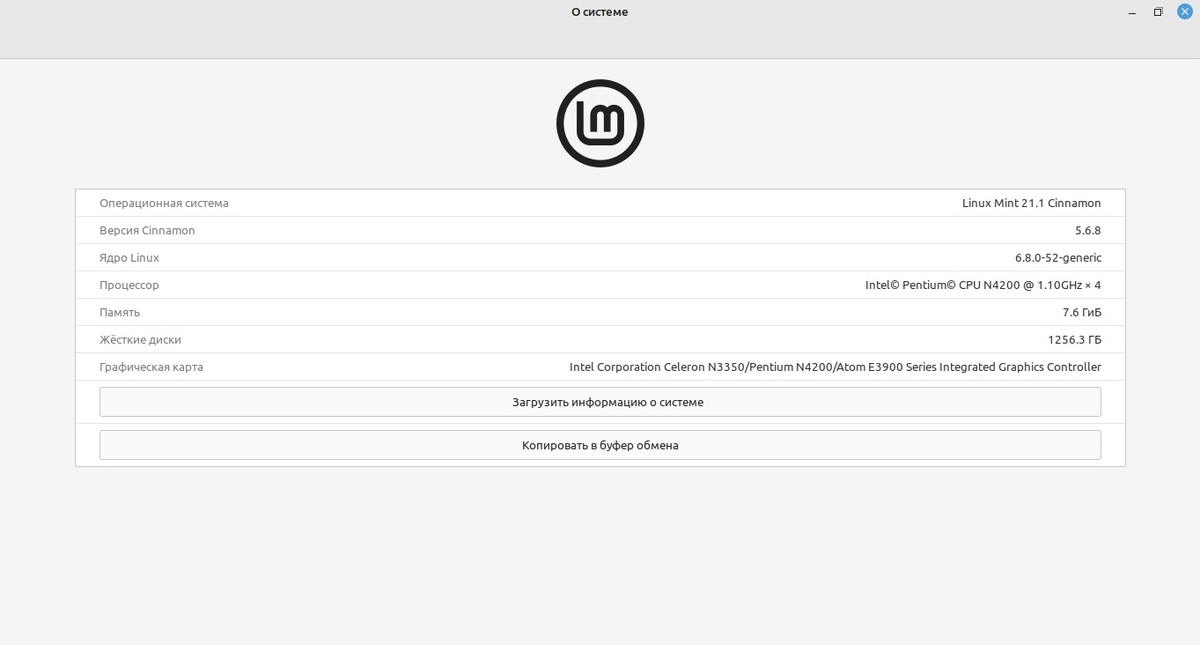
Использовать буду ОС Линукс Минт! так как сложности чаще возникают у пользователей с линукс.
В первую очередь, для написания этой статьи и что бы не ослепнуть в процессе, я воспользовался встроенными настройками операционной системы Линукс Минт.
1. МЕНЮ — ПАРАМЕТРЫ — МОНИТОР
В этом разделе настроек, я подобрал разрешение экрана, доступное аппаратно и комфортное для работы.
2. МЕНЮ - ПАРАМЕТРЫ — ПАРАМЕТРЫ СИСТЕМЫ — ВЫБОР ШРИФТОВ
Тут нас интересует раздел НАСТРОЙКА ШРИФТОВ и параметр ХИНТИНГ. Указанный параметр выставляем ПОЛНЫЙ. Сглаживание — RGBA.
3. МЕНЮ — ПАРАМЕТРЫ — УПРАВЛЕНИЕ ПИТАНИЕМ
Выбираем раздел ЯРКОСТЬ и подбираем комфортную для глаз яркость экрана передвигая ползунок.
Так же яркость можно регулировать сочетанием «горячих клавиш» или F- функциональных клавиш ноутбука с специальным обозначением — пиктограммой.
Далее.
Цветности и контрастности мне все же не хватало и я воспользовался утилитой xgamma.
Утилита доступна в терминале линукс
(терминал можно найти в Меню ОС или нажать правой кнопкой мыши в пустой области рабочего стола и
открыть через появившееся меню)
В терминале вводим команду xgamma -gamma (как на скриншоте неже) и !Внимание! цифрами уже регулируем параметры экрана.
в моем случае комфортным значением стало 0,6.
Что бы сохранить настройки, а точнее что бы они были при следующем запуске ПК нужно:
- в Меню найти Автозагрузка
- в Автозагрузка нажать на +
и в появившемся окне заполнить поля: Имя, команда (вводим команду xgamma -gamma с нужным цифровым значением), описание. если нужно - выставляем задержку запуска.
Теперь, перезагружаем ноутбук и проверяем результат!
Еще, для более комфортной работы с операционной системой, можно подобрать темы оформления и системные шрифты в параметрах ОС.
Линукс можно кастомизировать очень даже, однако большинству нужны готовые и удобные решения «из коробки». В windows пока с этим лучше дела обстоят. И у «Яблока» тоже.
Удачи всем! а мне лайк ;)