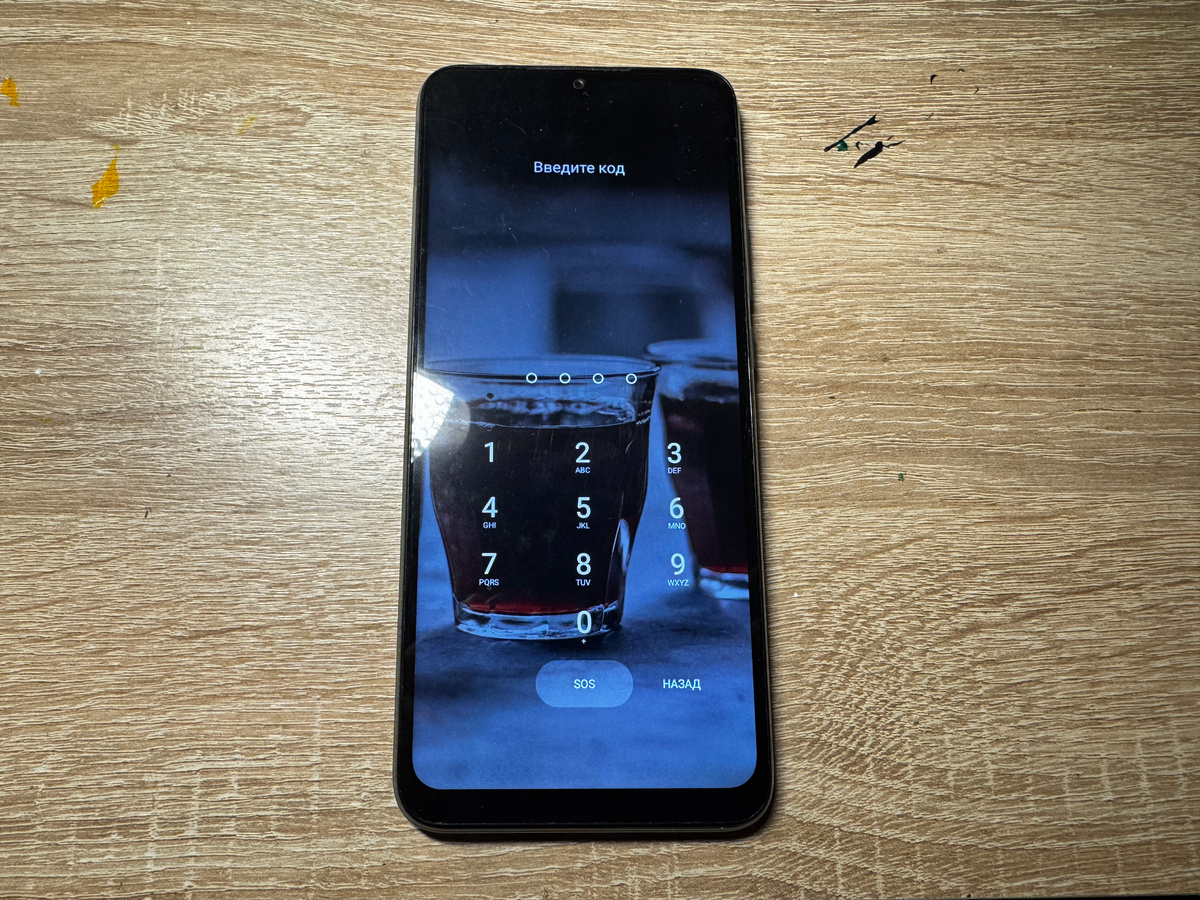
На примере Xiaomi Redmi 10C с установленным на нем Android 13 и версией MIUI 14.04.0 пошагово рассмотрим возможность сброса графического или цифрового пароля, и аккаунта Google. В данном случае на телефоне установлен цифровой пароль и имеется подключенный аккаунт Google.
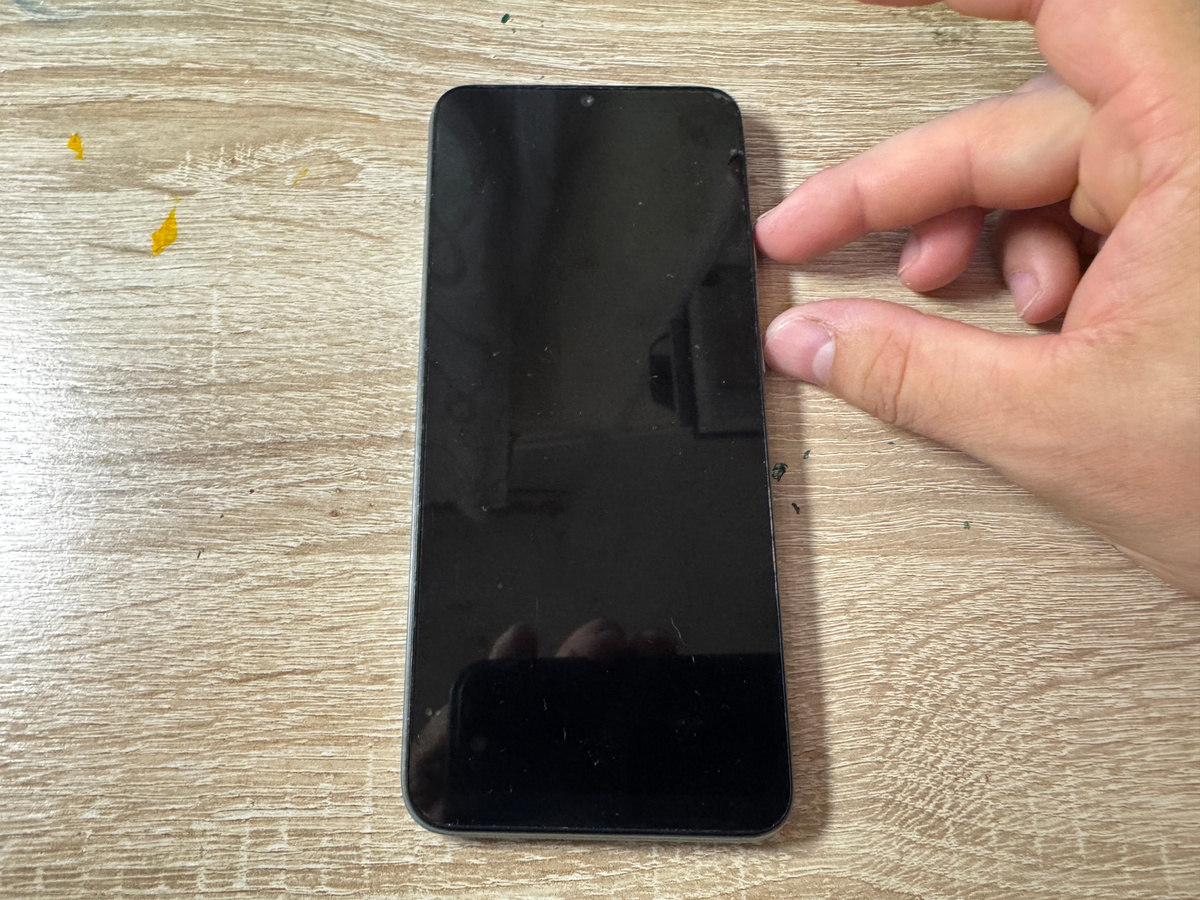
Для начала, необходимо выполнить сброс до заводских настроек. Выключив его и затем нажав и удерживая одновременно кнопки включения и увеличения громкости.
Когда на экране появится логотип Mi, следует отпустить кнопку питания, но удерживать кнопку увеличения громкости.
После того как появится приведенное ниже меню, с помощью кнопки громкости выбираем пункт "Wipe Data". Затем нажимаем кнопку питания для подтверждения выбора.
На следующем шаге выбираем "Wipe All Data" и подтверждаем выбор.
Далее подтверждаем, выбрав пункт "Confirm".
Выполнив указанные действия все имеющие настройки и собственно приложения со смартфона будут удалены.
По завершению сброса выбираем "Reboot" и перезапускаем телефон.
Теперь на начальном экране настроек лучше выбрать регион United Kingdom, а язык (English (United Kingdom)) после чего подтвердить настройки.
Дойдя до пункта "Подключение к интернету" необходимо произвести соединение по беспроводной сети к интернету.
Выполнив представленную подготовку, дополнительно потребуется сим-карта с установленым на ней паролем. Затем извлеча лоток необходимо установить симку.
После того как отобразится экран, где требуется ввести PIN-код, необходимо извлечь сим-карту.
На приведенном ниже экране с верхнего правого края проведя пальцем вниз. В разделе уведомлений следует нажать по значку колокольчика имеющего в нижней части шестеренку.
В представленном разделе "Notifications & Control Centre" ("Уведомления и Центр управления") выбираем "Control centre style" и активируем "Old version".
После чего следует вновь установить симку в смартфон и аналогичным образом когда появится экран ввода пароля снова извлечь ее.
На представленном экране также нужно отрыть раздел уведомлений который теперь отображается немного иначе. В нем необходимо нажать по значку представленном в виде шестеренки ("Настройки").
В меню настроек ("Settings") нужно найти пункт "Apps" и перейти в него.
Здесь нажимаем на второй раздел Manage apps и далее кликнуть по зелененькому значку справа Updates.
В поисковой строке следует набрать: Activity Launcher. Далее следует его установить нажав Install.
По завершении установки приложения необходимо нажать на клавишу Open. В приложении Activity Launcher воспользовавшись поиском необходимо ввести "second space" после чего нажать Enter.
Из приведенного списка в данном случае был выбран первый пункт "Second space", порой может быть выбран второй или представленный ниже аналогичный.
На приведенном этапе нажав "Tun on Second space" происходит включение второго пространства, где на следующем шаге нажимаем Continume.
Далее, после того как телефон запустится в настройках можно поменять язык в разделе Additional settings.
Еще раз перезапустив смартфон необходимо перейти в настройки, где выбрав расширенные настройки произвести сброс настроек. В результате чего все данные имеющиеся на смартфоне включая аккаунты будут полностью удалены. При этом спустя 10 секунд нужно будет сделать подтверждение указанных действий, подтвердив затем еще раз.
Выполнив таким образом сброс на телефоне останется пройти базовую настройку указав свой аккаунт google или запустить смартфон без него.
В результате телефоном можно пользоваться.