Быстрые ссылки
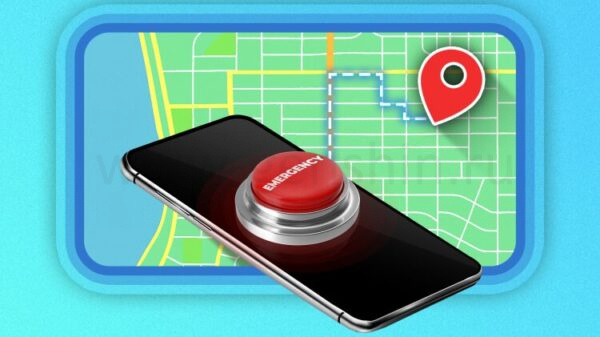
На Android можно настроить специальную кнопку экстренной помощи, которая мгновенно отправит ваше точное местоположение выбранному контакту. Это просто и помогает быстро получить поддержку в критической ситуации. Расскажу, как создать такой ярлык и включить его на своём телефоне.
Используем встроенную функцию Android для кнопки SOS
На многих Android-устройствах уже есть функция, которая при включении экстренного режима автоматически передаёт ваше местоположение. Проверьте, возможно, она у вас уже есть — я подскажу, как её активировать.
Откройте Настройки и выберите раздел «Безопасность и экстренные службы». Найдите пункт «Экстренные контакты». В открывшемся окне добавьте номер человека, который получит ваше местоположение в случае опасности.
Вернитесь в раздел «Безопасность и экстренные службы», найдите опцию «Определение местоположения при ЧС» и включите её. Затем зайдите обратно.
Нажмите на «Экстренный SOS», активируйте функцию и выберите способ запуска экстренного режима — например, нажатие кнопки питания пять раз подряд. Отрегулируйте настройки по своему вкусу.
Включите опцию «Делиться информацией с экстренными контактами», чтобы выбранный человек автоматически получал данные о вашем местоположении. Можно также включить «Вызов экстренных служб» для оперативного набора нужного номера.
Готово! Теперь при пятикратном нажатии кнопки питания телефон отправит координаты выбранному знакомому и, при необходимости, вызовет службы спасения.
Важно: телефон не должен находиться в режиме полёта, а энергосбережение должно быть отключено — иначе функция работать не будет.
Как добавить мединформацию для экстренных случаев на Android
Сделайте свои важные данные доступными в любой момент.
Используем бесплатное приложение MacroDroid для отправки местоположения
Ещё один вариант — создать экстренный ярлык с помощью бесплатного приложения автоматизации MacroDroid (есть и платная версия). Оно позволяет настраивать полезные действия на вашем устройстве.
Для начала установите приложение и предоставьте ему все необходимые разрешения. На главном экране нажмите «Добавить макрос». В разделе «Триггеры» нажмите « », чтобы выбрать способ активации. Откройте «Ввод пользователя» и выберите, например, «Плавающая кнопка». Разрешите приложению наложение и настройте внешний вид кнопки.
Перейдите на вкладку «Действия», снова нажмите « » и выберите «Отправить SMS». Введите номер, который получит координаты, а в тексте сообщения напишите, например:
«Я в опасности! Вот мои координаты: {last_loc_latlong}» — приложение автоматически подставит текущие широту и долготу.
Дайте макросу название, запомните его и сохраните.
Теперь при нажатии плавающей кнопки или выбранного способа запуска макрос автоматически отправит ваше местоположение на указанный номер.
Подготовьте детей к чрезвычайным ситуациям: 5 полезных советов по технике
Современные гаджеты помогут вашим детям быстро вызвать помощь.
Что делать, если автоотправка местоположения не срабатывает?
Если автоматическая отправка через настройки или MacroDroid не работает, воспользуйтесь советами ниже, чтобы решить проблему.
Проверьте, включены ли службы геолокации на Android
Чтобы отправить координаты, службы геолокации (GPS) должны быть активны. Проверьте это в Настройках – раздел «Местоположение», убедитесь, что переключатель «Использовать местоположение» включён.
Разрешите MacroDroid доступ к геолокации
Чтобы MacroDroid мог определять координаты, приложению нужно разрешить доступ к местоположению. Без этого функция не сработает.
Разбираемся с разрешениями Android: какие нельзя пропускать
Контролируйте, к каким данным даёте доступ.
Для этого откройте Настройки – Приложения – Все приложения – найдите MacroDroid. Зайдите в «Разрешения», выберите «Местоположение» и поставьте «Разрешить всегда».
Отключите оптимизацию батареи для MacroDroid
Оптимизация батареи на Android может помешать нормальной работе MacroDroid. Чтобы избежать этого, отключите для приложения ограничение энергосбережения.
Перейдите в Настройки – Приложения – Все приложения – MacroDroid. Зайдите в «Использование батареи», выберите «Разрешить работу в фоне» и установите статус «Без ограничений».
Вот так просто можно настроить кнопку, которая по нажатию сразу отправит вашим близким точные координаты и поможет им всегда знать, где вы. К тому же в Android есть и другие функции безопасности, которые тоже стоит включить.
Если вам понравилась эта статья, подпишитесь, чтобы не пропустить еще много полезных статей!
Вы также можете найти наши материалы в:
- Telegram: https://t.me/gergenshin
- Youtube: https://www.youtube.com/@gergenshin
- Яндекс Дзен: https://dzen.ru/gergen
- Официальный сайт: https://www-genshin.ru