Узнайте о 4-х мощных и малоизвестных лайфхаках Windows 11, которые сделают вашу работу быстрее, комфортнее и продуктивнее в 2025 году! В этом видео-подкасте вы узнаете, как управлять системой с помощью Power User Menu, организовать пространство с помощью виртуальных рабочих столов, повысить концентрацию благодаря режиму «Фокус» и использовать расширенные функции буфера обмена. Все советы легко применимы — без установки дополнительного софта и с возможностью иллюстрации простыми плакатами. Эти хитрости подойдут каждому пользователю Windows 11: от новичка до продвинутого. Подходит для офиса, удалённой работы и повседневных задач. Экономьте своё время и нервы — внедряйте лайфхаки, которые действительно работают! Подпишитесь на канал, чтобы не пропустить свежие подкасты с актуальными компьютерными лайфхаками и полезными трюками. #Windows11 #лайфхакиWindows #продуктивность #буферобмена #виртуальныестолы #небеспокоить #PowerUserMenu #WindowsTips2025 #технологии #компьютерныелайфхаки #подкаст #ютубподкаст #windowsлайфхаки #windowstricks #windows11настройки
____________
Windows 11, лайфхаки Windows, советы Windows, ускорение Windows, виртуальные рабочие столы, буфер обмена, фокус Windows, не беспокоить Windows, Power User Menu, Windows productivity, скрытые функции Windows, оптимизация Windows 11, Windows 11 2025, подкаст Windows, компьютерные советы, настройки Windows, трюки Windows, YouTube подкаст, lifehacks Windows, Windows tips
____________
Тема подкаста: Топ-лайфхаки Windows 11, которые должен знать каждый в 2025 году. Windows 11 продолжает набирать популярность и в 2025 году уже является основной системой для большинства пользователей. Но даже опытные пользователи не всегда знают о скрытых функциях и настройках, которые могут ускорить работу, повысить продуктивность и сделать взаимодействие с системой удобнее. Сегодня мы рассмотрим четыре актуальных и действительно полезных лайфхака для Windows, которые легко использовать, не прибегая к установке стороннего софта.
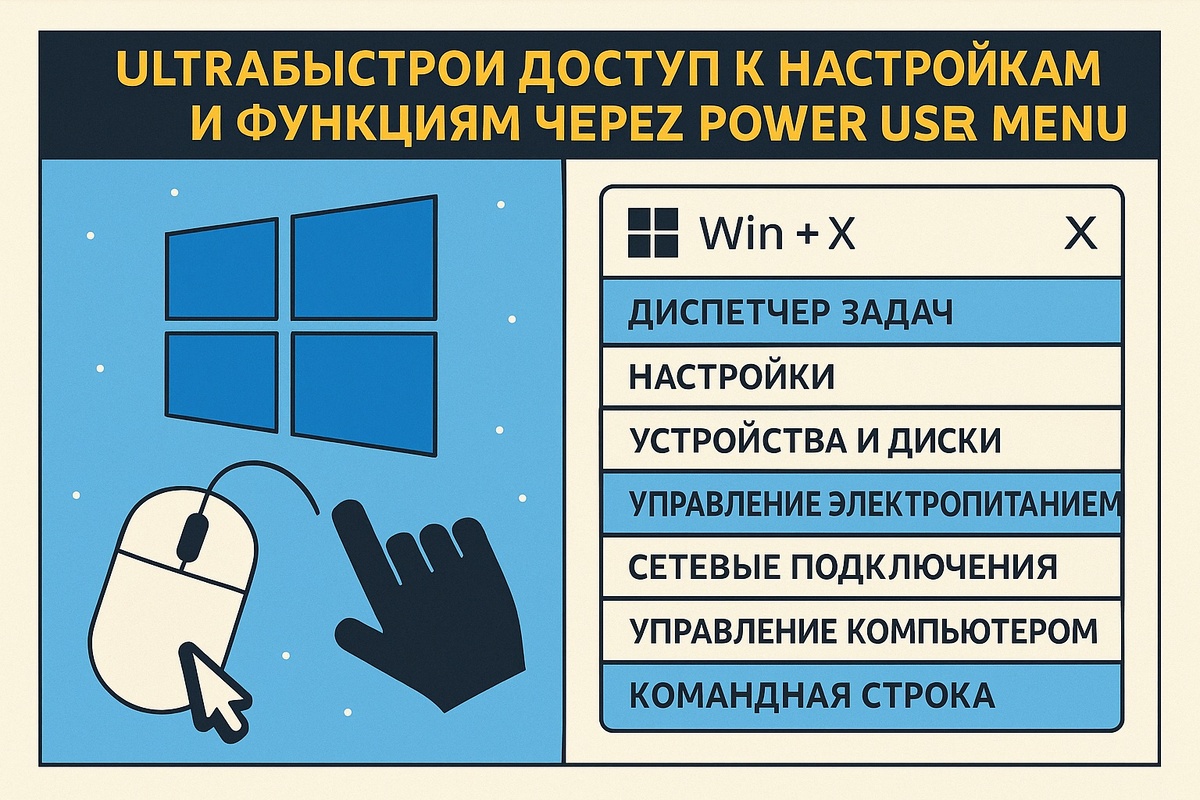
Первый лайфхак: Ультрабыстрый доступ к настройкам и функциям через Power User Menu. Многие до сих пор открывают «Панель управления» или «Диспетчер задач» долгим путем через меню «Пуск». Но в Windows 11 всё стало проще. Если нажать правой кнопкой мыши на кнопку «Пуск» или нажать сочетание клавиш Win + X, появится так называемое «Power User Menu». Это компактное меню, через которое вы получаете мгновенный доступ к важнейшим инструментам: Диспетчер задач, Настройки, Устройство и диски, Управление электропитанием, Сетевые подключения, Управление компьютером и даже командная строка или PowerShell. Это невероятно ускоряет работу с системой и устраняет необходимость в долгих поисках нужного инструмента через поисковую строку.
Второй лайфхак: Настройка виртуальных рабочих столов для разделения задач и повышения фокуса. Windows 11 значительно улучшила работу с виртуальными рабочими столами. Теперь вы можете создать отдельное рабочее пространство для каждой группы задач — например, один для работы, другой для общения, третий для развлечений. Просто нажмите Win + Tab и выберите «Новый рабочий стол» в верхней части экрана. Также вы можете давать именя каждому рабочему столу, перетаскивать окна между ними и даже назначать разные обои. Это особенно актуально в 2025 году, когда всё больше людей работают в гибридном формате. Такой подход помогает разделить рабочее и личное, сохранить концентрацию и не отвлекаться на посторонние окна.
Третий лайфхак: Функция «Фокус» и режим «Не беспокоить» как цифровой антистресс. Встроенная функция «Фокус» в Windows 11 — это ваш личный ассистент по управлению временем. Она позволяет установить временные блоки, в течение которых система ограничивает уведомления, отключает неважные напоминания и помогает сосредоточиться на одном задании. Вы можете настроить автоматическое включение режима «Фокус» по расписанию или вручную запускать его перед важными задачами. В 2025 году, когда уровень информационного шума особенно высок, этот инструмент становится настоящим спасением. Комбинируйте его с «Не беспокоить», который отключает всплывающие уведомления от приложений, чтобы создать тишину даже в цифровом пространстве.
Четвертый лайфхак: Расширенные возможности буфера обмена — копируй как профи. Стандартный буфер обмена Windows давно ушёл в прошлое. В Windows 11 можно включить историю буфера обмена, чтобы иметь доступ к последним 25 скопированным элементам. Для этого зайдите в «Параметры» → «Система» → «Буфер обмена» и активируйте функцию «Журнал буфера обмена». После этого нажимайте Win + V, чтобы открыть журнал и вставить нужный элемент — текст, ссылку или изображение. Это особенно удобно при написании писем, работе с таблицами, или при подготовке документов. К тому же вы можете синхронизировать буфер между устройствами через аккаунт Microsoft — удобно для тех, кто работает на ПК и ноутбуке одновременно.