Вступление. Постановка задачи.
Давно мне не давала покоя мысль, как переустановить систему, установленную на btrfs так, чтобы не потерять свои данные в home. При файловой системе ext4 все было ясно и понятно и очень похоже на переустановку системы windows. Есть два отдельных раздела корень / (аналог диска С на windows) в который установлена система и домашний /home (аналог диска D) в котором находятся файлы пользователя. При переустановки системы надо лишь указать форматирование корня / и не трогать домашний раздел. Система переустановится, файлы не пострадают.
Но как дела обстоят в btrfs? Ведь при этой файловой системе у нас есть подтома subvolume, которые как то явно не выделены в отдельные разделы. И как с ними провернуть такую операцию мне было совершенно не понятно. Прошерстив немало роликов на rutube и перечитав кучу статей, я всё таки нашел один ролик, который и подсказал мне как сделать задуманное. Оказалось все довольно просто. Если кратко, вот шаги которые надо сделать:
- Очистить старые конфиги.
- Удалить подраздел @
- Создать новый подраздел @. Указать на нем точку монтирования корень /
- Указать на разделе @home точку монтирования домашний /home
- Устанвоить систему
!Важное замечание. Переустановить систему без потери ваших данных получиться только в том случае, если у вас изначально создано два подтома @ и @home!
Теперь подробнее про каждый шаг.
Очистка конфигов
Рассказывать буду на примере установки дистрибутива Роса Фреш 13. Образ взял с официального сайта и записал на флешку. И так начнем.
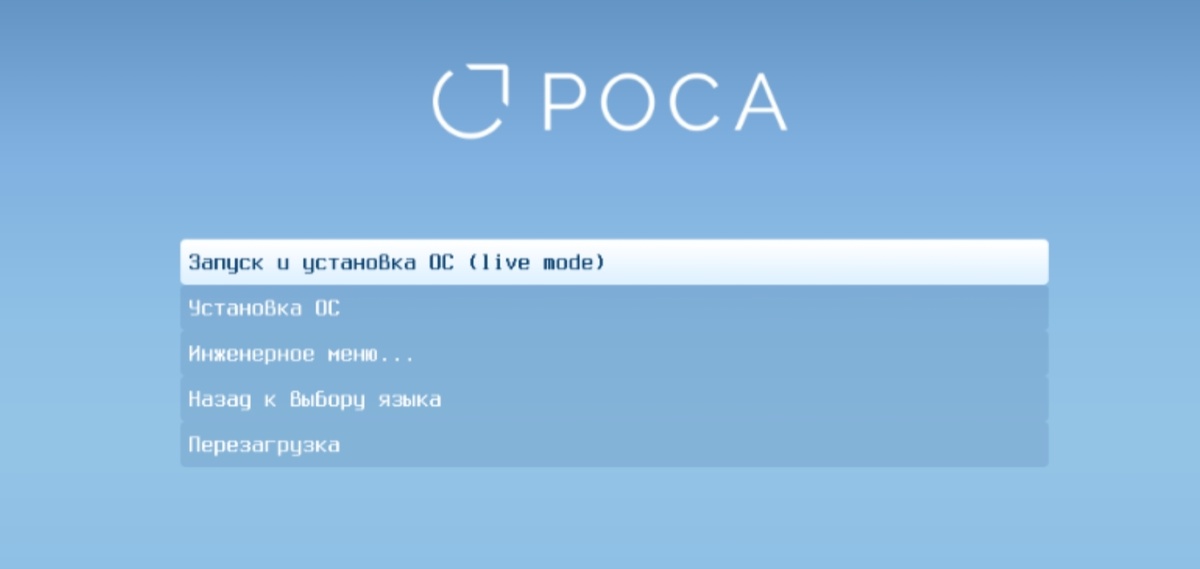
- В Роса установочные образы сделаны комбинированными. С него можно сразу запустить установку или запустить live режим, чтобы сперва ознакомиться с системой. Я загрузился в live режим. Для этого при загрузке выбираем первую строчку «запуск и установка Rosa Linux (live mode)».
Когда система загрузится открываем диспетчер файлов и оттуда монтируем наш диск, на который будет произведена установка системы. Для этого просто нажимаем на него в диспетчере файлов.
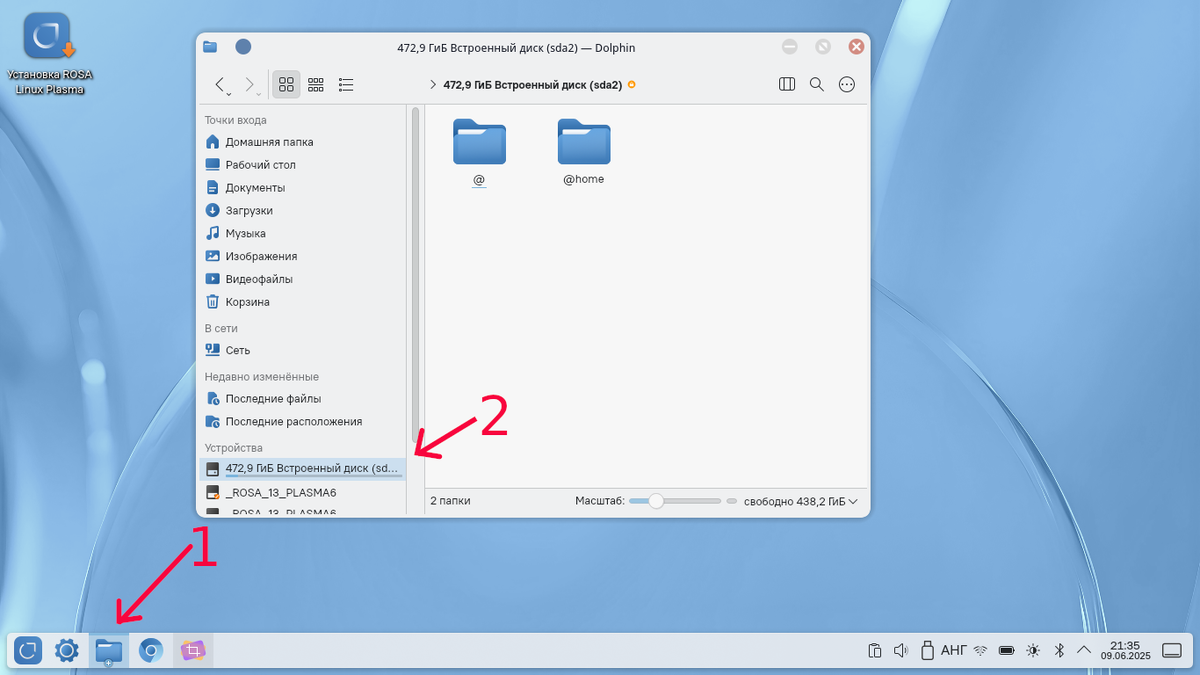
Как видно на картинке у меня там две папки @ и @home. Это и говорит о том, что у меня на диске два subvolume, значит переустановка системы без потери пользовательских файлов возможна. Заходим в @home, далее в папку с именем пользователя. Здесь нажимаем Ctrl+h, чтобы показались все скрытые папки и файлы.
Теперь самое важное. Т.к. я собираюсь при дальнейшей установки создать пользователя с тем же именем, что на прошлой системе, то что бы не было ни каких конфликтов, необходимо удалить все скрытые файлы и папки. А конфликты могут быть, т.к. во-первых на диске стояла другая система, во-вторых с другим рабочим окружением.
На самом деле этот шаг не обязателен. Можно не удалять скрытые файлы и папки, но тогда необходимо при установке системы задать пользователя с другим именем.
Удаление и создание новых разделов на диске.
После подготовительных операций отмонтируем диск. Для этого в файловом менеджере жмем на нем правой кнопкой мыши и в контекстном меню выбираем размонтировать.
Теперь приступаем непосредственно к установке новой системы. Запускаем через ярлык на рабочем столе установку системы.
Попав в утановщик выбираем пункт "Место установки".
Теперь самое главное. Размечаем диск для установки системы.
Внимание! Хоть эта инструкция и написана с целью не повредить пользовательские данные при переустановки системы, всегда может пойти что то не так. Поэтому во избежание потери своих данных обязательно сделайте их backup! Все что вы будете делать будет на ваш страх и риск!
Установщик Роса Фреш 13 предлагает три варианты разбивки диска - автоматически, по своему и дополнительно. Именно третий вариант нам и нужен, он позволяет проводить операции над диском в графическом интерфейсе. Отмечаем данный пункт и жмём готово (в левом верхнем углу)
В открывшемся окне слева выбираем btrfs. После этого в правой части окна отобразится эта файловая система с разбивкой на подтома. Как видно у меня это @ и @home.
Теперь выбираем раздел @ и через контекстное меню выбираем удалить.
После этой манипуляции у нас дожен остатьс только один поддом @home. Теперь выбираем в правой части подпись btrfs и через контекстное меню выбираем создать. В следующем окне вводим имя @ и точка монтирования / Нажимаем OK.
Осталось совсем немного. Теперь выбираем раздел @home и через контекстное меню выбираем Изменить-->Указать точку монтирования. В окне указываем /home и нажимаем установить точку монтирования.
После всех манипуяций нажимаем готово в левом верхнем углу.
Установка системы
На этом почти все. Осталось только задать пользователя, согласится с лицензией, укзать пароль для пользователя root и запустить установку системы. Дожидаемся ее окончания, перезагружаем компьютер и наслаждаемся установленной системой.
Надеюсь эта статья оказалась вам полезной. Давайте изучать Linux вместе.