Макросы в Excel — мощный инструмент для автоматизации рутинных задач. Но настоящая магия начинается тогда, когда вы учитесь управлять событиями. Сегодня мы разберём три события рабочего листа, которые могут сильно упростить (или усложнить 😏) вашу жизнь: Deactivate, BeforeDelete и BeforeDoubleClick. Вы узнаете, как они работают, какие нюансы стоит учитывать, и получите готовые решения на VBA, которые можно применить уже сегодня.

1. Worksheet_Deactivate: исчезающий лист
Начнём с одного из самых эффектных событий — Worksheet_Deactivate. Оно срабатывает каждый раз, когда пользователь уходит с текущего листа. На практике это событие отлично подходит, чтобы скрывать конфиденциальные листы автоматически.
Задача: Скрыть лист после ухода пользователя
Представьте, что у вас есть лист с отчётом, который вы хотите показывать только временно. После просмотра пользователь переходит на другой лист — и отчёт мгновенно исчезает.
Вот как это реализуется:
│ Private Sub Worksheet_Deactivate()
│ * ThisWorkbook.Sheets("Отчёт").Visible = xlSheetVeryHidden*
│ End Sub
Важно: если вы просто напишете Me.Visible = xlSheetVeryHidden, то Excel может перейти на другой лист, а потом всё равно активировать скрываемый, что приведёт к ошибке. Поэтому лучше ссылаться явно на нужный лист, как выше.
💡 Совет: используйте xlSheetVeryHidden, чтобы пользователь не мог отобразить лист вручную через интерфейс.
📢 Поддержите канал!
Если вам полезны такие фишки с событиями — поставьте лайк под видео и подпишитесь на канал. У меня ещё много интересных макросов, которые вы точно захотите внедрить в свою работу. Напишите в комментариях, на каких листах вы бы применили автоматическое скрытие!
2. Worksheet_BeforeDelete: момент прощания
Следующее событие — BeforeDelete — вызывается в момент, когда пользователь собирается удалить лист. Правда, оно скорее декоративное, чем функциональное.
Что можно (и нельзя) сделать с BeforeDelete
Вы не можете отменить удаление листа этим событием. Excel просто не даёт такой возможности. Но вы можете показать прощальное сообщение или зафиксировать факт удаления.
Пример:
│ Private Sub Worksheet_BeforeDelete()
│ * MsgBox "Лист будет удалён. Пока-пока!"*
│ End Sub
Всё, что вы можете сделать — это попрощаться. Это больше психологический триггер, чем реальная защита.
👎 Недостаток: нельзя отменить удаление. Никакой Cancel = True, как в BeforeClose, здесь не сработает.
👍 Плюс: можно предупредить пользователя, если лист содержит важные данные.
3. Worksheet_BeforeDoubleClick: ловим двойной клик
Вот это событие уже куда интереснее! Оно позволяет выполнять действия при двойном щелчке мыши по ячейке.
Реакция на двойной клик по конкретной ячейке
Допустим, вы хотите, чтобы при двойном щелчке по ячейке C3 появлялось сообщение, и редактирование не начиналось. Вот рабочий пример:
│ Private Sub Worksheet_BeforeDoubleClick(ByVal Target As Range, Cancel As Boolean)
│ * If Target.Address(False, False) = "C3" Then*
│ * MsgBox "Вы сделали двойной щелчок!"*
│ * Cancel = True*
│ * End If*
│ End Sub
🔎 Пояснение:
- Target — это объект Range, в который пользователь щёлкнул.
- Cancel = True отменяет стандартное поведение Excel (редактирование ячейки).
💡 Фишка: можно запускать форму, блокировать редактирование, запускать макросы — всё на двойной клик!
Когда и зачем применять эти события?
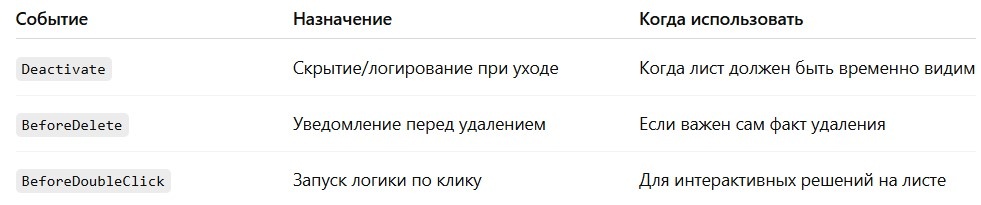
Как использовать эти события на практике
Чтобы использовать любое из этих событий:
- Правой кнопкой по вкладке нужного листа.
- Выбрать «Просмотреть код».
- Вставить нужный обработчик (см. выше).
- Закрыть редактор и протестировать.
⚠️ Советы по безопасности
- Используйте xlSheetVeryHidden вместо xlSheetHidden — так лист нельзя отобразить через «Формат → Показать».
- Не злоупотребляйте BeforeDoubleClick — пользователи могут не понять, почему ячейка не редактируется.
- Помните, что BeforeDelete — скорее декоративное событие. Не рассчитывайте на него как на защиту данных.
💡 Вдохновение для продвинутых решений
Вот несколько идей, которые вы можете реализовать на основе этих событий:
- Скрывать лист с финансовым расчётом, когда пользователь уходит.
- Показывать напоминание при удалении служебного листа.
- Активировать форму при двойном клике по заголовку таблицы.
Если интересно, как это реализовать — напишите в комментариях. Сделаю отдельное видео с полным разбором.
📌 Итоги
Сегодня вы узнали:
- Как скрывать лист при уходе с него (Deactivate)
- Как показывать сообщение при удалении листа (BeforeDelete)
- Как обрабатывать двойной клик по ячейке (BeforeDoubleClick)
Эти события делают вашу автоматизацию умнее, а поведение листов — интерактивным и защищённым.
✍️ А теперь — ваше мнение!
Какое из событий вам показалось самым полезным? Пишите в комментариях! А если хотите больше таких подробных разборов — подписывайтесь на канал. Каждую неделю — новые фишки для Excel и VBA, без воды и только по делу.