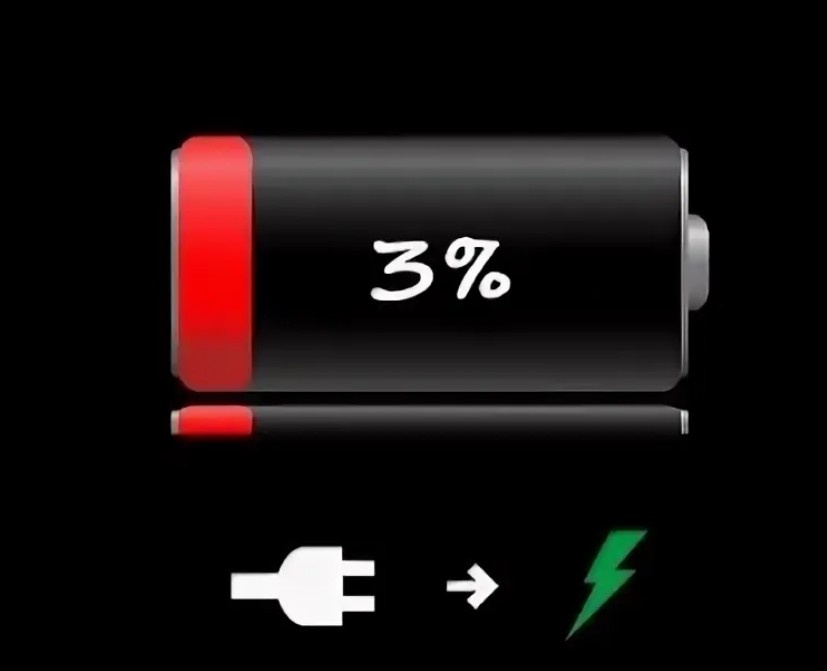
Привет, друзья! 👋 Андрей снова в эфире «Перезагрузка», и сегодня мы охотимся на загадочного ночного вампира, который исподтишка высасывает процент за процентом из батарей вашего ноутбука или планшета, пока вы мирно спите. Кажется, выключил ноут — и дело с концом… А утром крышку открываешь, а там вместо 100 % унылые 78 %. Где же кровь-то утекает?
1. Понимаем, что «выключенный» не всегда выключен 💤
Современные ноуты живут в трёх основных состояниях:
- Сон (Sleep / Modern Standby). Экран тухнет, но оперативка питается; Wi-Fi и Bluetooth слеживают «пакеты пробуждения».
- Гибернация (Hibernate). Содержимое ОЗУ скидывается на SSD, питание почти полностью отрубается.
- Завершение работы (Shutdown) на UEFI-платах. Это не тот «хард-офф» из девяностых: по умолчанию Windows включает функцию Fast Startup, оставляя питание на USB, сетевую карту и встроенный контроллер «EC».
Так что если вчера вы нажали значок «Выключить», это ещё не значит, что внутренняя схема не попивает электричество, подмигивая LED-индикатором внутри корпуса.
2. Быстрый экспресс-тест: действительно ли батарея «кровоточит»? ⚡
- Заряжаем ноут до 100 %.
- Выключаем привычным способом.
- Ждём восемь часов (идеально — ночь).
- Включаем и смотрим процент в Windows или macOS.
Потеря 1–3 % за ночь — норма (хранение + саморазряд химии). 4–10 % — признак лёгкого вампиризма. Больше 10 % — явный паразит, пора брать чеснок и святую отвёртку.
3. Типичные виновники и как их вычислить 🔍
3.1. Fast Startup
Windows сохраняет ядро в файл hiberfil.sys и будто бы «выключается», но по факту остаётся в псевдо-гибернации. Чтобы проверить:
- Открываем Панель управления → Электропитание → Действия кнопки питания.
- Жмём Изменить параметры, которые сейчас недоступны.
- Снимаем галочку Включить быстрый запуск (рекомендуется).
Проверьте расход еще раз. Часто именно этот тумблер экономит 5–7 % батареи за ночь.
3.2. USB-питание в отключённом ноуте
Ноуты умеют заряжать телефоны даже при закрытой крышке. Удобно, но цена — постоянный ток через контроллер.
- В BIOS ищем USB PowerShare / Always On USB и выключаем.
- В Lenovo Vantage или Dell Command Power Manager бывает отдельный слайдер «USB Charge in power off» — убираем.
3.3. Wake-On-LAN и сетевые «подмигивания» 🌐
Сетевая карта чутко слушает магический пакет, готовя ноут к удалённому управлению.
- PowerShell: powercfg /devicequery wake_armed покажет устройства, разрешённые будить систему.
- Диспетчер устройств → Адаптеры: снимаем галочки «Разрешить этому устройству выводить компьютер из ждущего режима».
Профит — минус пару процентов за ночь, особенно на гигабитном RJ-45.
3.4. Modern Standby (S0ix) — весёлый зверёк в тонком корпусе
Ультрабуки 2020-х годов вместо классического «Sleep» ушли в режим Connected Standby: процессор просыпается раз в минуту, проверяет почту, Discord, пуш-notification — и опять дремлет.
- Команда powercfg /a подскажет, какие режимы доступны.
- Если видим Standby (S0 Low Power Idle) — знайте, это Modern Standby.
Выключить полностью нельзя, но можно «причесать»:
- В Настройки → Система → Питание включите Разрешить спящий режим при закрытии крышки и установите «Никогда» для фоновых задач.
- В Редактор реестра (HKLM\SYSTEM\CurrentControlSet\Control\Power) создайте CsEnabled=0 (DWORD) — вернёт классический S3-сон (не на всех платах, но работает на ThinkPad и Dell XPS).
3.5. Перебор приложений-будильников
Некоторые программы, например мессенджеры или утилиты RGB-подсветки, ставят временные таймеры пробуждения.
- Введите powercfg /waketimers.
- Если видите «Microsoft Teams Update» или «Armoury Crate», откройте планировщик задач и запретите будить ПК.
4. Продвинутая охота: журнал батареи и глубокая статистика 📈
Windows скрыла шикарную утилиту Battery Report.
- Откройте Командную строку админом.
- Вбейте powercfg /batteryreport.
- Файл battery-report.html появится в папке пользователя.
Раздел Recent Usage покажет, когда именно ноут «просыпался» ночью и какую мощность потреблял. Если в 02:17 он внезапно перешёл в Active (5 000 мВт), закрываем браузер отчёта, идём в журнал События Windows и ищем процесс-виновник по времени.
5. Неочевидные мелочи, которые «едят» проценты 🍬
- Донгл-мышка на USB-ресивере. Да-да, при выключении она продолжает «стучать» по шине, держась на питании 5 В.
- Bluetooth-клавиатура в спящем режиме тоже посылает «keep alive».
- Камера-шторка с ИК-датчиком (Windows Hello) регулярно питает датчики приближения.
- SSD PCIe Gen 4 в режиме L1.2 потребляет вдвое больше, чем SATA-накопитель, даже во сне.
Выключаем периферию или подключаем через порт-hub с «sleep-режимом». Итог — ещё минус 1–2 %.
6. Простейшие рецепты экономии, которые часто забывают 🧑🍳
Рецепт «Легко»
- Отключить Fast Startup.
- Вырубить USB-питание в BIOS.
- Поставить крышку-ноут в Hibernate вместо Sleep (в параметрах питания).
Рецепт «Средне»
- Поиграться с powercfg /waketimers, выключив всё лишнее.
- Запретить Wake-On-LAN для Wi-Fi и Ethernet.
- Обновить BIOS — многие платы получили патчи, снижающие ток контроллеров в off-состоянии.
Рецепт «Про-гуру»
- Перевести систему в классический S3, отключив Modern Standby (реестр + BIOS).
- Снизить напряжение на дежурном +3,3 В в UEFI (доступно на платах Gigabyte).
- Поставить NVMe-кэш на Gen 3 низковольтный SSD вместо прожорливого Gen 4.
7. А что у MacBook? 🍏
У macOS тоже водятся вампиры — функция Power Nap.
- Системные настройки → Батарея → Питание адаптера → Power Nap — снимаем галочку.
- Bluetooth Wake отключаем через sudo pmset -a womp 0.
Плюс проверяем, не включена ли «Charge on USB when off», если любите заряжать AirPods ночью.
8. Проверяем результат и фиксируем победу 🏆
Проведите ту же ночную проверку после всех настроек. Если потеря ниже 3 % — поздравляю, вы обезглавили аккумуляторного Дракулу! 🦇
Не забывайте раз в пару месяцев повторять powercfg /batteryreport, чтобы вовремя замечать новые «жильцы»-приложения, которые по-тихому добавились при очередном обновлении.
9. Быстрый чек-лист «Антивампир» 📌
- Выключай Fast Startup — настоящему выключению быть!
- USB PowerShare только при необходимости.
- Отключай Wake-On-LAN и не разрешай мессенджерам поднимать систему.
- Используй гибернацию вместо сна, если ноут долго лежит в рюкзаке.
- Проверяй Battery Report и powercfg — логи не врут.
- Обновляй BIOS — иногда новая версия экономит больше, чем режим «экономия батареи».
Финал: спим спокойно, батарея — в целости и сохранности! 😴🔋
Ночной разряд — это не судьба и не «так у всех». Это набор мелких настроек, которые однажды придумали инженеры удобства. Часть из них нужны бизнес-пользователям, часть — гикам-удалёнщикам, а рядовому владельцу домашнего ноутбука они чаще только мешают.
Выключили то, что не используете, прижали фоновые таймеры — и батарея держит заряд, как в день покупки. Пусть ваш ноут утром встречает вас бодрым 100 %, а вампиры останутся разве что в кино.
До встречи в следующей статье «Перезагрузка by Андрей»! Делитесь в комментариях, сколько процентов удалось «спасти» именно вам, — и помните: хороший сон важен не только людям, но и литий-ионным аккумуляторам. 💙