LightBurn — это мощная программа для управления лазерными граверами, поддерживающая множество моделей (CO₂, диодные, оптоволоконные). В этом руководстве мы разберём, как правильно настроить лазерный гравер в LightBurn для точной и качественной работы.
1. Подготовка к работе
Перед работой нужно пройти несколько пунктов:
✅ Скачайте программу с официального сайта(доступно 30 дней бесплатно).
✅ Установите Lightburn на компьютер.
✅ Подключите лазерный гравер к компьютеру (USB, Ethernet, Wi-Fi).
✅ Установите все необходимые драйверы (обычно предлагают перед установкой).
✅ Убедитесь, что LightBurn поддерживает вашу модель станка(список допустимых).
✅ Включите питание лазер станка.
2. Добавление лазерного гравера
Есть два способа добавить лазерное устройство:
Для автоматической настройки:
1. Убедитесь, что ваш лазер включен и подключен с помощью USB-кабеля к компьютеру, на котором запущена программа LightBurn.
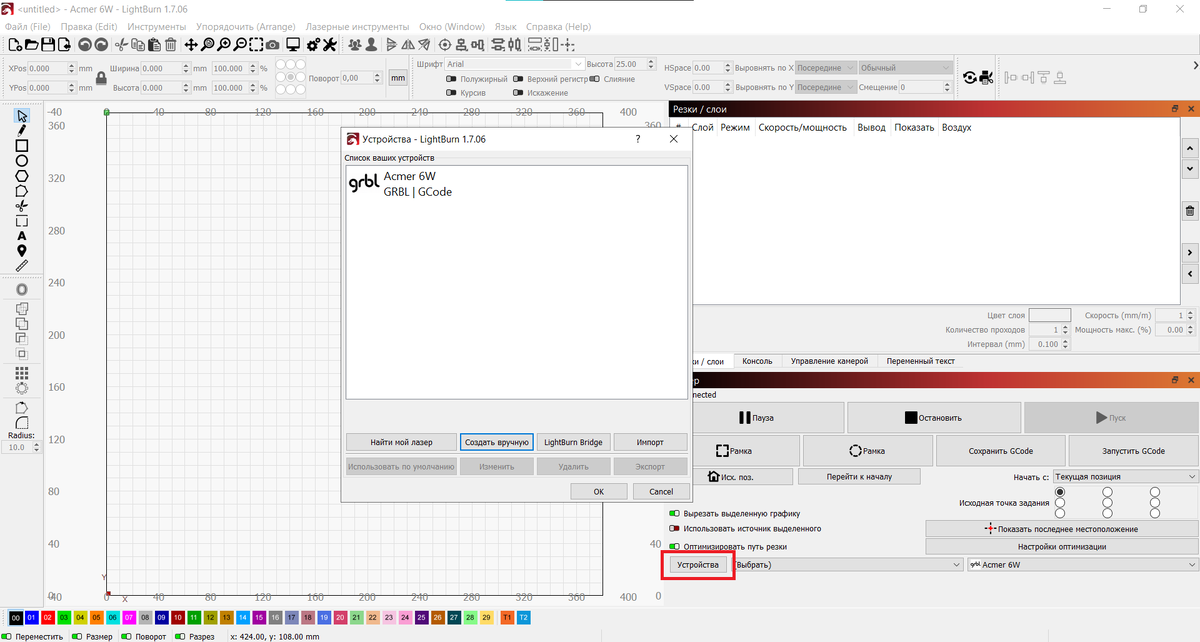
2. Нажмите на кнопку «Устройства».
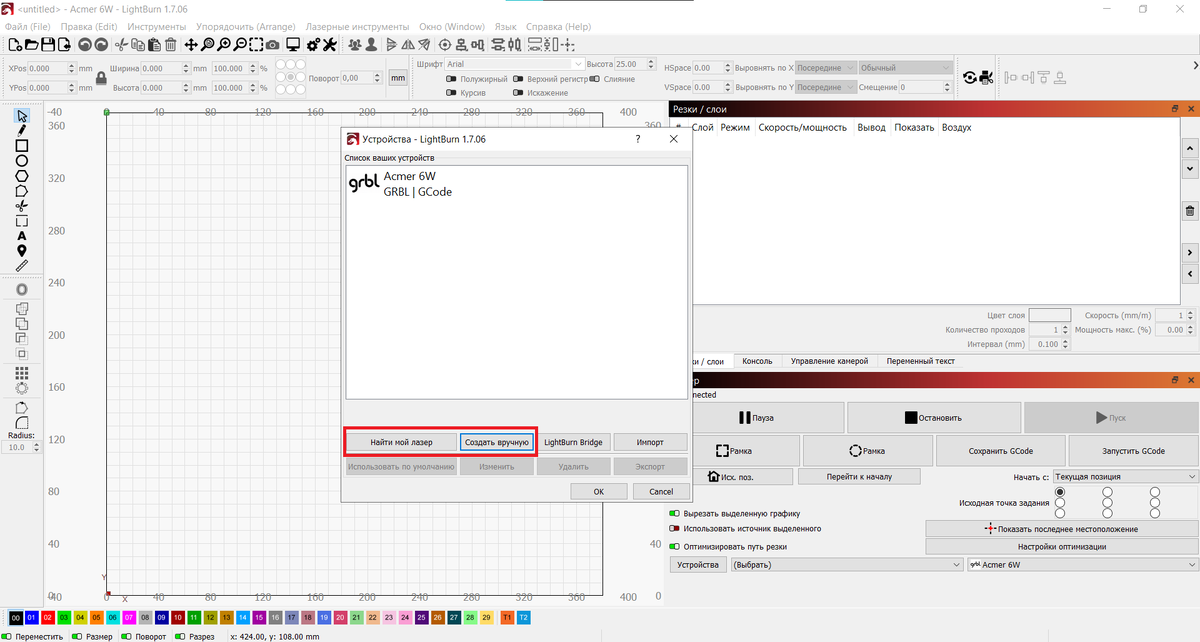
3. Нажмите кнопку «Найти мой лазер».
4. Нажмите кнопку Далее, чтобы начать поиск подключенных устройств.
5. Откроется новое окно, в котором будет отображаться ход сканирования подключенных к USB устройств.
6. Выберите свой лазер из списка и нажмите «Добавить устройство».
Если вам нужно добавить лазерный станок, который не подключен к вашему компьютеру или подключен по сети, вы можете создать устройство вручную:
1. Нажмите на кнопку «Устройства».
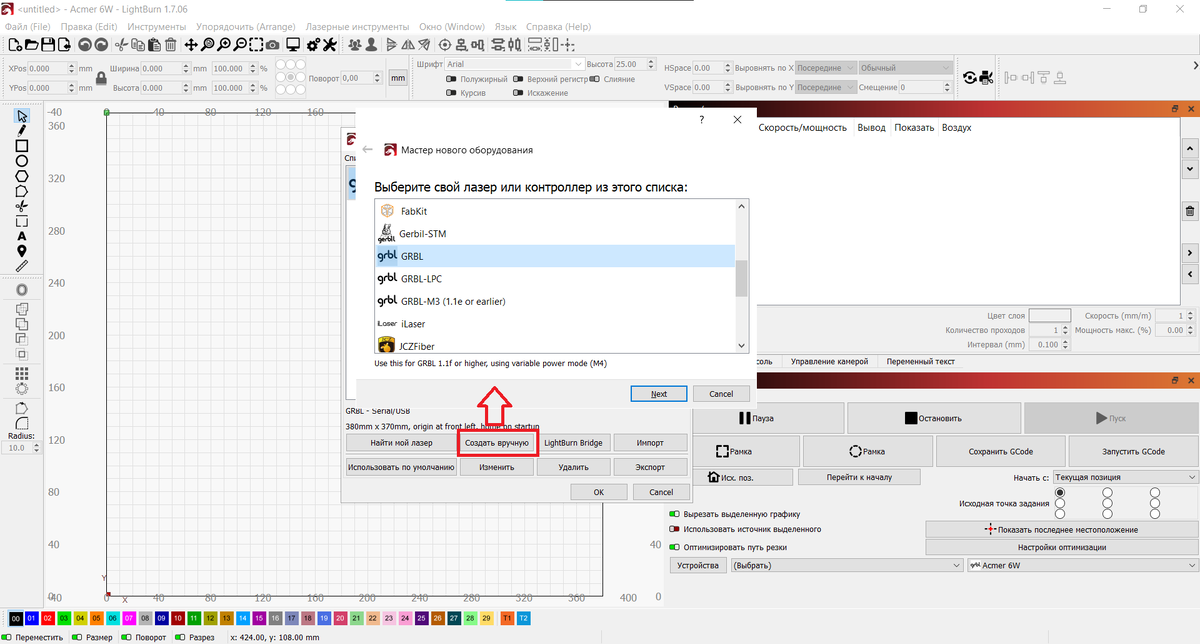
2. Нажмите кнопку «Создать вручную».
3. Вы увидите список контроллеров и типов прошивок, поддерживаемых вашей версией LightBurn. После выбора подходящего типа устройства для вашего лазера нажмите «Далее».
4. Выберите способ подключения к лазеру. Доступные варианты зависят от типа подключения, поддерживаемого вашим контроллером и LightBurn. Нажимаем «Далее».
5. Придумываем название лазера, выбираем размеры рабочей зоны.
6. Дальше выбираем исходную позицию и нажимаем «Finish».
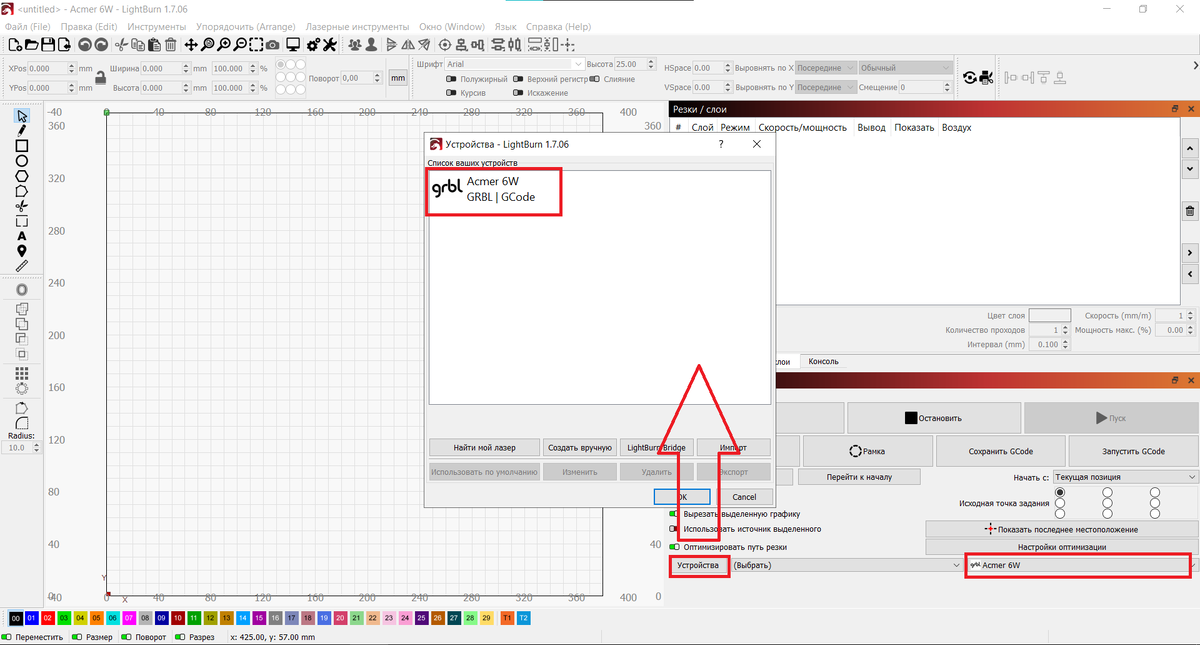
После проделанной работы у вас должно появиться ваше устройство.
3. Подключение лазера
После добавления лазера в LightBurn он должен появиться в списке устройств справа от кнопки «Устройства» в окне «Лазер». Если у вас только один лазер, он будет выбран автоматически.
Если у вас установлено несколько лазеров, вам может потребоваться выбрать тот, к которому нужно подключиться, нажав здесь:
В зависимости от типа вашего контроллера вам может потребоваться вручную выбрать порт, к которому подключен лазер, нажав на Выбрать в окне «Лазер»:
Если ваш лазер подключен к тому же коммуникационному порту, LightBurn автоматически подключится при перезапуске. Если вы перезагрузите компьютер или подключите контроллер к другому USB-порту, вам может потребоваться повторно выбрать его.
Если вы видите (Выбрать), как показано выше, вам нужно выбрать порт. Если в раскрывающемся списке нет портов, это означает, что устройства не были обнаружены. Это может означать, что оно подключено неправильно, не подключено к питанию или вам не хватает драйвера.
4. Простой проект на LightBurn
Приложение установлено, лазер добавлен, пора пробовать творить. В нашем эксперименте используется березовая фанера толщиной 3 мм сорта 2/2, шлифованная с двух сторон.
4.1 Создание текста
Для начала мы создадим текст, который будем гравировать на подставке.
- Нажимает на инструмент «Текст» на панели инструментов.
- Нажимаем в рабочем пространстве, чтобы разместить курсор и что-нибудь ввести. На нашей демонстрационной подставке будет вместо надписи векторное изображение «LUXTERNA».
- Найдём панель инструментов «Параметры текста» в верхней части экрана над рабочей областью. Когда вы выделяете текст эта панель инструментов становится активной и предоставляется несколько вариантов изменения выделенного текста:
- Выберите понравившийся шрифт в раскрывающемся списке «Шрифт». LightBurn может использовать любой шрифт, установленный на вашем компьютере.
- Отрегулируйте размер с помощью поля «Высота».
4. Когда закончим печатать, вернёмся к инструменту выделения, нажав «Esc» или щелкнув значок курсора на панели инструментов. Мы можем вернуться и отредактировать текст позже, дважды щелкнув по нему, когда активен инструмент «Выделение».
4.2 Создание QR-код
В LightBurn есть встроенный инструмент «Штриховый код», который может генерировать QR-коды, а также множество других сканируемых кодов. Вы можете использовать его для создания QR-кода, который автоматически регистрирует пользователя в вашей сети Wi-Fi или можно написать свои контакты, чтобы можно было с вами связаться.
1. Перейдём в раздел «Инструменты» → «Создать штрих - код», чтобы открыть инструмент «Штрих-код». Вы увидите, что курсор изменится на QR-код. Щёлкните и перетащите в рабочем пространстве, чтобы задать начальный размер QR-кода и начать его создание. Расположите его там, где вам нужно.
2. Убедитесь, что для типа штрих-кода установлено значение QR-код, и нажмите на «WIFI» или «Связаться с нами».
3. Введите в окно данные для входа в Wi-Fi, либо введите ваши контакты, чтобы создать QR-код.
4. Отрегулируйте размер с помощью полей «Ширина» и «Высота» на панели «Редактирование чисел». Убедитесь, что значок блокировки закрыт, чтобы при изменении размера соотношение сторон кода сохранялось и он не искажался. Введите размер в поле «Ширина» или «Высота» — обычно хороший размер составляет от 40 до 60 мм.
4.3 Выравнивание и группировка
Теперь, когда у вас есть текст и QR-код, вы захотите, чтобы они располагались ровно. Это отличная возможность опробовать инструменты Выравнивание и группировка.
- Убедитесь, что инструмент Выделение активен, нажав на значок мышки в панели инструментов слева или ESC.
- Выберите QR-код, нажав на него. Перетащите его в нужное место относительно текста.
- Не снимая выделения с QR-кода, удерживайте нажатой клавишу Shift и щелкните по тексту, чтобы выделить его.
- Перейдите в раздел «Расположение» → «Инструменты выравнивания», чтобы открыть «Помощник по выравниванию», в котором при наведении курсора на различные параметры выравнивания будут отображаться их названия. Используйте кнопку «Выровнять по центру по вертикали» для вертикального выравнивания обеих фигур.
- Не снимая выделения с обоих объектов, нажмите Ctrl + G, чтобы сгруппировать их. Таким образом, обе фигуры будут перемещаться вместе, и вам не придётся запоминать, что нужно выделить их обе. Чтобы перемещать их по отдельности, вам нужно разгруппировать их, выделив и нажав Ctrl + U.
4.4 Режим слоев
Дизайн готов, отредактируем настройки обрезки. Мы познакомимся с функцией предварительного просмотра и окном обрезки /слоев.
- Откроим окно предварительного просмотра с помощью Alt/Option+P. В этом окне отображается ваш дизайн в том виде, в котором он будет отправлен на лазер, и вы даже можете смоделировать гравировку, чтобы оценить время и визуализировать работу лазера. Попробуйте нажать «Воспроизвести», чтобы посмотреть, как это работает.
- По умолчанию ваш дизайн будет находиться на слое 00 и настроен на режим линий, что означает, что лазер будет обводить контуры фигур, а не заполнять их. Нажмите на раскрывающийся список в разделе Режимы и выберите Заполнить. Рядом с Скоростью и Максимальной мощностью установите подходящие параметры скорости и мощности для используемого вами материала.
- Отключите переключатель «Воздух», чтобы отключить подачу воздуха для этого слоя. Это полезно для резки, но менее полезно для гравировки.
- Снова просмотрите дизайн, и вы увидите, что он заполнен, а не обведён.
4.5 Создание линии разреза
Когда QR-код и текст будут готовы к гравировке, мы перейдём к созданию линии резки.
Когда вы устанавливаете для слоя 00 значение «Заливка», в предварительном просмотре видно, что лазер перемещается взад и вперёд по области гравировки, очень похоже на печать на бумаге. Растровая гравировка, подобная этой, является наиболее распространённым способом гравировки, но вы можете резать (или наносить штрихи) в линейном режиме, используя большую мощность и более низкую скорость, чем при гравировке материала.
Нарисуем и расположим круг
1. Выберите инструмент «Эллипс» на панели инструментов.
2. Щёлкните в левом верхнем углу QR-кода и текста, чтобы начать рисовать круг. Перетаскивайте его в правый нижний угол, удерживая нажатой клавишу Shift, чтобы ширина и высота оставались неизменными, а затем отпустите клавишу, чтобы нарисовать круг. Пока не беспокойтесь о точном размере и положении.
3. Нажмите Esc для выхода из режима «Эллипс». При этом должен быть выделен круг, который вы только что нарисовали. Удерживайте нажатой клавишу Shift и щелкните, чтобы выделить текст и QR-код. Или можно просто выбрать инструмент выделения и выделить все объекты.
4. Расположите круг по центру остальной части вашего рисунка, вернувшись в раздел «Расположение» → «Инструменты выравнивания» и выбрав «Выровнять по центру по вертикали».
5. Если вам нужно изменить размер круга, используйте поля «Ширина» и «Высота» на панели «Числовые изменения». После этого вам может потребоваться повторить шаг 4.
Слои и настройки обрезки
Сейчас ваш круг находится на том же слое, что и QR-код и текст. Это означает, что он будет заполнен так же, как и они. Нам нужно переместить его на другой слой и задать для него собственные параметры обрезки.
- Убедитесь, что выбран только круг и ничего больше.
- В нижней части главного окна найдите цветовую палитру. Выберите слой, отличный от слоя 00, или слои инструментов T1 и T2.
- В окне Резки/слои настройте скорость и максимальную мощность на более низкую скорость и большую мощность, чем рекомендует производитель для резки используемого вами материала. Это позволит вам вырезать линию в форме нарисованного круга.
- Просмотрите свой дизайн. Ваш QR-код и текст должны быть заполнены, но круг должен представлять собой просто линию, по которой движется лазер.
4.6 Гравировка и резка по вашему эскизу
Теперь, когда вы создали и просмотрели свой дизайн, пришло время загрузить материал под лазер и приступить к резке.
Фокусировка лазера
Для достижения хороших результатов лазеры необходимо правильно сфокусировать.
1. Поместите материал в лазер и перемещайте головку над материалом. В LightBurn есть элементы управления перемещением в окне перемещения, которые упрощают эту задачу.
2. Сфокусируйте лазер в соответствии с руководством пользователя вашего лазера:
- Диодные лазеры оснащены фокусирующей прокладкой для установки расстояния между лазером и материалом.
- Для CO2-лазеров может потребоваться ручная фокусировка с помощью фокусировочного диска или поддержка автоматической фокусировки.
Откуда начать резать?
LightBurn имеет три различных режима «Начать с»: «Текущее положение», «Начало координат пользователя» и «Абсолютные координаты». Для этого проекта мы используем «Текущее положение».
- Установите «Начать с» на «Текущее положение», используя раскрывающийся список в «Лазерном окне».
- Установите начало работы в окне «Лазер» в центре изображения.
При использовании этих двух настроек ваша гравировка будет располагаться по центру независимо от положения лазера в начале работы.
Запуск станка
1. Нажмите кнопку «Пуск» в лазерном окне, чтобы запустить лазерную резку.
2. Если всё пройдёт хорошо, через несколько минут у вас будет новая подставка.
3. Главное пробуйте, но не сожгите дом.
Сперва может не получаться, это нормально. Если есть вопросы или нужна помощь, пишите нам.