Google Фото — это не просто облачное хранилище для ваших снимков. Сервис обладает множеством скрытых возможностей, которые могут упростить работу с фотографиями, сэкономить время и даже помочь в повседневных задачах. Сегодня мы раскроем секретные функции, о которых молчит даже Google!
🔔 Больше полезных лайфхаков — в Telegram-канале «Не баг, а фича»! Подписывайтесь, чтобы не пропустить новые фишки.
1. Автоматическое создание коллажей и анимаций
Google Фото умеет самостоятельно собирать коллажи из ваших снимков, а также создавать мини-анимации на основе серийных кадров.
Как это работает?
- Сервис анализирует похожие фото (например, несколько кадров одного момента) и предлагает «Создать анимацию».
- Чтобы найти готовые коллажи, откройте вкладку «Воспоминания» — там будут автоматически сгенерированные подборки.
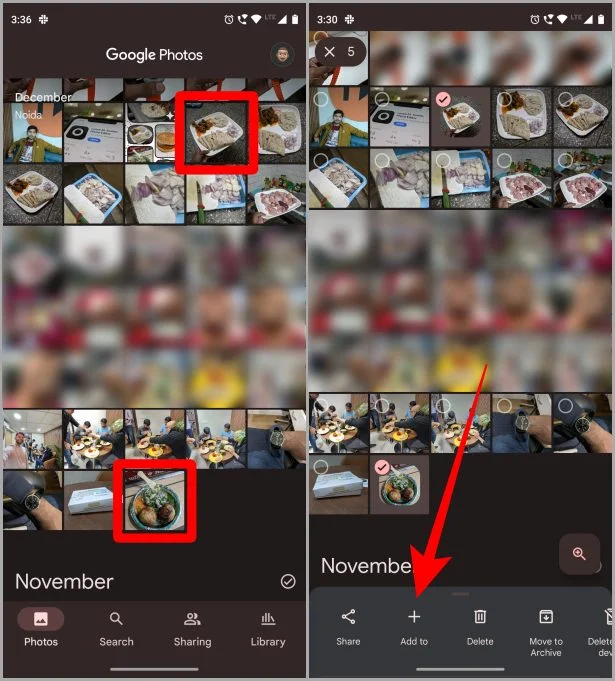
💡 Лайфхак: Если хотите создать коллаж вручную, выделите несколько фото, нажмите «+» → «Коллаж», и Google Фото красиво их объединит.
2. Поиск по объектам и тексту на фото
Одна из самых мощных функций Google Фото — поиск по содержимому изображений. Можно искать не только по дате или местоположению, но и по объектам, лицам и даже тексту!
Примеры запросов:
- «Собака» — покажет все фото с псами.
- «Рецепт» — найдёт снимки, где есть текст (например, фото меню или записи).
- «Машина» — отобразит автомобили в вашей галерее.
📌 Важно: Для работы этой функции нужен хороший интернет, так как поиск происходит через облачные алгоритмы Google.
3. Восстановление старых фотографий
Google Фото умеет улучшать качество старых снимков с помощью ИИ.
Как это сделать?
- Найдите фото, которое хотите улучшить.
- Нажмите «Редактировать» → «Поправить».
- Выберите «Автокоррекция» или вручную настройте резкость, контраст и цвет.
⚡ Результат: Размытые или тусклые фото станут четче и ярче.
4. Скрытая папка «Архив»
Хотите спрятать некоторые фото от основного потока? Используйте «Архив» — это аналог скрытой папки.
Как переместить фото в архив?
- Выделите снимок → нажмите ⋮ (три точки) → «Архивировать».
- Чтобы посмотреть архив, откройте боковое меню и выберите «Архив».
🔒 Важно: Фото в архиве не удаляются, но не отображаются в основной ленте.
5. Автоматическое создание резервных копий документов
Google Фото может сканировать и сохранять документы (чеки, договоры, записи) в PDF.
Как отсканировать документ?
- Нажмите «+» → «Сканировать».
- Наведите камеру на документ — сервис автоматически выровняет его и улучшит читаемость.
- Готово! Документ сохранится в Google Фото и Google Диске.
📄 Полезно: Эта функция заменяет сканеры вроде CamScanner и работает даже без интернета.
CamScanner — популярное приложение для сканирования документов, но Google Фото предлагает аналогичный функционал бесплатно. В отличие от сторонних программ, здесь нет рекламы, а все данные хранятся в вашем аккаунте Google.
6. Секретный режим «Локального поиска»
Если у вас плохой интернет, можно искать фото без облака — по сохранённым на устройстве данным.
Как включить?
- Откройте «Настройки» → «Локальный поиск» и активируйте функцию.
📱 Теперь поиск будет работать даже оффлайн!
7. Автоматическое удаление скриншотов
Скриншоты часто захламляют галерею. Google Фото умеет автоматически удалять их после резервного копирования.
Как настроить?
- Откройте «Настройки» → «Освободить место».
- Включите «Удалить скриншоты после копирования».
🗑️ Важно: Фото удалятся только с устройства, а в облаке останутся.
8. Создание геолокационных альбомов
Google Фото автоматически сортирует фото по местам съёмки.
Как посмотреть?
- Откройте «Поиск» → введите название города или страны.
- Или нажмите на карту в разделе «Места».
🌍 Крутая фишка: Можно создавать путевые альбомы с привязкой к карте.
9. Секретные фильтры и настройки редактирования
В Google Фото есть скрытые фильтры, которых нет в стандартном меню.
Как их найти?
- Откройте фото → «Редактировать».
- В разделе фильтров проведите влево — там будут дополнительные варианты.
🎨 Совет: Попробуйте «Популярные» и «Кинематографичные» фильтры — они придают фото профессиональный вид.
10. Совместные альбомы с автоматической синхронизацией
Можно создать общий альбом, куда несколько человек смогут добавлять фото.
Как это сделать?
- Нажмите «+» → «Совместный альбом».
- Добавьте участников по email или ссылке.
👥 Фишка: Новые фото будут автоматически появляться у всех участников.
Вывод
Google Фото — это мощный инструмент, который может гораздо больше, чем кажется. Попробуйте эти функции и убедитесь сами!
🔔 Больше полезных материалов — в Telegram-канале «Не баг, а фича»! Подписывайтесь, чтобы не пропустить новые лайфхаки.
💙 Если пост был полезен, поставьте лайк или поддержите автора донатом по ссылке: dzen.ru/bugfeature?donate=true