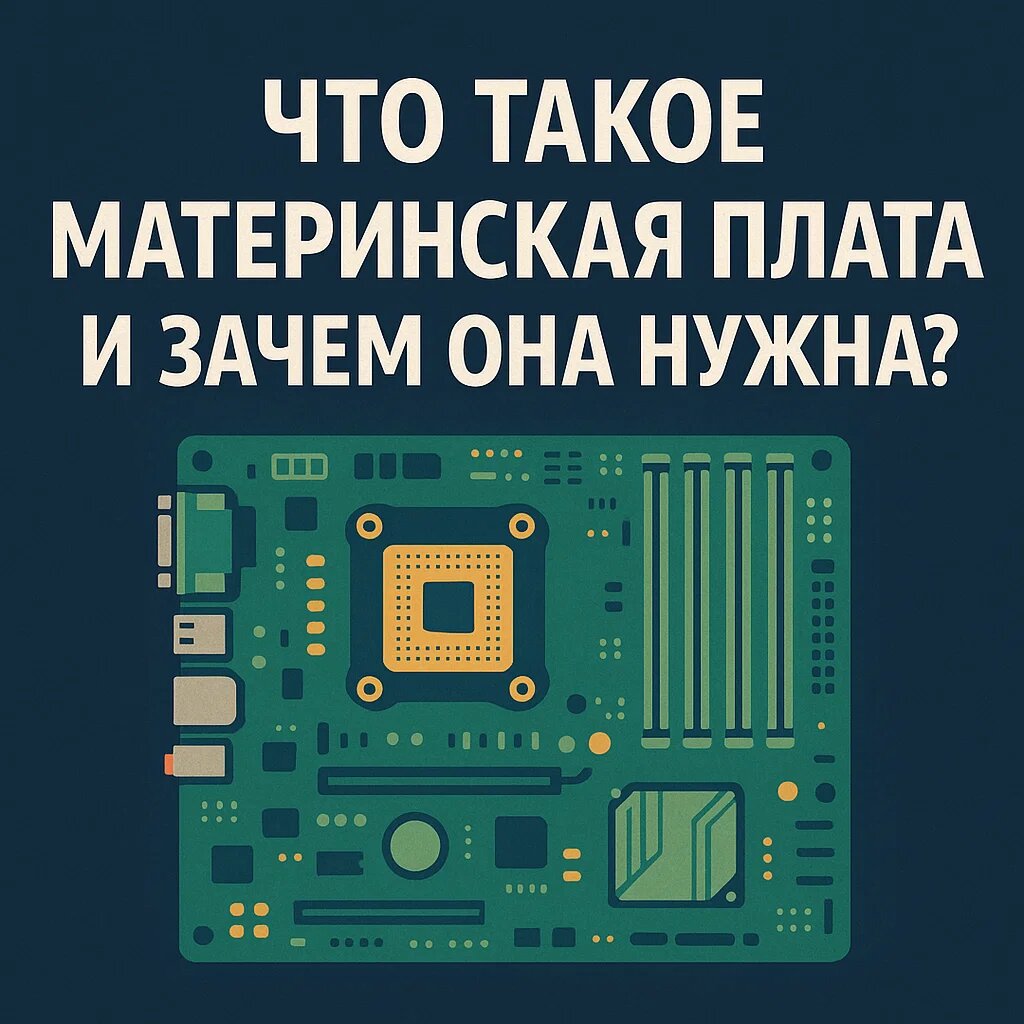
Если процессор — это "мозг" компьютера, то материнская плата — его "нервная система". Без неё все остальные компоненты просто не смогут работать вместе.
Как выглядит материнка?
Представьте большую пластину (обычно зелёного, чёрного или синего цвета), покрытую кучей разъёмов, дорожек и микросхем. Её размер зависит от форм-фактора:
- ATX (стандартный, для больших ПК),
- Micro-ATX (компактный, для офисных сборок),
- Mini-ITX (крошечный, для мини-ПК).
Если заглянуть внутрь системного блока, материнская плата сразу бросается в глаза — к ней подключено вообще всё.
Что на ней находится?
- Сокет (разъём для процессора)
— В него вставляется CPU. Важно: у Intel и AMD разные сокеты, и они не взаимозаменяемы! - Слоты для оперативной памяти (RAM)
— Обычно их 2 или 4. Чем больше слотов, тем больше памяти можно поставить. - PCI-Express (разъёмы для видеокарты и других плат)
— Видеокарта вставляется в самый длинный слот (PCI-E x16). - Разъёмы для накопителей (SATA, M.2)
— Сюда подключают жёсткие диски (HDD) и SSD. - Чипсет (микросхема-контроллер)
— Определяет, какие процессоры и память поддерживаются. - Порты на задней панели
— USB, HDMI, Ethernet, аудиоразъёмы — всё это выходит наружу через эту панель.
Зачем она вообще нужна?
Материнка выполняет три главные задачи:
- Связывает все компоненты — без неё процессор не "поговорит" с видеокартой, а оперативка не передаст данные диску.
- Распределяет питание — через неё блок питания подаёт энергию на CPU, RAM и другие устройства.
- Определяет возможности апгрейда — если у вас старая плата, вы не сможете поставить новый процессор или быструю память.
Как выбрать материнскую плату?
Тут всё зависит от ваших целей:
- Для офисного ПК — подойдёт бюджетная модель с базовыми разъёмами.
- Для игр — нужна плата с хорошим охлаждением и поддержкой мощной видеокарты.
- Для апгрейда — смотрите на сокет и чипсет (чтобы через пару лет можно было поставить новый CPU).
🔹 Важно!
- Материнка не влияет напрямую на скорость работы (это делает процессор и видеокарта), но если она слабая — станет "бутылочным горлышком" для всей системы.
- В ноутбуках материнская плата обычно не меняется — она там сильно интегрирована с другими деталями.
Что ломается в материнских платах?
Чаще всего выходят из строя:
- Конденсаторы (вздуваются, особенно в дешёвых моделях).
- Слоты RAM (если часто переставлять память).
- Южный мост (перегревается, если нет нормального охлаждения).
Если компьютер не включается, но блок питания и кнопка рабочие — возможно, проблема именно в "мамке".
Вывод
Материнская плата — это фундамент, на котором строится весь ПК. Можно купить топовый процессор и видеокарту, но если плата не поддерживает их — они просто не заработают.
📌 У вас какая материнка? Делитесь в комментариях — поможем с апгрейдом!