Всё работает. Система грузится, файлы открываются. Жизнь течёт.
Пока однажды не появляется синий экран. Или чёрный. Или BIOS, который просто больше не видит диск.
И ты сидишь с пустыми глазами, вспоминая, что где-то были важные документы. Курсовая. Фотки с лета. Проект, который ты собирался сдать в пятницу.
Но диск уже не откроется.
Хотя… он предупреждал.
Молча. По-своему. Через S.M.A.R.T. (Ну, как правило. Сегодня рассмотрим, когда он действительно поможет)
🧠Что такое S.M.A.R.T. и зачем он нужен
Технически, S.M.A.R.T. — это набор датчиков, которые встроены в каждый диск.
Они в фоновом режиме следят за состоянием железа: температурой, скоростью отклика, износом ячеек, количеством ошибок.
Он не орёт, как Windows при ошибке.
Он просто ведёт табличку внутри себя.
И если ты её не смотришь — ты не узнаешь, что твой диск уже начал умирать.
📊Как посмотреть состояние диска
📥 Скачай CrystalDiskInfo
Это бесплатная программа, не требует установки драйверов или настройки. Просто запускаешь — и видишь перед собой список всех подключённых дисков и их параметры.
Сверху будет статус:
- Good (Синий или зелёный) — всё в порядке
- Caution (Жёлтый) — насторожись
- Bad (Красный) — делай бэкап, считай, что диск уже «на том свете»
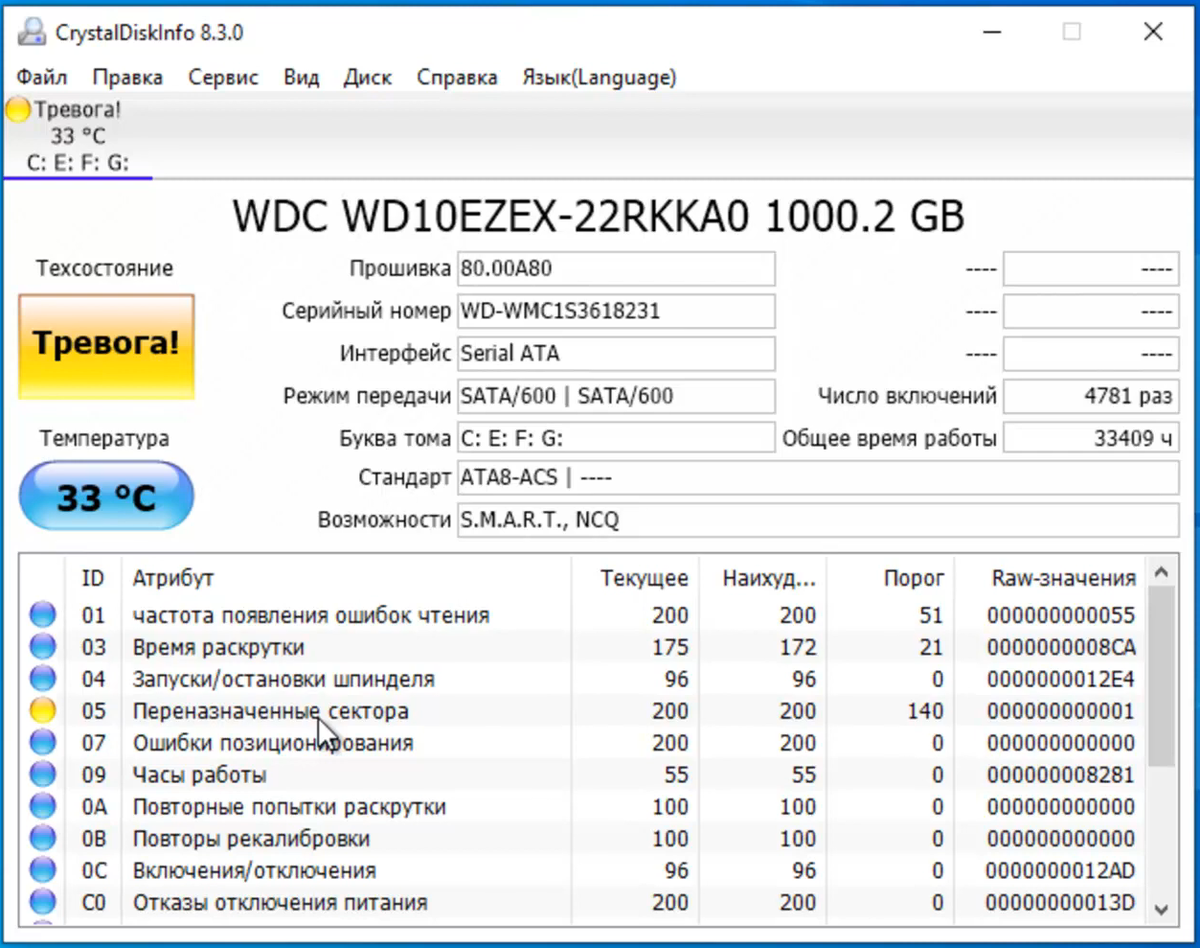
Но цвет — не главное. Он часто маскирует проблему. Главное — вчитаться в цифры.
🟥 1. Reallocated Sectors Count (Количество переназначенных секторов)
(Актуально только на HDD, т.е жёстких дисков)
Каждый диск имеет резервные (запасные) секторы.
Когда один из рабочих секторов повреждается, диск переносит данные в запасной и больше не использует "больной" участок. Это автоматический механизм защиты.
Если таких секторов 1–2 — ничего критичного.
Но если их 20… 50… 100…
Это значит, что диск уже буквально зашивает дыры в себе.
Проблема:
- Каждая следующая ошибка снижает шанс, что данные успеют спастись.
- Когда запасные секторы кончатся — диск просто перестанет читать/записывать.
📌 Если значение не ноль — запомни, следи.
📌 Если растёт — срочно бэкап.
🟠 2. Current Pending Sector Count (Ожидающие перераспределения сектора)
(Актуально только на HDD, т.е жёстких дисков)
Это ещё страшнее.
Этот параметр показывает количество секторов, которые диск не смог прочитать сейчас, но может попробовать позже. Они «под подозрением».
Это как если бы у тебя в доме течёт труба, но ты не знаешь, откуда именно.
Иногда это исправляется — но чаще перерастает в катастрофу.
📌 Если хоть один Pending — делай копию и проверяй диск через 2–3 дня.
📌 Если число увеличивается — диск нестабилен, замени.
🧨 3. Uncorrectable Sector Count (Невосстанавливаемые ошибки)
Это уже не «подозрение». Это мертвая зона.
Секторы, откуда нельзя прочитать данные даже с усилиями.
Они повреждены навсегда. Возможно, ты уже потерял файл, просто не знаешь какой.
📌 Если параметр выше нуля — данные на грани исчезновения.
📌 Если он растёт — диск умирает прямо сейчас.
⏳ 4. Power-On Hours (Часы работы)
SSD особенно уязвимы к износу. У них ограниченный ресурс на перезапись.
📌 10 000 часов — нормально.
📌 20 000 — начни следить.
📌 30 000+ — особенно внимательно.
Плюс: часто под Power-On Hours видно, насколько долго диск реально живёт.
Если ему всего 1000 часов, а уже есть Pending/Uncorrectable — это брак или перегрев.
🔧 Что делать, если параметры не радуют
✅ 1. Сделай резервную копию
Не думай. Не анализируй. Не ищи второй диск.
Возьми флешку, внешний диск, залей в облако — что угодно. Скопируй документы, фото, работу, важное.
Пока ты читаешь эту строку — диск может сделать последний вдох.
📅 2. Отследи динамику
Зафиксируй параметры сегодня.
Потом — через день, через неделю.
Если числа увеличиваются — значит, процесс не остановился. Это не случайный сбой.
Это — предсмертное дыхание железа.
🔁 3. Подготовь замену
SSD и HDD стоят дешевле, чем потерянный диплом, клиентская база или фотографии умершей бабушки.
Если диск старый, с тревожными симптомами — замени его.
Ничего героического в том, чтобы сидеть на умирающем накопителе, нет.
Ты не ремонтник. Ты пользователь, который хочет жить спокойно.
🧘 Финал. Спокойствие вместо паники
S.M.A.R.T. — это не страшилка.
Это возможность узнать чуть раньше. Спасти, пока не поздно.
Как ранняя диагностика болезни.
Диск не всегда тормозит перед смертью.
Иногда он просто уходит ночью, не оставив ни одного файла.
Но ты можешь услышать, как он шепчет: «я не справляюсь».
Просто нужно заглянуть.