Главное в двух словах
Если у вас Steam Deck или вы установили SteamOS на портативное устройство другой фирмы, например Lenovo Legion Go или ASUS ROG Ally, вы, возможно, заметили жутко медленные загрузки игр на SD-карту. Такое ощущение, будто вернулся в эпоху до широкополосного интернета. В чём тут дело?
Точно объяснить причину я не могу, но ясно одно — это распространённая проблема. К счастью, существует решение, которое всё это время пряталось по разным форумам. Сейчас я с вами поделюсь этим лайфхаком.
Не спешите винить SD-карту
Когда видишь такие медленные операции с SD-картой, сразу думаешь, что карта сдыхает. Одна из моих таких карт действительно начала тормозить на ASUS ROG Ally незадолго до полного отказа. Спасибо, ASUS.
Обзор ASUS ROG Ally: Лидер или просто претендент на трон?
ROG Ally позволяет играть в игры AAA-класса прямо в ладони.
Но в моём случае я только что сбросил Lenovo Legion Go до заводских настроек и заменил Windows на SteamOS. Карту буквально за пару минут до этого считали исправной, но после того, как SteamOS её пересформатировал, загрузки стали настолько медленными, что играть было невозможно. Даже копирование данных между внутренним SSD и SD-картой, которое должно идти быстрее 100 Мбайт/с, падало до жалких килобайт в секунду с редкими всплесками нормальной скорости.
Ясно, Steam что-то намудрил при форматировании — и в этом кроется ключ к решению.
Почему же SD-карты начинают подвисать, если сами по себе они классные?
Маленькое устройство с огромным объёмом памяти.
Будьте готовы потерять все данные — оно того стоит
Важно: мы полностью очистим вашу SD-карту. Если вы синхронизировали сохранения с облаком Steam, прогресс останется, а вот игры и файлы на карте — сотрутся.
Зато после успешного форматирования играть и загружать игры вы будете намного быстрее.
SteamOS подарил моему Legion GO ту автономность, о которой он давно мечтал
Windows съедала батарею моего устройства, теперь всё иначе.
Переключаемся в режим рабочего стола
Чтобы вручную отформатировать SD-карту и восстановить скорость, зайдите в режим рабочего стола. Делается это просто: Меню > Питание > Переключиться в рабочий стол.
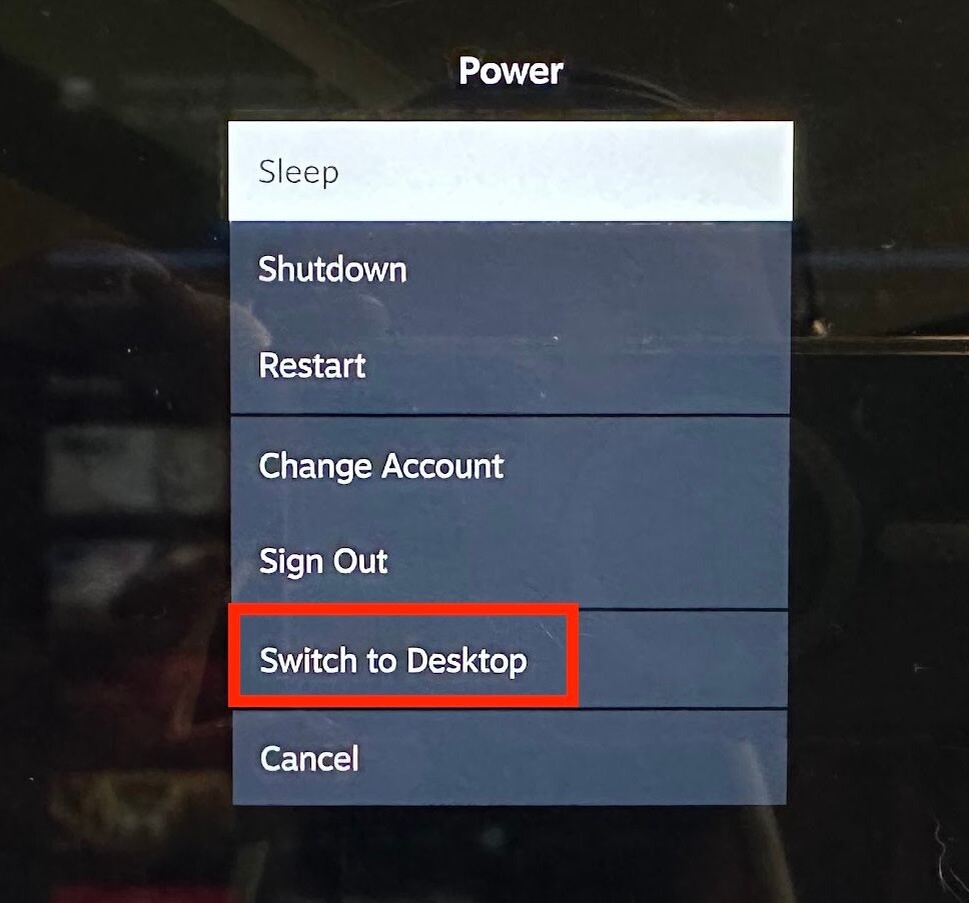
Откроется привычный рабочий стол KDE от SteamOS.
Если у вас нет мыши, курсором можно управлять правым стиком геймпада, правая кнопка отвечает за левый клик мыши, левая — за правый. Они понадобятся дальше.
Запускаем KDE Partition Manager
С помощью тачскрина или управления мышью откройте меню в левом нижнем углу и перейдите в Система > KDE Partition Manager.
Это программа для управления разделами дисков, с её помощью мы будем форматировать вашу SD-карту.
Аккуратно переформатируем SD-карту
В Partition Manager слева вы увидите все подключённые устройства. Если у вас один слот для SD, карта будет называться "mmcblk0". Кликните по ней и проверьте размер — он должен совпадать с вашей картой.
Partition Manager позволяет подготовить цепочку действий без немедленного применения. Все изменения вступят в силу только после нажатия «Применить».
Щёлкните правой кнопкой мыши по разделу SD-карты справа и выберите «Отмонтировать».
Затем снова сделайте правый клик по тому же разделу и выберите «Удалить».
Теперь правой кнопкой кликните на свободном пространстве и выберите «Создать новый».
В появившемся окне в выпадающем списке «Файловая система» выберите «ext4».
Нажмите «ОК», а потом в левом верхнем углу Partition Manager — «Применить».
Появится окно с подтверждением. Нажмите «Применить ожидающие операции». По завершении вы увидите уведомление, что новый диск подключён. Нажмите «Подключить и открыть».
Закройте все окна и вернитесь на рабочий стол. Кликните по иконке «Вернуться в игровой режим».
Возвращаемся в Steam и форматируем карту ещё раз
В игровом режиме откройте Меню > Настройки > Хранилище и выберите SD-карту. Появится запрос на повторное форматирование — нажмите «Y» на геймпаде и подтвердите. Будьте готовы, процесс может занять время, особенно на больших картах.
После успешного завершения у карты появится золотая звёздочка на странице памяти.
Steam Deck — прожорливый чемпион. Как сделать его идеальным для путешествий
Подготовим Steam Deck к дороге.
Готовьтесь к бешеным скоростям загрузок!
Попробуйте установить игру на SD-карту — если всё сделали правильно, скорость загрузки будет максимально возможной для вашего интернета или скорости самой карты, если она ниже.
Не могу гарантировать, что этот способ сработает для всех, но на каждой моей SD-карте он дал отличный результат. Steam почему-то форматирует карты так, что скорость падает, а ручная корректировка возвращает их в норму. Почему так — загадка, но меня результат полностью устраивает. Надеюсь, Valve исправит это в будущем, а пока пользуйтесь секретом: ваша SD-карта теперь летает!
Если вам понравилась эта статья, подпишитесь, чтобы не пропустить еще много полезных статей!
Вы также можете найти наши материалы в:
- Telegram: https://t.me/gergenshin
- Youtube: https://www.youtube.com/@gergenshin
- Яндекс Дзен: https://dzen.ru/gergen
- Официальный сайт: https://www-genshin.ru