Быстрые ссылки
Google Tasks — это не просто приложение для списков дел. Это мощный, удобный и глубоко интегрированный инструмент, который поможет привести в порядок весь ваш цифровой хаос. Мгновенно превращайте случайные идеи, важные письма и сообщения в чатах в конкретные задачи, которые легко планировать, расставлять по приоритетам и выполнять.
7 Превращайте письма в задачи
Часто, просматривая почту, вы натыкаетесь на письмо, которое требует вашего внимания — ответить, подготовить документы или установить напоминание. Если не сделать это сразу, сообщение опускается вниз списка и теряется среди новых входящих — классическая ловушка для продуктивности.
Как добавить email в список задач Gmail
Создавайте задачи напрямую из писем.
Благодаря плотной интеграции Google Tasks с Gmail достаточно пары кликов, чтобы превратить письмо с заданием в реальную задачу. Просто откройте письмо, нажмите на три точки вверху и выберите иконку Google Tasks или опцию «Добавить в задачи».
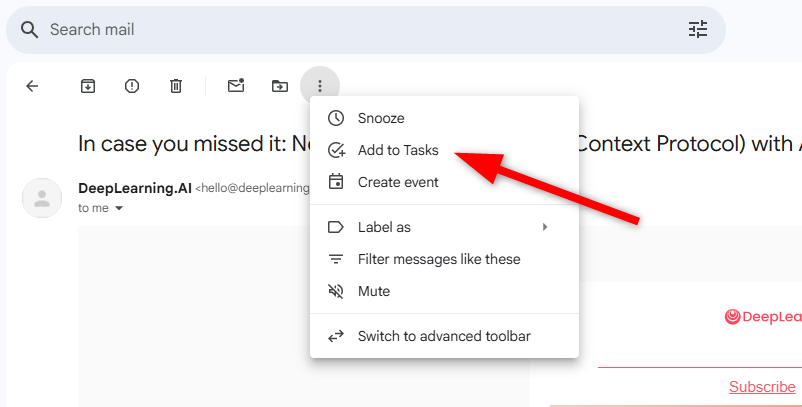
В боковой панели Google Tasks автоматически появится новая задача с темой письма в качестве названия. Вы сможете добавить детали, установить дату выполнения и даже создать подзадачи (об этом расскажу позже!).
Особенно удобно, что клик по задаче сразу откроет исходное письмо. Никаких лишних поисков в почте — вся важная информация всегда под рукой.
6 Добавляйте подзадачи с датами выполнения
Мне нравится разбивать крупные задачи на подзадачи — так они кажутся проще и понятнее для выполнения. Ещё круче, что Google Tasks позволяет назначать подзадачам свои даты и время, что очень удобно для разбивки проектов на этапы и контроля сроков.
Чтобы добавить подзадачи, выберите основную задачу и нажмите «Добавить подзадачу» в её деталях. Появится новая строка для описания. Повторяйте, пока не внесёте все нужные подзадачи.
Чтобы поставить срок, кликните по значку с датой рядом с подзадачей и выберите нужный день и время.
5 Создавайте задачи прямо из Google Chat
Пока вы общаетесь в Google Chat, вдруг появляется задача? Не нужно переключаться на другие приложения — вы можете превратить сообщение в задачу прямо из чата благодаря интеграции с Tasks. Это экономит время и исключает риск забыть важное.
Как превратить сообщение в задачу в Google Chat
Два клика — и задача в вашем списке.
В Google Chat наведите курсор на нужное сообщение. Когда появится меню, выберите «Добавить в задачи» (обычно в разделе «Ещё действия» с тремя точками). Задача мгновенно появится в списке Google Tasks со ссылкой на исходный чат.
Если вы работаете в Google Chat Spaces, можно создавать и назначать задачи напрямую в командном пространстве — идеально для совместных проектов.
Откройте нужный Space, перейдите на вкладку «Задачи» и нажмите «Новая задача». Введите название, добавьте детали и назначьте исполнителя из участников. Можно установить сроки, и Google пришлёт напоминания всем участникам.
Все участники получат уведомления о создании и изменениях задач. Если вам назначат задачу, она автоматически появится в вашем личном списке Google Tasks — вы точно ничего не пропустите.
4 Отслеживайте задачи в Google Календаре
Отличный способ планировать — видеть задачи с датами прямо в Google Календаре. Визуальное расписание помогает не забывать о важных сроках и эффективнее управлять временем.
Как синхронизировать задачи с Google Календарём
Удобно видеть задачи и напоминания прямо в своём расписании.
Чтобы включить отображение задач, откройте Google Календарь, найдите в боковой панели пункт «Задачи» и отметьте галочкой.
Задачи с датами автоматически появятся в соответствующих днях. Можно кликнуть на раздел «Задачи» в боковой панели и увидеть весь список.
Ещё одно удобство — вы можете просто перетаскивать задачи в календаре, меняя дату и время. Если день перегружен, перенесите задачу на более удобное время, не открывая отдельное приложение Google Tasks.
3 Устанавливайте несколько напоминаний
Иногда одного напоминания недостаточно — особенно для важных событий или проектов с длительным планированием, например, к дню рождения или срокам сдачи отчётов.
В Google Tasks нельзя добавить несколько напоминаний к одной задаче, но есть простой лайфхак: создайте несколько подзадач с разными сроками и напоминаниями.
Или используйте Google Календарь вместо Tasks — там можно создать событие с нужной информацией и добавить сколько угодно уведомлений. Минус в том, что события будет видно в календаре, а не в общем списке задач.
Как создавать, редактировать и удалять повторяющиеся события в Google Календаре
Больше не нужно каждый раз вручную планировать повторяющиеся встречи.
2 Создавайте задачи с помощью Google Gemini
Искусственный интеллект Google Gemini (ранее Bard) открывает новые возможности в управлении задачами — теперь их можно создавать голосом. Это очень удобно, когда вы заняты и не хотите отвлекаться на переключение между приложениями.
Чтобы добавить задачу через Gemini, откройте ассистента и скажите или наберите, например: «Создай задачу — закончить квартальный отчёт к пятнице» или «Напомни купить продукты завтра после обеда».
Готово! Gemini автоматически добавит задачу в ваш список Google Tasks. Можно создавать сразу несколько задач за раз.
1 Пользуйтесь виджетом Google Tasks на мобильном
Виджет Google Tasks на смартфоне — это как мини-список дел прямо на главном экране. Быстрый доступ и мгновенный обзор без необходимости открывать приложение. Просто взглянули на экран — и сразу понятно, что делать дальше.
10 лучших виджетов для Android, без которых я не представляю свой день
Виджеты намного удобнее, чем ярлыки приложений!
Чтобы добавить виджет на Android или iOS, долго нажмите на пустое место на домашнем экране, выберите «Виджеты» и найдите Google Tasks. Перетащите его в удобное место и настройте размер под себя.
После установки на экране будут показаны ближайшие задачи, а чтобы создать новую или отметить выполненную — достаточно одного касания.
Теперь вы видите, почему Google Tasks — это гораздо больше, чем просто список дел. В сочетании с Google Календарём вы не просто записываете задачи, а грамотно планируете, когда именно их выполнять. Ваша неделя, месяц и день обретают четкие границы, а все важные дела и напоминания оказываются под рукой в нужный момент.
Если вам понравилась эта статья, подпишитесь, чтобы не пропустить еще много полезных статей!
Вы также можете найти наши материалы в:
- Telegram: https://t.me/gergenshin
- Youtube: https://www.youtube.com/@gergenshin
- Яндекс Дзен: https://dzen.ru/gergen
- Официальный сайт: https://www-genshin.ru