Главная мысль: Wi-Fi Calling (VoWiFi) переводит голосовой трафик с мобильной сети в IP-канал вашего роутера. Если хотя бы одно звено (оператор ↔ смартфон ↔ Deco ↔ интернет) настроено неверно, вызов не инициируется или обрывается.
Почему не работает Wi-Fi-звонок через TP-Link Deco
TP-Link тестирует Deco на совместимость с глобальными операторами, однако каждая сеть использует собственные порты, протоколы шифрования и приоритеты трафика. Чаще всего отказ связан c:
- Ограничениями оператора (VoWiFi не активирован на SIM, региональная блокировка).
- Неверной конфигурацией смартфона (режим «Только 4G», отключённый VoWiFi, устаревшая прошивка).
- Сетевыми фильтрами в Deco (SIP ALG, брандмауэр, родительский контроль, гостевая сеть).
- Неустойчивым интернет-каналом (задержка > 150 мс, потеря пакетов > 1 %).
Шаг 1: Убедитесь, что услуга активна у оператора
Важно: У большинства российских и международных операторов VoWiFi подключается отдельно. Наберите сервисный USSD (например, 1116# для МТС РФ) или проверьте личный кабинет. Если услуга выключена, роутер не при чём.
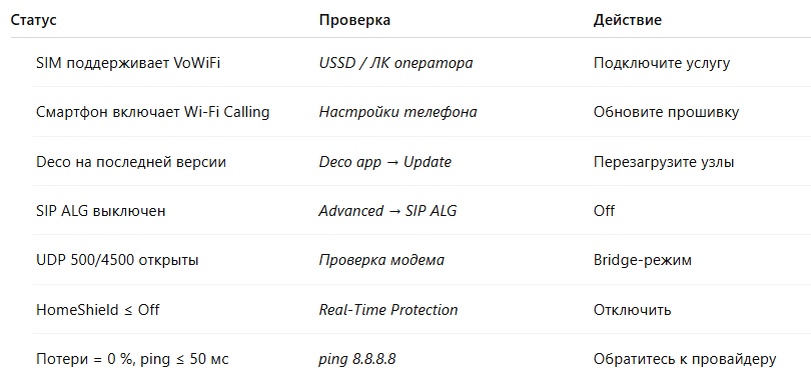
- Проверьте, что SIM поддерживает VoLTE / VoWiFi.
- Отключите VPN-профили на телефоне: некоторые операторы допускают Wi-Fi-звонок только с «родного» IP-диапазона.
Шаг 2: Проверьте настройки смартфона
Android (Samsung, Xiaomi, Pixel)
- Настройки → Подключения → Wi-Fi Calling — включите тумблер.
- Переключите предпочтение «LTE / 4G» вместо 3G.
- Обновите прошивку до последней версии: многие патчи включают исправления VoWiFi.
iOS (iPhone 8 и новее)
- Settings → Cellular → Wi-Fi Calling — активируйте.
- Перезагрузите устройство для перерегистрации в IMS.
Совет: если индикатор «Wi-Fi Call» пропадает при переключении на другую точку Deco, проблема обычно в роуминге трафика внутри Mesh-сети — переходите к Шагу 4.
Шаг 3: Обновите прошивку Deco до последней сборки
Главная мысль: Больше половины обращений в поддержку решаются простой установкой актуальной прошивки. TP-Link исправляет алгоритмы QoS, SIP ALG и механизм Fast Roaming почти в каждом релизе.
- Откройте Deco app → Обновление.
- Если обновление недоступно, скачайте образ на tp-link.com и установите вручную через Advanced → Firmware Update.
- Перезагрузите все узлы, начиная с главного.
Шаг 4: Проверка сетевых функций Deco, влияющих на VoWiFi
SIP ALG
- Отключите SIP ALG: Deco app → More → Advanced → SIP ALG → Off. Эта функция переписывает заголовки SIP-пакетов и нередко «ломает» регистрацию IMS.
QoS и приоритет трафика
- Установите профиль «Voice» для смартфона: More → QoS Priority Device → выберите устройство → Voice.
- Убедитесь, что общий лимит пропускной способности совпадает с тарифом провайдера, иначе звонок будет «задыхаться» при высоком пинге.
Band Steering и Fast Roaming
- Временно выключите Fast Roaming: если телефон быстро переключается между 2,4 и 5 ГГц, IMS-сессия может обрываться.
- Для теста закрепите смартфон на одной частоте (в настройках Wi-Fi телефона отключите «Автоматически переключать частоты»).
Шаг 5. Проверьте порты и NAT-трансляцию на стороне провайдера
Главная мысль: VoWiFi использует UDP-порты 500 и 4500 (IPsec) для шифрованной IMS-сессии. Если эти порты закрыты или преобразование адресов выполняется двойным NAT, телефон не сможет зарегистрироваться.
- Убедитесь, что модем/ONT работает в режиме Bridge, а не Router.
- Если у вас двухступенчатая топология «модем + Deco», переведите модем в Bridge и настройте PPPoE/L2TP прямо на Deco.
- При невозможности изменить режим попросите провайдера открыть UDP 500/4500 и отключить SIP-ALG на своей стороне.
Шаг 6. Отключите лишние фильтры и родительский контроль Deco
Важно: Режимы «Родительский контроль» и «HomeShield Security» умеют блокировать категории «VoIP / Call Control». Временно деактивируйте:
- Deco app → HomeShield → Real-Time Protection — переключите на Off.
- В профиле пользователя снимите галочки с категорий «Social Networking» и «Communication».
- Удалите телефон из Черного списка, если он там оказался.
Шаг 7. Снимите системные логи и проверьте задержку канала
Совет: Если проблема плавающая (звонок иногда проходит), проверьте качество канала:
ping 8.8.8.8 -n 50 # Windows
ping 8.8.8.8 -c 50 # macOS / Linux
- Средняя задержка должна быть ≤ 50 мс, потеря пакетов 0 %.
- В приложении Deco включите «System Log» и прокрутите до блоков IPSec error или IMS deregistered.
- Экспортируйте журнал: More → Advanced → System Log → Export и приложите к обращению в поддержку.
Шаг 8. Проверьте Roaming внутри Mesh и ограничьте частоту вручную
Главная мысль: При агрессивном Fast Roaming телефон переключает BSSID, и IMS-сессия выпадает.
- В Wi-Fi-настройках Deco снимите галочку «Fast Roaming».
- Закрепите смартфон за одним узлом: Network Optimization → Move Device to → выберите конкретный Deco.
- Отключите Band Steering, если телефон плохо держит 5 ГГц: More → Wi-Fi Settings → 5 GHz only.
Когда обращаться в поддержку TP-Link
- Все шаги чек-листа выполнены, но индикатор «Wi-Fi Call» так и не появляется.
- IMS-логи содержат ошибку IKE_AUTH_TIMEOUT.
- Звонок обрывается после 20–40 секунд, несмотря на стабильный ping.
Подготовьте:
- Модель каждого узла Deco и версию прошивки.
- Модель смартфона и версию ОС.
- Экспортированный System Log.
- Сведения о тарифе и регионе оператора.
Отправьте эти данные через форму tp-link.com/ru/support/contact
Итог
Wi-Fi-звонок перестаёт работать, когда во взаимодействии «смартфон ↔ Deco ↔ провайдер ↔ оператор» появляется блокировка портов, двойной NAT или фильтрация SIP-пакетов. Последовательно выполнив 9 шагов проверки — от активации услуги у оператора до экспорта логов Deco — вы либо восстановите связь, либо соберёте исчерпывающие данные для службы поддержки, что ускорит решение проблемы.