Показатель задержки критически важен, в первую очередь, для геймеров, которые сражаются на полях сетевых арен против других игроков, используя беспроводные наушники. Чем быстрее геймер поймет, откуда исходит источник звука, тем быстрее он сможет среагировать и дать отпор своему сопернику.
Вторая категория пользователей, которым будет полезна эта публикация, — это обладатели устаревших Bluetooth-приемников или бюджетных беспроводных noname-наушников. В обоих случаях вы можете испытывать трудности при просмотре фильмов за компьютером: звук в наушниках будет ощутимо отставать от изображения на экране.
Как вы нашли эту публикацию на просторах интернета? Поэтому о проблемах в играх и в целом о ситуации с задержкой звука вы должны знать даже лучше меня 🙂 Сегодня мы с вами решим эту проблему раз и навсегда. А в конце публикации вас будет ждать видеоинструкция по работе с ПО, о котором я расскажу ниже 📺
Эта статья из рубрики #гайдыотнечестноотехнологиях #маленькиеполезныепрограммы
Мой Telegram-канал: https://t.me/+T73gXJIKxZdk9RNG (новости, софт и видео)
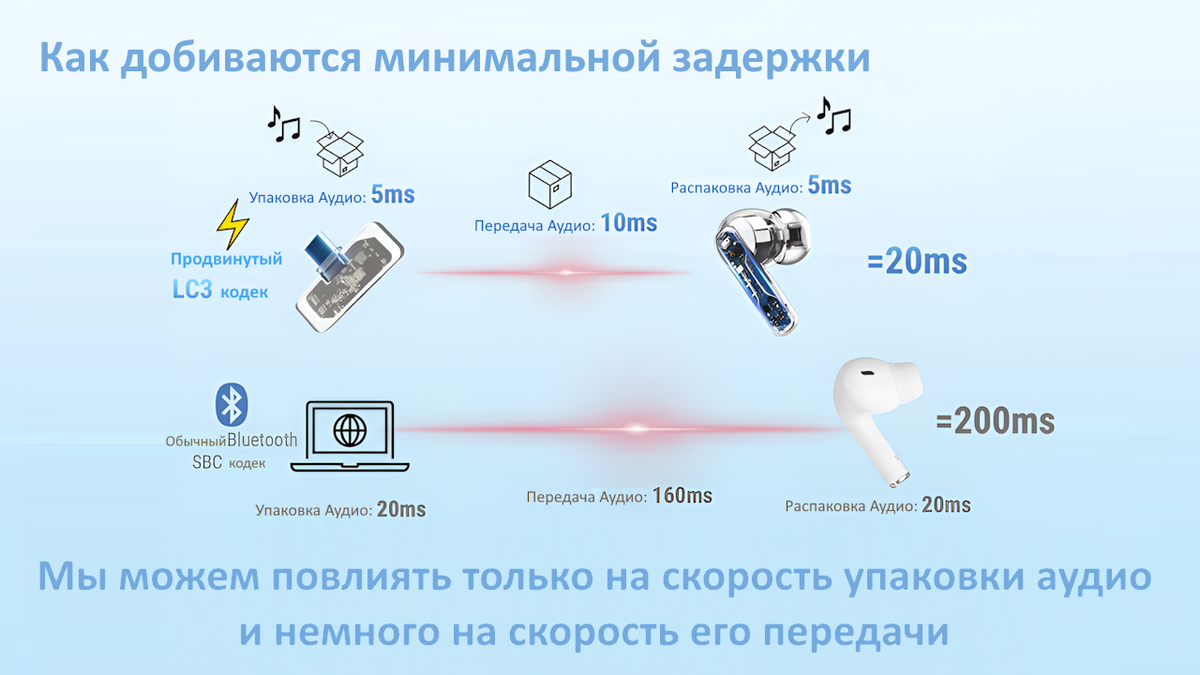
Сначала решаем проблему малой кровью (средствами самой ОС Windows
Первым делом нам с вами (ДА! ИМЕННО "НАМ С ВАМИ"— у меня самого на руках недорогие noname Bluetooth-наушники N35 и старый адаптер от ASUS BT400 2013 года, который с трудом функционирует на Windows 11: часто отключается, не может корректно провести сопряжение с устройством и т.д.) необходимо открыть редактор реестра Windows. Делается это следующим образом: открываем меню "Пуск" и в строке поиска набираем текст: "Редактор реестра". Лучшее совпадение и есть необходимая нам программа. Запускаем её.
Нас интересуют два параметра реестра Windows:
- "AbsoluteVolume", находящийся по пути:
HKEY_LOCAL_MACHINE\SYSTEM\ControlSet001\Control\Bluetooth\Audio\AVRCP\CT
- "Bluetooth Hands-Free Audio" (он же BthHFAud):
HKEY_LOCAL_MACHINE\SYSTEM\CurrentControlSet\Services\BthHFAud
Если говорить простым языком, то это Bluetooth-службы Windows: "Беспроводная телефонная связь" и "Удаленное управление".
Что мы хотим сделать?
- Отключить режим гарнитуры (Windows будет работать с Bluetooth-аудиоустройствами только в режиме A2DP).
- Запретить Windows регулировать громкость звука в наушниках. Чтобы этот процесс прошел для вас безболезненно, установите максимальную громкость звука в наушниках и только после этого делайте то, что я покажу вам ниже. В дальнейшем звук в наушниках придется регулировать через микшер Windows, то есть либо горячими клавишами на клавиатуре, либо через иконку в трее.
Для общения с друзьями через различные мессенджеры я использую проводные USB-наушники, поэтому для меня шаг №1 не был никакой "жертвой". Но если вы общаетесь с друзьями в Bluetooth-наушниках, то можете его пропустить. Поэтому начнем со шага №2:
Проходим по пути:
Компьютер\HKEY_LOCAL_MACHINE\SYSTEM\ControlSet001\Control\Bluetooth\Audio\AVRCP\CT и создаем параметр DWORD 32 бита, называем его "DisableAbsoluteVolume", дважды кликаем по только что созданному в редакторе реестра файлу и присваиваем ему значение "1" (ориентируйтесь на мой скриншот).
Теперь шаг №2. Если вы готовы отказаться от возможности общаться голосом через свои Bluetooth-наушники, на USB-наушниках и проводных классических наушниках со штекером Jack 3.5 мм, эти настройки никак не скажутся, и все будет работать также, как и раньше. Проходим по пути:
Компьютер\HKEY_LOCAL_MACHINE\SYSTEM\CurrentControlSet\Services\BthHFAud и дважды кликаем по параметру "Start", меняем его значение на "4". Таким образом, мы полностью отключаем службу BthHFAud. Теперь перезагружаем компьютер, и все изменения будут применены при следующем запуске Windows.
Если для вас все это ☝️ сложно, то просто запустите файл правок реестра "Fix Bluetooth Headphone Latency.reg" из моего архива, ссылка на загрузку которого будет опубликована в конце публикации. Тогда все мои настройки применятся у вас автоматически. И если вдруг вы захотите вернуть все как было, то запустите файл "Restore Default Settings.reg" — он также будет в моем архиве (мой Яндекс Диск): https://disk.yandex.ru/d/fJYpEl5rkwQt6w
Теперь используем специальный софт с открытым исходным кодом
"REAL" (Reduce audio latency | настоящее уменьшение задержки аудио), который можно загрузить с репозитория GitHub (принадлежит компании Microsoft). Программа распространяется совершенно бесплатно, и её очень ценят игроки в osu! Так как утилита REAL в некоторых случаях (все упирается в оборудование) позволяет снизить задержку на 25%, что очень важно в музыкальной ритм-игре, которой osu! и является.
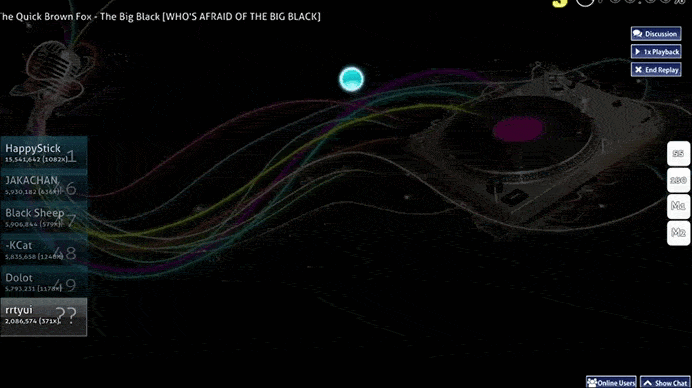
Так вот, в тестах для игры osu! средняя задержка звука составила ~40.3 мс, и применение программы REAL снизило её до ~31 мс — это уменьшение примерно на 9 мс, что эквивалентно около 23% сокращения задержки.
Скачиваем программу REAL с официальной странички проекта на ресурсе GitHub: https://github.com/miniant-git/REAL/releases/latest — это portable-программа, не требующая установки. Все ссылки я продублирую в самом конце публикации*
⚠️ Утилита REAL работает только на операционных системах Windows 10 и Windows 11!
Также для работы REAL нам потребуется виртуальный аудиокабель или Bluetooth-драйвер A2DP. Второй вариант использовать разумнее, так как сам по себе виртуальный аудиокабель добавляет задержку в 5 мс. Самый популярный и бесплатный — это "VB-CABLE Virtual Audio Device" от VB-Audio Software. Но я сам использую "Alternative A2DP Driver" — драйвер, написанный профессионалами своего дела с одной единственной целью: снять все ограничения операционной системы Windows и выжать максимум звука из ваших Bluetooth-наушников!
Чуть подробнее о настройке Alternative A2DP Driver вы можете прочитать здесь: https://dzen.ru/a/aD8MsBvx1l404XQ- (ссылку на материал я обязательно продублирую в конце статьи).
VB-CABLE Virtual Audio Device можно скачать с официального сайта: https://download.vb-audio.com/Download_CABLE/VBCABLE_Driver_Pack45.zip
Как пользоваться программой REAL?
Если вы остановили свой выбор на виртуальном аудиокабеле, то настройте поток звука таким образом, чтобы он проигрывался через виртуальный аудиокабель и транслировался на ваши беспроводные наушники. ⚠️ Важно, чтобы устройством воспроизведения звука по умолчанию в настройках микшера Windows значился виртуальный аудиокабель! Если же вы установили на свои наушники Alternative A2DP Driver, то в настройках микшера Windows выберите именно их (свои наушники) как устройство воспроизведения звука по умолчанию
Теперь запускайте программу REAL (исполняемый файл "REAL.exe"), и если вы сделали все правильно, то в терминале будет следующее сообщение:
Если строчка [current] будет равна 10 мс, то значит, вы сделали что-то не так. 10 мс или 480 сэмплов — это стандартный размер буфера Windows. Вероятнее всего, в микшере Windows вы выбрали неверное устройство для воспроизведения звука по умолчанию. ⚠️ Еще раз! Это должны быть ваши Bluetooth-наушники, при условии, что они теперь работают не через стандартный Bluetooth-драйвер Windows, а с помощью "Alternative A2DP Driver", либо виртуальный аудиокабель (звук с него нужно перенаправлять на Bluetooth-наушники).
*ссылки на чудо (Дзен, GitHub, YouTube и официальный сайт VB-Audio Software):
настройка "Alternative A2DP Driver" – https://dzen.ru/a/aD8MsBvx1l404XQ-
📺 видеоинструкция – https://youtu.be/BlgWqtsnmwk
СКАЧАТЬ ВСЕ НЕОБХОДИМОЕ ОДНИМ АРХИВОМ (кроме "Alternative A2DP Driver") – https://t.me/c/1337843804/4563 | если первая ссылка не открывается – https://t.me/+T73gXJIKxZdk9RNG
программа "REAL" – https://github.com/miniant-git/REAL
виртуальный аудио кабель "VB-CABLE Virtual Audio Device" – https://vb-audio.com/Cable/index.htm
Ну вот, собственно, и всё. Надеюсь, этот материал вам понравился. Поддержать мой канал можно по этой ссылке 🤗 https://dzen.ru/vladiblog?donate=true Теги для поискового алгоритма: #задержка звука #bluetooth наушники #настройка звука для игр в Windows
Вы посетили блог (не)Честно о технологиях | мой Telegram-канал: https://t.me/+T73gXJIKxZdk9RNG (новости, софт и видео)