Краткое содержание
Хотите, чтобы ваши файлы были спрятаны в папке, которую можно открыть только с помощью специальной комбинации клавиш? На компьютерах с Windows 11 это легко устроить — и при этом не нужно устанавливать никаких сторонних программ.
Важно: такой способ не защищает папку паролем — он лишь скрывает её из вида. Тем не менее, некоторые программы могут всё равно показать такую папку.
Шаг 1: Создайте папку и сделайте её скрытой
Для начала создайте папку в удобном месте — например, на рабочем столе или в другой папке. Кликните правой кнопкой мыши по свободному месту и выберите «Создать» > «Папку». Задайте название и нажмите Enter.
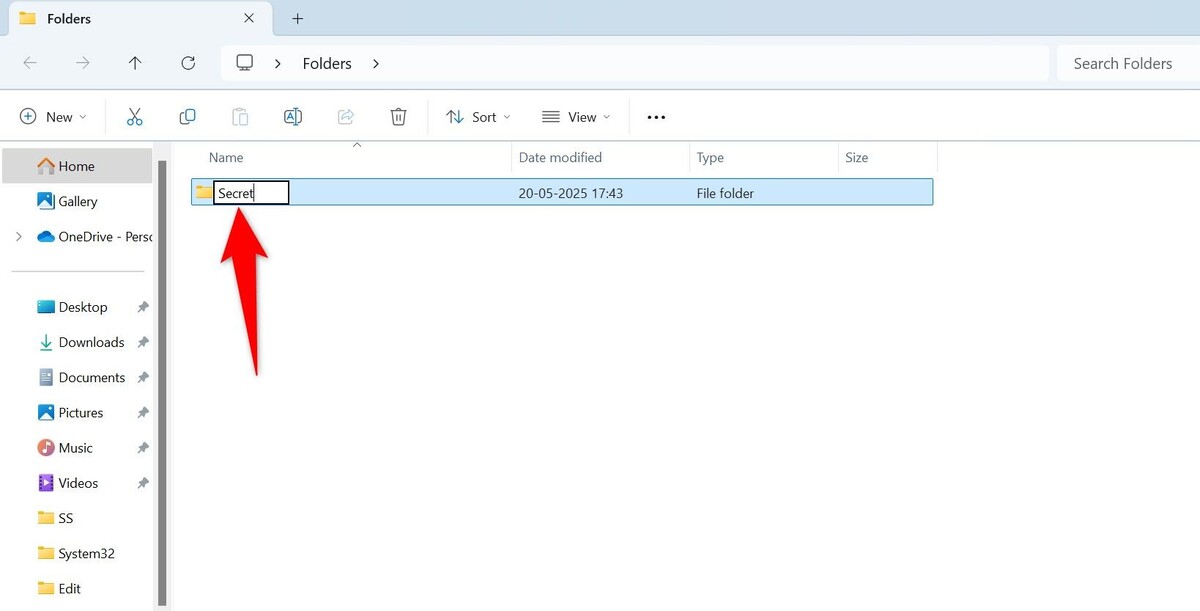
Теперь сделаем папку скрытой. Кликните по ней правой кнопкой мыши, выберите «Свойства». На вкладке «Общие» поставьте галочку у пункта «Скрытый». Нажмите «Применить», а затем «ОК».
Папка теперь успешно скрыта.
Как спрятать личные данные в фотографиях на Windows 11
Не давайте посторонним узнать номер вашей банковской карты.
Шаг 2: Отключите отображение скрытых элементов в Проводнике
Если папка всё ещё видна, скорее всего, в Проводнике активирована опция отображения скрытых файлов. Чтобы это исправить, откройте Проводник, нажав Windows E. В верхнем меню выберите Вид > Показать и снимите галочку с «Скрытые элементы».
Теперь скрытые папки перестанут отображаться, и ваша папка исчезнет из списка.
Шаг 3: Создайте ярлык для скрытой папки
Чтобы быстро открывать папку с помощью клавиш, нужно создать ярлык, потому что напрямую назначить сочетание клавиш на папку нельзя.
На рабочем столе (или в другом удобном месте) кликните правой кнопкой мыши и выберите «Создать» > «Ярлык». Введите полный путь до вашей папки в поле «Укажите расположение объекта». Нажмите «Далее».
Придумайте имя ярлыку и нажмите «Готово».
Шаг 4: Назначьте сочетание клавиш для ярлыка
Теперь правой кнопкой мыши кликните по созданному ярлыку и выберите «Свойства». На вкладке «Ярлык» найдите поле «Быстрый вызов». Активируйте его и нажмите комбинацию клавиш, которую хотите использовать для быстрого открытия папки.
Чтобы сохранить изменения, нажмите «Применить», затем «ОК».
Теперь достаточно нажать заданные клавиши — и ваша папка откроется. Главное — не удаляйте этот ярлык, ведь именно к нему привязано сочетание клавиш.
Что делать, если горячие клавиши в Windows 11 не работают
Не получается активировать сочетания? Узнайте возможные причины и как их исправить.
Совет: Сделайте ярлык менее заметным
Папка скрыта, но ярлык остаётся на виду? Его тоже можно спрятать или подменить, чтобы исключить случайный доступ.
Чтобы скрыть ярлык, кликните по нему правой кнопкой мыши, выберите «Свойства» и на вкладке «Общие» поставьте галочку на «Скрытый». Нажмите «Применить» и «ОК».
Если скрывать не хочется, придумайте для ярлыка нейтральное название, например, «Системный журнал», «Лог драйвера» или «Системные инструменты». Также можно сменить иконку: откройте свойства ярлыка, перейдите на вкладку «Ярлык», нажмите «Сменить значок» и выберите любую понравившуюся.
Не забудьте сохранить изменения кнопками «ОК», «Применить» и снова «ОК».
Важно: скрытая папка — не гарантия полной безопасности
Даже если папка скрыта, она остаётся доступной — другие файловые менеджеры и настройки Проводника, показывающие скрытые элементы, позволят её увидеть.
Как создать по-настоящему незаметную папку в Windows без дополнительного ПО
Поставить атрибут «Скрытый» умеет почти каждый, но не все знают, что в Проводнике её легко отобразить.
Этот способ — простой трюк, чтобы спрятать папку без настоящей защиты. Для серьёзной безопасности стоит использовать другие методы, о которых подробно рассказывается в нашем полном руководстве по защите файлов в Windows 11.
Вот так просто можно закрыть папку от посторонних глаз и открывать её только заданным сочетанием клавиш. Если вы храните важные данные на флешке, советуем дополнительно зашифровать их — так уровень безопасности будет максимальным.
Если вам понравилась эта статья, подпишитесь, чтобы не пропустить еще много полезных статей!
Вы также можете найти наши материалы в:
- Telegram: https://t.me/gergenshin
- Youtube: https://www.youtube.com/@gergenshin
- Яндекс Дзен: https://dzen.ru/gergen
- Официальный сайт: https://www-genshin.ru